
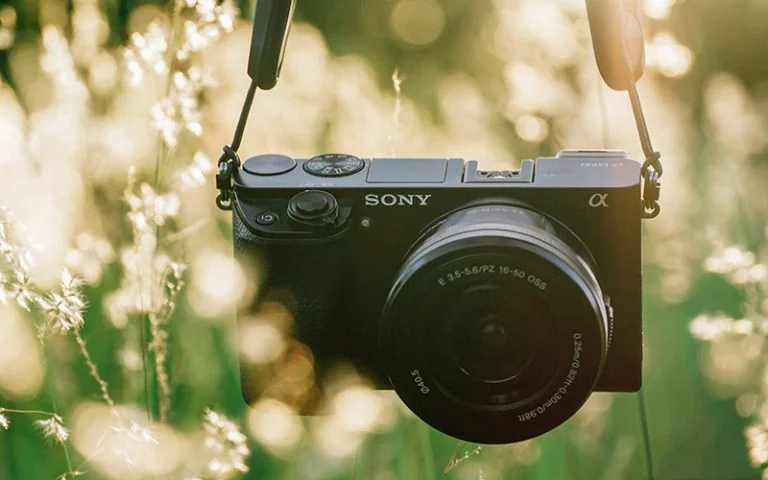
قبل از ورود به منوی دوربین و تنظیمات، به ظاهر بدنه و کلیدهای روی آن نگاهی میاندازیم. بدنه دوربین A6000 سونی بسیار سبک بوده و با ظاهری تقریباً مکعبی بهراحتی در دست قرار میگیرد.
برخلاف دوربینهای DSLR چشمی یا منظرهیاب دوربین سونی مدل A6000 در کناره آن قرار گرفته است؛ بنابراین در هنگام تماشای قاب تصویر از منظرهیاب، دوربین در سمت راست صورت قرار میگیرد و برای افراد راستدست مناسبتر است. چپدستها نگران نباشند! وزن کم دوربین و داشتن مانیتوری 3 اینچی به این افراد هم اجازه میدهد تا بهسادگی دوربین را در دست گرفته و عکس خود را بگیرند. در مجموع، بعد از گذشت مدتی با بدنه دوربین عجین شده و راحتتر، میتوانید با دست راست بدنه را در دست گرفته یا با چشم راست از چشمی به قاب روبروی خود نگاه کنید.
در دوربینهای سونی، برای نصب لنزها روی دهانه لنز بدنه، باید در جهت ساعتگرد (از راست به چپ) لنز را بچرخانید و برای جداسازی لنزها هم نیاز به حرکت پادساعتگرد دارید. در پشت و بالای دوربین هم کلیدهای میانبر و دکمهها دوربین تعبیه شدهاند.
برای کار با تنظیمات دوربین A6000 سونی، ابتدا باید با دکمههای بالای بدنه آشنا شوید. مهمترین دکمه این قسمت، دکمه شاتر (Shutter button) یا دکمه عکسبرداری است که در کنار دکمه C1 قرار گرفته است. با فشردن این دکمه، عکس گرفته میشود.
دکمه C1 بهطور پیشفرض برای تغییر حالت فوکوس استفاده میشود. میتوانید بجز حالت پیشفرض، نوع عملکرد این دکمه فوکوس را در منوی دوربین تغییر دهید.
در بالای بدنه دوربین بهصورت ناموزون، کفشک اتصال (Hot Mount Shoe) و در کنارش، فلاش داخلی دوربین قرار گرفته است. به کفشک نگهدارنده میتوانید انواع فلاش، رکوردر، میکروفون و دیگر متعلقات دوربین را متصل کنید. فلاش دوربین هم در اصطلاح جهنده بوده و در صورت انتخاب حالت فلاش و زدن دکمه آن، از بدنه بیرون میآید. پس از زدن فلاش و خاموش شدن دوربین، دوباره به درون بدنه جمع میشود.
دو چرخنده تنظیمات دوربین هم در کنار یکدیگر و در سمت راست بدنه تعبیه شده است که برای چرخاندن آنها بهراحتی میتوانید از انگشت شست خود، هنگام عکاسی استفاده کنید.
اولین چرخنده نزدیک به فلاش، چرخنده حالتهای دوربین یا دکمه مد (Mode Dial) برای عکاسی است که 10 حالت مختلف زیر را به ترتیب در اختیار شما قرار میدهد:
1.حالت فیلمبرداری
2.حالت MR یا یادآوری حافظه (Memory Recall): امکان تنظیم دیافراگم، سرعت شاتر، حساسیت و وایت بالانس دوربین و ثبت آن، قبل از عکاسی را میدهد. این حالت، سرعت شما را در تنظیم دوربین برای موقعیتهای مختلف بالا برده و سریعتر از حالت دستی عمل میکند.
3.حالت دستی M: اجازه تنظیم تمام قسمتهای دوربین را بهصورت دلخواه میدهد.
4.حالت s (Shutter Priority): امکان تنظیم شاتر دوربین را میدهد و باقی تنظیمات بهصورت اتوماتیک توسط خود دوربین انجام میشود.
5.حالت A (Aperture Priority): امکان تنظیم دیافراگم را به شما داده و باقی تنظیمات دوربین، بهصورت اتوماتیک انجام میشود.
6.حالت P یا برنامه: به شما امکان تنظیم ISO دلخواه را داده و دوربین بهصورت خودکار، مقدار سرعت شاتر و دیافراگم را انتخاب میکند.
7 و 8.دو حالت برای تنظیمات اتوماتیک دوربین: با رنگهای سبز و زرد مشخص شدهاند.
9.حالت SCN یا صحنه: با تنظیمات تماماتوماتیک و راحت به شما امکان عکاسی سریع از منظره و لنداسکیپ را میدهد.
10.حالت پانوراما: برای عکاسی پانوراما استفاده میشود.
دومین چرخنده مربوط به تنظیم مقادیر مختلف دیافراگم، سرعت شاتر و ISO دوربین است. برای مثال پس از قرار دادن دوربین در حالت A به شما امکان تغییر اندازه دیافراگم داده میشود. اکنون با کمک دومین چرخنده میتوانید مقدار دیافراگم را در محدوده F/3.5-5.6 خودتان تعیین کنید.
دکمههای عملکرد دوربین سونی مدل A6000 در قسمت بالا و راست مانیتور قرار گرفتهاند. دکمه فلاش و دکمه ورود به Menu در کنار یکدیگر و بالای مانیتور هستند. با زدن دکمه فلاش، فلاش داخلی دوربین بیرون میآید و فعال میشود.
دکمه Menu هم تنظیمات دوربین سونی A6000 را برایتان باز میکند. پس از آن، دکمه AEL (Auto Exposure Lock) قرار دارد که برای قفل نوردهی خودکار استفاده میشود. اگر نیازی به قفل نوردهی ندارید میتوانید با تنظیمات دوربین A6000 در منو، عملکرد آن را تغییر دهید. مثلا آن را برای تغییر نوع فوکوس تنظیم کنید.
در کناره دوربین هم دکمه قرمز رنگی وجود دارد که برای شروع فیلمبرداری از آن استفاده میشود.
این دکمه بسیار کاربردی به شما امکان ایجاد تغییرات سریع در تنظیمات مختلف دوربین را میدهد؛ بدون اینکه وارد منوی دوربین شده و دنبال تکتک گزینهها بگردید. با این وجود، مقادیر پیشفرض را هم در اختیار شما قرار میدهد. با فشار دادن این دکمه، در روی مانیتور دوربین، 12 گزینه برایتان باز میشود که میتوانید تنظیم کنید.
به شما امکان انتخاب بین گزینههای تک عکس (Single Shooting)، عکاسی پیاپی (Continuous Shooting) با سه حالت بالا (Hi)، متوسط (Mid) و پایین (Lo) و عکاسی با تایمر را میدهد. برای عکاسی ورزشی یا در طبیعت بهتر است گزینه Drive Mode را در حالت عکاسی پیاپی قرار دهید.
حالت فوکوس به شما امکان دسترسی سریع به قسمت تنظیمات فوکوس را میدهد. در این قسمت میتوانید بین انواع حالتهای فوکوس AF_S برای تک عکس، AF_A یا فوکوس اتوماتیک، AF_C یا فوکوس برای عکاسی پیاپی و DMF و MF یا فوکوس با تنظیم دستی یکی را انتخاب کنید. برای تنظیمات دوربین A6000 بهتر است این گزینه را روی حالت فوکوس پیاپی (AF_C) تنظیم کنید.
این گزینه 4 حالت Wide، Zone، Center و Flexible Spot را در اختیار شما قرار میدهد و مکان فوکوس در عکس را مشخص میکند. Flexible Spot هم خود، در سه حالت بزرگ (L)، متوسط (M) و کوچک (S) قابل انتخاب است و به شما امکان جابهجایی نقطه فوکوس را میدهد.
برای تصویربرداری بهتر است گزینه Wide را انتخاب کنید. گزینه Zone برای عکاسی از منظره بهترین گزینه است. در حالت کلی و برای تنظیمات دوربین A6000 سونی بهتر است حالت Flexible Spot یا Center را انتخاب کنید.
این گزینه به شما امکان میدهد تا روی سوژه مورد نظر فوکوس خود را قفل کنید. در صورتی که از سوژههای متحرک عکاسی میکنید، میتوانید آن را روی حالت On (Start w/shutter) قرار دهید تا همواره عکسی فوکوس و واضح داشته باشید.
با روشن کردن این گزینه، دوربین بهصورت اتوماتیک روی لبخند سوژه شما فوکوس میکند و هنگام تصویربرداری، همیشه چهره فرد درون تصویر را برایتان واضح میکند. این گزینه را در حالت روشن رها کنید.
این گزینه به شما امکان میدهد تا کیفیت و فرمت عکس خود را از میان 4 حالت RAW، RAW+J، FINE و STANDARD (STD) انتخاب کنید.
اگر فلاش دوربین را فعال کردهاید، با این گزینه میتوانید قدرت نور پرتابی آن را بین 3+ تا 3- در اینجا تنظیم کنید.
در این گزینه میتوانید تنظیمات مورد نظر خود را برای هر یک از استایلهای منظره (Land)، پرتره (Port)، روشن (Light)، عمیق (Deep)، طبیعی (Ntrl) و Vivid انتخاب کنید. برای هر استایل باید مقدار کنتراست، میزان اشباع رنگها و وضوح را انتخاب کنید.
با روشن کردن گزینه SteadyShot، میتوانید لغزش دست و دوربین را هنگام عکاسی به حداقل رسانده و مانع از گرفتن عکسهای تار شوید.
همانند بیشتر دوربینها، گزینههای بسیاری برای تنظیم سفیدی و وایتبالانس عکس وجود دارد. برای تنظیمات مناسب دوربین A6000 سونی، بهتر است آن را روی حالت اتوماتیک (AWB) قرار دهید.
از این گزینه، هم برای عکاسی و هم برای فیلمبرداری میتوانید استفاده کنید. با فعال کردن گزینه Zebra، قسمتهایی از تصویر که بیش از حد نور خوردهاند و اطلاعاتش از دست رفته است را به شکل هاشور خورده، به شما نشان داده میشود. میتوانید عدد 90 را برای این گزینه انتخاب کنید.
در این گزینه به شما امکان انتخاب ISO داده میشود. در دوربین سونی A6000 میتوانید از بین مقادیر 100 تا 25600 یکی را انتخاب کنید.
با دکمههای گردان و جهتدار کنار مانیتور میتوانید در منوی دوربین، روی گزینههای مختلف جابهجا شوید و با فشردن دکمه وسط آن، گزینه مورد نظر خود را انتخاب کنید. با نگاه کردن روی اطراف این دکمه گردان، نوشتههای DISP، ISO و علامتهای دیگر را میبینید.
با این دکمه میتوانید عکسها و فیلمهای گرفته شده را ببینید و با دکمههای گردان در میان آنها جابهجا شوید. با دکمه سطل آشغال که در کنار این دکمه قرار دارد هم میتوانید عکسهای ناخواسته را پاک کنید.
اگر در حالت پخش عکسها نباشید، دکمه سطل آشغال، عملکرد دکمه C2 را دارد. با فشردن دکمه C2، بهصورت پیشفرض وارد راهنمای دوربین میشوید. درصورت دلخواه میتوانید در منوی دوربین عملکرد این دکمه را به گزینه پرکاربرد دیگری مانند کیفیت تصویر و… تغییر دهید.
با زدن دکمه منو وارد تنظیمات دوربین شوید. در این قسمت 6 تب خواهید دید که هر یک قسمتهای مختلف دارند. نگذارید فراوانی این نوشتهها و قسمتها شما را گیج کند! تکتک این تنظیمات را در ادامه به شما معرفی خواهیم کرد.
دقت کنید که از طریق دکمه عملکرد (Fn) میتوانید بسیار سریع به خیلی از بخشهای منو دسترسی داشته باشید و به نوعی میانبر بزنید.
صفحه اول
اولین قسمت به 7 صفحه تقسیم شده است. در صفحه اول با گزینههایی مانند Image size، Aspect Ratio، Quality، Panorama Size، Panorama Direction و File Format روبرو هستید.
تنظیمات دوربین A6000 سونی یا هر دوربین دیگری در این بخش، بسته به هدف شما در عکسبرداری است. معمولا این گزینه را روی حالت Fine قرار دهید. زمانی هم که میخواهید عکسی با فرمت خام بگیرید میبایست کیفیت تصویر را به RAW یا RAW & JEPG تغییر دهید.
صفحه دوم
گزینههای Record Setting، Drive Mode، Flash Mode، Flash Comp.، Red Eye Reduction و Focus Mode در این صفحه هستند.
صفحه سوم
گزینههای Focus Area، AF Illuminator، AF drive speed، AF Track Duration، Exposure Comp؛ و Exposure step در این صفحه هستند.
برای آشنایی با تمامی گزینههای منو همانند Focus Area و اینکه هر گزینه را برای چه موقعیتهایی در عکاسی باید استفاده کرد، ورکشاپهای تخصصی منوی دوربین نورنگار میتواند کمک بزرگی به شما بکند. برای آشنایی بیشتر با این ورکشاپها روی عکس زیر کلیلک کنید.
تفاوت این دو گزینه را میتوانید به صورت کاربردی و عملی در کلاسهای آموزش منوی دوربینهای سونی بیاموزید.
صفحه چهارم
گزینههای ISO، Metring Mode، White Balance، DRO/Auto HDR، Creative Style و Picture Effect در این صفحه هستند.
صفحه پنجم
گزینههای Zoom، Focus Magnifier، Long Exposure NR، High ISO NR، Lock-on AF و Smile/Face Detest در این صفحه هستند.
صفحه ششم
گزینههای Soft Skin Effect، Auto Obj. Framing، Scene Selection، movie، SteadyShot و Color Space در این صفحه هستند.
صفحه هفتم
گزینههای Auto Slow Shut.، Audio Recording، Wind Noise Reduct.، Shooting Tip List، Memory recall و Memory در این صفحه هستند.
این قسمت هم از 6 صفحه تشکیل شده که به شما امکان میدهد تا تنظیمات پیشفرض بیشتری را روی به عنوان تنظیمات مناسب دوربین A6000 انجام دهید.
صفحه اول
اولین قسمت خود به 7 صفحه تقسیم شده است. در صفحه اول با گزینههایی مانند Zebra، MF Assist، Focus Magnif.Time،Grid Line، Auto Review و DISP Button روبرو هستید.
صفحه دوم
در صفحه دوم با گزینههایی مانند Peaking Level، Peaking Color، Exposure Set. Guide، Live View Display و Disp. cont. AF area روبرو هستید.
صفحه سوم
در صفحه سوم با گزینههای Pre-AF، Zoom Setting، Eye-Start AF، FINDER/MONITOR و Release w/o Lens و AF w/ shutter روبرو هستید.
گزینه Pre-AF را خاموش کنید.
صفحه چهارم
در صفحه چهارم با گزینههای AEL w/ shutter، e-Front Curtain Shutter، S. Auto Img. Extract، Exp.comp.set و Bracket order روبرو هستید.
صفحه پنجم
در صفحه پنجم با گزینههای Face Registration، AF Micro Adj، Lens Comp.، Shading Comp؛ و Bracket Chro. Aber. Comp؛ و Distortion Comp. روبرو هستید.
صفحه ششم
در صفحه ششم با گزینههای Function Menu Set.، Custom Key Settings، Dial/Wheel Setup، Dial/Wheel Ev Comp، MOVIE Button و Dial / Wheel Lock روبرو هستید.
تنظیمات دوربین A6000 در این قسمت، برای اتصال دوربین به گوشی، کامپیوتر، لپتاپ، تلویزیون و دیگر دستگاهها استفاده میشود. بهتر است گزینه حالت هواپیما (Airplane Mode) را که خاموش است، روشن کنید تا به صرفهجویی در مصرف باتری دوربین کمک شود.
در این قسمت میتوانید نام دوربین خود را به دلخواه تغییر دهید. دکمههای Reset برای اتصال شبکه و کارت حافظه هم در این قسمت قرار دارد ولی بهتر است به آنها دست نزنید.
در این قسمت با دو منوی لیست برنامهها (Application List) و معرفی (Introduction) مواجه خواهید شد. میتوانید با نصب برنامههایی مانند Smart Remote روی گوشی هوشمند خود، از دور دکمه شاتر دوربین را کنترل کنید.
این قسمت از دو صفحه تشکیل شده است که برای هر چه بهتر نمایش تصاویر و فیلمهای گرفته شده با دوربین کاربرد دارد. گزینههایی مانند حذف کردن (Delete)، شکل و اندازه نمایش تصاویر (View Mode & Image Index)، اسلاید (Slide Show)، چرخش (Rotate) و نمایش چرخش صفحه (Display Rotation) در صفحه اول قرار دارند.
اگر نمیخواهید که با چرخش دوربین صفحه مانیتور هم بچرخد، گزینه نمایش چرخش مانیتور را روی حالت خاموش قرار دهید.
در صفحه دوم این قسمت هم گزینههایی برای پرینت گرفتن تصاویر، محافظت از یک عکس یا بزرگ کردن عکس وجود دارد که برای پس از عکاسی کاربرد دارند. بسیاری از این گزینهها، عملاً به کار نمیآیند و بیشتر عکاسان به جای این گزینهها، به سراغ نرمافزارهای ویرایش عکس مانند فتوشاپ یا لایتروم میروند.
این قسمت، بیشتر مربوط به تنظیمات مانیتور است که بهتر است در حالت پیشفرض بماند. با این وجود، چند حالت معرفی میشود.
صفحه اول
صفحه دوم
صفحه سوم
صفحه چهارم
صفحه پنجم
صفحه ششم
امیدواریم این مقاله برای شما مفید و کاربردی باشد. تمام آنچه گفته شد، بسته به نیاز شما در عکاسی میتواند تغییر کند. به همین خاطر ممکن است تنظیمات دوربین A6000 سونی یک عکاس با عکاس دیگر متفاوت باشد.
بهترین کار این است که دوربین خود را کاوش کنید و تا آنجا که میتوانید در مورد هر قسمت از تنظیمات اطلاعات کسب کنید تا از تمام ویژگیهای موجود در آن استفاده کنید! کلاسهای آموزش تنظیمات منوی دوربین سونی در نورنگار هم میتواند کمک بزرگی به شما بکند. برای ثبت نام در این دورهها، به صفحه آکادمی نورنگار بروید.

