
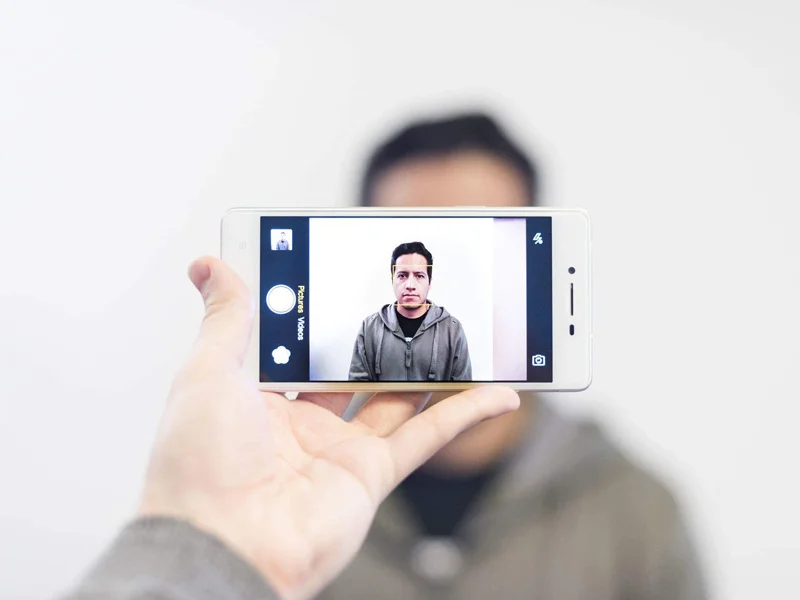
در این مقاله سعی خواهیم داشت تا شما را با مراحل گرفتن عکس پرسنلی با استفاده از گوشی همراه آشنا کنیم. لازم به ذکر است که برای انجام این کار، به بهترین دوربین گوشی نیازی ندارید، تنها کافی است که ترفندهای عکاسی با موبایل و روشهای ویرایش عکس را به خوبی بدانید.
تصاویر پرسنلی همگی دارای یک پسزمینه ساده و اغلب سفید رنگ هستند. به همین دلیل به یک پسزمینه ساده و تکرنگ نیاز خواهید داشت. البته نگران سفید یا رنگی بودن این پسزمینه نباشید؛ چرا که در مرحله آمادهسازی نهایی و با استفاده از یک نرمافزار ویرایش عکس مانند فتوشاپ، به راحتی امکان تغییر پس زمینه را خواهید داشت.
همچنین سوژههایی که دارای پسزمینه ساده و تک رنگ نیستند هم امکان جداسازی را خواهند داشت؛ اما ممکن است برای این کار نیازمند صرف زمان و انرژی بیشتری باشید. همچنین بسته به استفاده از عکس پرسنلی، احتمالاً رنگ لباس شما نیز اهمیت خواهد داشت.
یک گوشی هوشمند با دوربین قدرتمند، تصاویری شفاف و با جزئیات بالا ثبت خواهد کرد. در صورتی که دوربین گوشی شما آسیب دیده و یا کیفیت لازم را نداشته باشد، تمام زحمات شما به هدر خواهد رفت. پس برای گرفتن یک عکس پرسنلی جذاب، از بهترین گوشی در دسترس خود استفاده کنید.
همچنین تبدیل سلفی به تصاویر پرسنلی و رسمی چندان معقول نیست! سلفیهای شما بدون شک جذاب و زیبا هستند؛ اما ثبت تصاویر پرسنلی نیازمند رعایت قاببندی خاصی است. بهترین گزینه برای حل این چالش، کمک گرفتن از یک شخص دیگر برای ایستادن در پشت دوربین و تصویربرداری از شماست. با این حال اگر به هر دلیلی به تنهایی قصد گرفتن عکس پرسنلی با گوشی خود را دارید، توصیه میکنیم از یک سهپایه دوربین استفاده کنید.
برای خرید سه پایه عکاسی، به فروشگاه نورنگار مراجعه کنید.
تنظیم نور محیط یکی دیگر از مراحل اصلی آمادهسازی است. بهترین نور برای عکاسی، نور طبیعی آفتاب است. اگر در محیط شما پنجره نورگیری وجود داشته باشد، میتوانید نور لازم برای عکاسی را از همین قسمت دریافت کنید. در غیر این صورت، نور مصنوعی مانند چراغها و یا پروژکتورهای مخصوص عکاسی هم گزینه مناسبی برای استفاده خواهند بود. البته به این نکته دقت کنید که در هر صورت، نور تابیده شده بر روی سوژه باید ملایم باشد؛ چرا که نور شدید باعث ایجاد سایه خواهد شد و به اصطلاح تصویر شما را خواهد سوزاند. در بخش مربوط به ثبت تصویر، جزئیات محل قرارگیری منبع نور برای جلوگیری از ایجاد سایه را شرح خواهیم داد.
مقاله نکات عکاسی با موبایل در نور کم نیز میتواند به شما برای عکاسی در محیطهای نسبتاً تاریک به شما کمک کند.
برای دستیابی به یک نتیجه مناسب، بهتر است فاصله سوژه با پسزمینه حدود ۰.۵ متر و همچنین فاصله دوربین با سوژه حدود ۱.۵ متر باشد. نگران بیش از حد نزدیک بودن این فاصله نباشید؛ فاصله ۱.۵ متری میتواند به خوبی تمام قسمتهای چهره و شانهها را پوشش دهد. در سمت دیگر هر چقدر تصویر شما از فاصله دورتری گرفته شده باشد، ممکن است در هنگام برش کیفیت آن به شدت کاهش یابد.
برای حذف سایه از روی چهره سوژه، بهتر است عکاس یا دوربین تقریباً زیر منبع نور قرار بگیرد. با این حال استفاده از دو منبع نور ملایم در دو طرف سوژه با فاصله مناسب هم میتواند به خوبی مشکلات مربوط به ایجاد سایه بر روی چهره را حذف کند. البته شما میتوانید پس از پایان عکاسی و در مرحله ویرایش، به تنظیم نور تصویر بپردازید؛ اما اگر در همین مرحله نور سوژه شما مناسب باشد، در نهایت نتیجه بهتری به دست خواهید آورد.
خوشبختانه گرفتن یک عکس پرسنلی نیاز به تنظیمات تخصصی ندارد. تنها به یاد داشته باشید که در هنگام عکاسی، گوشی باید به حالت عمودی قرار داشته باشد. در تصاویر پرسنلی و ۳ در ۴ ارتفاع تصویر بیشتر از عرض آن است؛ در نتیجه این نکته در هنگام ثبت عکس نیز باید رعایت شود. همچنین به هیچ وجه حالت دوربین خود را بر روی پرتره (Portrait) قرار ندهید؛ این حالت به صورت نرمافزاری اقدام به شناسایی سوژه و تار کردن پسزمینه آن میکند؛ این در حالی است که پسزمینه تصاویر پرسنلی نباید تار باشند. تنظیمات عادی دوربین گوشی، بهترین گزینه برای ثبت یک تصویر رسمی پرسنلی هستند.
اولین قدم در ادیت تصویر پرسنلی، برش مناسب و تنظیم زاویه آن است. تصاویر پرسنلی باید به نسبت ۳ در ۴ برش داده شوند. برای این منظور میتوانید در نرمافزار فتوشاپ و یا هر نرمافزار ویرایش تصویر دیگری، در قسمت برش (Crap) عدد ۴ را در بخش ارتفاع (یا Height) و عدد ۳ را در بخش عرض (Width) وارد کنید. سپس در صورت نیاز اندازه نسبت تعیین شده بر روی صفحه را تغییر داده و در قسمت مناسب بر روی چهره سوژه قرار دهید. توجه داشته باشید که چهره باید دقیقاً در وسط برش قرار گرفته و تمام قسمتهای آن از بالای موها تا قسمتی از شانهها نمایش داده شود.
همچنین در صورتی که تصویر شما دارای زاویه باشد، میتوانید به سادگی با استفاده از هر نرمافزاری این زاویه را تنظیم کرده و با سطح افق موازی کنید.
دسترسی به یک دیوار کاملاً سفید برای استفاده به عنوان پسزمینه کار دشواری نیست؛ اما اگر به هر دلیلی این امکان برای شما وجود نداشت، میتوانید از نرمافزارها یا وبسایتهای حذف پسزمینه استفاده کنید. یکی از بهترین نرمافزارها برای حذف پسزمینه، فتوشاپ است. با استفاده از فتوشاپ تنها کافی است از منو Select گزینه Subject را انتخاب کنید تا سوژه شما به سرعت از پسزمینه جدا شود. سپس با جدا کردن لایه سوژه، امکان حذف پسزمینه مهیا خواهد بود.
علاوه بر فتوشاپ، وبسایتها و نرمافزارهای زیر نیز میتوانند به شما در حذف پسزمینه از سوژه کمک کنند:
یک عکس هرچقدر هم که هنرمندانه گرفته شده باشد، با یک ویرایش حرفهای میتواند زیباتر شود. عکسهای پرسنلی نیز از این قاعده مستثنی نیستند.
هر عکس بسته به نورپردازی و ترکیب رنگ خود، نیازمند ویرایش متفاوتی است. با این حال استفاده از روش آزمون و خطا برای تغییر المانهای تصویر برای رسیدن به بهترین نتیجه همیشه مؤثر است. برخی المانهای مهمی که نقش زیادی در ویرایش تصویر ایفا میکنند عبارتاند از:
عکاس مهمترین عکستان باشید!
در این مقاله به بررسی مراحل گرفتن عکس پرسنلی با گوشی پرداختیم. با رعایت سه مرحله اصلی شامل آمادهسازی، عکاسی و ویرایش تصویر، به سادگی میتوانید زیباترین تصویر پرسنلی خودتان را خلق کنید. به نظر شما کدام یک از بخشهای این مقاله از اهمیت بیشتری برخوردار است؟ نظرات و تجربیات ارزشمند خود را با ما و سایر کاربران نورنگار به اشتراک بگذارید.

