
به آسانی نصب سیستم دوربین امنیتی PoE IP راههای دیگری برای راهاندازی یک سیستم دوربین امنیتی در شبکه وجود دارد. با این حال، ممکن است شخصی بخواهد تنها یک دوربین را در شبکه خود راه اندازی کند یا یک دوربین سرسخت داشته باشد که باعث ایجاد مشکل می شود. هدف این مقاله کمک به کسانی است که با راهاندازی یک سیستم مشکل دارند یا میخواهند درباره پیکربندی یک دوربین IP واحد در شبکه اطلاعات بیشتری کسب کنند.
گام اول: تعیین طرح شبکه
ساده ترین راه برای پیدا کردن طرح آدرس IP شبکه استفاده از برنامه Command Prompt است. Command Prompt در تمام رایانه های شخصی ویندوز گنجانده شده است. راه های مختلفی برای دسترسی به برنامه Command Prompt و پیدا کردن طرح آدرس IP وجود دارد، اما ساده ترین روش برای کاربران مبتدی در زیر ذکر شده است.
· روی نماد ویندوز یا دکمه ویندوز در صفحه کلیک کنید
· "Command Prompt" یا"cmd" را در نوار جستجو تایپ کنید
· با کلیک بر روی برنامه باید یک کنسول با مکان نما چشمک زن باز شود
· ipconfig را تایپ کرده و enter را در نرم افزار فشار دهید.
· طرح شبکه در داخل کنسول چاپ خواهد شد
· طرح آدرس IP را یادداشت کنید - اگر 192.168.1.xxx است، کاربر می تواند به راحتی با استفاده از آدرس 192.168.1.109 از قبل به دوربین IP دسترسی پیدا کند .
گام دوم: وارد دوربین شده و آن را برای شبکه پیکربندی کنید
این سخت ترین بخش برای کسانی است که اهل فناوری اطلاعات نیستند یا مهارت های کامپیوتری بسیار خوبی دارند. در زیر یک مرور کلی گام به گام از کارهایی که باید انجام دهید ارائه شده است
1. تنظیمات شبکه را در رایانه شخصی به طرح 192.168.1.xxx تغییر دهید.
1a) روی نماد اتصال شبکه برای رایانه شخصی ویندوز 10 خود کلیک راست کنید. اگر رایانه به شبکه متصل است، نماد شبیه یک مانیتور با کابل اترنت و اگر رایانه لپتاپ یا تبلت باشد، نماد مانند نوارهای WiFiبه نظر میرسد.
1b) گزینه Open Network & Internet settings را انتخاب کنید
1c) به دنبال بخش "تغییر تنظیمات شبکه" بگردید. روی «تغییر گزینههای آداپتور» کلیک کنید
1d) یک پنجره کنترل پنل باید با اتصالات شبکه کامپیوتر ظاهر شود
1e) روی اتصال اترنت یا WiFi برای شبکه ای که دوربین IP به آن متصل است کلیک راست کرده و روی «Properties» کلیک کنید.
1f) برای برجسته کردن مورد "پروتکل اینترنت نسخه 4 (TCP/IPv4) کلیک کنید و روی گزینه Propertiesدر زیر لیست آیتم ها کلیک کنید.
1g) در داخل تنظیمات پروتکل اینترنت نسخه 4، دکمه «استفاده از آدرس IPزیر را انتخاب کنید:»
1h) آدرس IPرایانه را روی یک آدرس IPسازگار با طرح شبکه ای که نوشته شده است تنظیم کنید.
1i) روی OKکلیک کنید. سپس روی Close کلیک کنید تا ویژگی های اتصال را ترک کنید.
رایانه اکنون برای برقراری ارتباط در شبکه 192.168.1.1 تنظیم شده است و می تواند به دوربین دسترسی داشته باشد.
گام سوم: وارد دوربین شوید و آن را برای طرح شبکه اصلی پیکربندی کنید
اکنون که رایانه برای برقراری ارتباط با دوربین در شبکه 192.168.1.1 تنظیم شده است، کاربر باید با استفاده از اینترنت اکسپلورر به دوربین دسترسی داشته باشد
2a. اینترنت اکسپلورر را با استفاده از منوی استارت ویندوز 10 رایانه شخصی باز کنید. اگر نتوانستید آن را پیدا کنید، IEیا Internet Explorer را در نوار جستجوی ویندوز تایپ کنید.
2b. آدرس IPدوربین را در نوار آدرس اینترنت اکسپلورر تایپ کنید. آدرس IP اگر پیش فرض کارخانه باشد باید 192.168.1.109 باشد.
2c. اینتر را فشار دهید تا مرورگر به رابط وب دوربین هدایت شود
2d. با استفاده از نام کاربری و رمز عبور پیش فرض وارد دوربین شوید. این اطلاعات روی برچسب جعبه دوربین نیز موجود است.
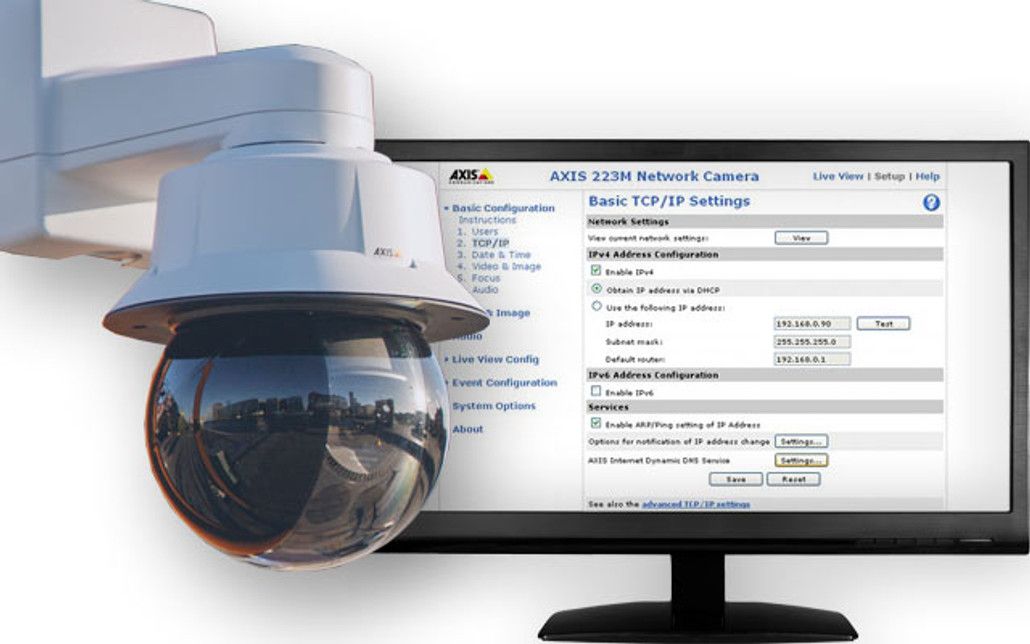
2e. با کلیک کردن روی زبانه «تنظیمات» در بالا و با استفاده از نوار پیمایش در سمت چپ، به تنظیمات شبکه IP/TCP بروید. اگر مطمئن نیستید که چگونه از رابط استفاده کنید، روی Networkو سپس TCP/IPکلیک کنید.
2d. دوربین را روی یک آدرس IPکه در شبکه اصلی باز است تنظیم کنید.
2e. Subnet maskرا روی 255.255.255.0 تنظیم کنید
2f. Gatewayرا روی آدرس IPروترهای شبکه اصلی تنظیم کنید. این معمولاً آدرس IP .1 است. برای مثال 192.168.2.1 یا 10.1.1.1. با این حال بسته به سازنده روتر می تواند متفاوت باشد.
2f. روی «ذخیره» کلیک کنید. دوربین باید بگوید که آیا تغییرات با موفقیت ذخیره شده اند یا اینکه آیا در تنظیمات خطایی وجود دارد.
مرحله آخر: تنظیمات شبکه کامپیوتر را به حالت پیش فرض برگردانید
همین روند را تکرار کنید تا به تنظیمات اینترنت رایانه برگردید. اگر مطمئن نیستید به بخش یک برگردید و مراحل را تکرار کنید. فقط این بار تنظیمات آدرس IP را به "به طور خودکار دریافت آدرس IP" برگردانید. تأیید کنید که رایانه اکنون به اینترنت یا شبکه در شبکه اصلی دسترسی دارد. سعی کنید با استفاده از اینترنت اکسپلورر و آدرسی که به تازگی روی دوربین تنظیم شده است به دوربین دسترسی داشته باشید.
جمع بندی
تنظیم و پیربندی دوربین مداربسته تحت شبکه یک کارحرفهای و تخصصی است توصیه میکنم اگر در این خصوص تجربهای ندارید پیکر بندی و تنظیم دوربین مداربسته خود را به یک فرد متخصص و حرفهای بسپارید. همچنین میتوانید از کارشناسان https://sepehrsales.ir/ مشورت بگیرید.

