
یادگیری نرم افزار فیگما در کمتر از یک روز
اگر از جمله افرادی هستید که در حوزه گرافیک و مشاغل مربوط به آن فعالیت کرده اید، احتمال دارد با حجم زیاد فایل ها و سختی انتقال آن ها و تا حدی با اهمیت مفهوم رابط کاربری و میزان اعتبار آن برای سایت و یا نرم افزارهای دیگر مواجه شده باشید. نرم افزار فیگما یکی از ابزارهای طراحی رابط کاربری است. با استفاده از این ابزار، میتوان یک رابط کاربری را به آسانی و در مدت زمان کمی، به شکلی طراحی کرد تا به شما کمک کند هر چیزی، از طراحی گرافیک سایت گرفته تا اپلیکیشن، لوگو و .... را اجرا کنید.
یادگیری نرم افزار فیگما برای شما و شغلتان الزامی است. برای آن که بدانید فیگما چیست و با مزایا و ویژگیهای آن آشنا شوید، تا انتهای این مقاله با ما همراه باشید.
سرفصل ها:
_ فیگما چیست؟
_کاربرد نرم افزار فیگما در طراحی
_ نصب نرم افزار فیگما
_ ابزار های فیگما
_جمع بندی
فیگما چیست؟
فیگما نرم افزاری رایگان و مبتنی بر فضای ابری است که برای آسان تر کردن فرآیند طراحی رابط کاربری استفاده میشود. دراصل این ابزار، به شما کمک میکند تا هر آنچه را که در ذهنتان دارید، طراحی کنید. تشکیل تیم های طراحی یکی از مزایت های اصلی استفاده از برنامه فیگما است که می توانید به وسیله آن در وقت و هزینه صرفه جویی کنید.اگر تصمیم دارید به مسیر گرافیک و طراحی وارد شوید پیشنهاد میکنیم علاوه بر یادگیری نرم افزار فتوشاپ، فیگما را هم حتما یاد بگیرید.
کاربرد نرم افزار فیگما در طراحی
به طور کلی نرم افزار فیگما توسط گروه های زیادی مورد استفاده قرار میگیرد و زمانی که بحث کار تیمی و پروژه هایی می شود که در آن، مشارکت تیمی الزامی است، استفاده از این ابزار بیشتر مورد توجه قرار میگیرد. اکثر طراحان لازم است که حداقل دانش کار کردن با ابزارهای اصلی این نرم افزار را داشته باشند. ابزارهای دیگر طراحی و نرم افزارهای موجود از این ویژگی محروم هستند یا اگر هم داشته باشند، توانایی مدیریت و ارائه آن را به خوبی ابزار فیگما ندارند؛ ویژگی که به تنهایی قادر است در وقت بسیاری از طراحان صرفهجویی کند. در ادامه به یک سری از این ویژگی ها میپردازیم.
طراحی مشارکتی: آندریا حلیک یکی از طراحان نامی در این زمینه،بیان میکند که شما میتوانید به صورت دورکاری ، به راحتی به فعالیتهای خود در این نرمبیان افزار ادامه دهید و همچنین این نرم افزار به اعضای تیم این اجازه را میدهد تا یک فریم مشابه را در مدت زمان واقعی از نقطه های گوناگون در سراسر جهان، طراحی و ویرایش کنند. در این شیوه، دیگر نیازی به اشتراک گذاری فایل های بزرگ نیست.
توانایی ایجاد سیستم های طراحی: به وسیله ی ابزار فیگما، طراحان میتوانند سیستمهای طراحی متفاوتی را ایجاد کنند که به آنها این امکان را میدهد تا عناصر گوناگونی را توسعه دهند و طرح های خود را مطابق با نیازهای هر پروژه سفارشیسازی کنند. آندریا این مسئله را نیز بیان کرد که کاربران می توانند هرچیزی را که احتمال دارد در آینده به آن نیاز داشته باشند، مثل طرحهای رنگی، دکمهها، اندازه های فونت، بخشهای مختلف سایت یا نوارهای جستجو را در این برنامه ایجاد و اجرا کنند تا بعدها در پروژههای متفاوت از آن استفاده کنند.
طراحی نمونه های اولیه: این نرم افزار، فرایندی آسان را بهخود اختصاص میدهد؛ بنابراین، شما میتوانید بیشتر به آزمایش مفهوم ها بپردازید و توسعه بهبودیافته تری در پروژتان داشته باشید. نمونه سازی اولیه طرحها در حین انجام پروژه در محیط فیگما، همه چیز به تولید یک طرح بصری خلاصه میشود و همه عناصر به هم متصل هستند، مسئله ای که باعث میشود تا طراحان تعامل و انیمیشنهای مورد نیازشان را انتخاب کنند.
نصب نرم افزارفیگما
نرم افزار فیگما نیاز به نصب ندارد و شما میتوانید از نسخه ی وب آن به راحتی استفاده کنید فقط کافیست وارد وبسایت رسمی فیگما شوید و به وسیله ی یک ایمیل یک اکانت رایگان بسازید و طراحی با آن را شروع کنید. با این حال شاید بخواهید تا یک نسخه از آن را روی سیستم عامل خود نصب کنید. برای دانلود نرم افزار به بخش دانلود سایت رسمی فیگما بروید و نسخهی مورد نظر خود را دانلود کنید و سپس مراحل نصب آن را طی کنید. فیگما روی هر سیستم عاملی که بتواند یک مرورگر وب را اجرا کند، قابل استفاده است. این تنها ابزار طراحی در نوع خودش است که همچین ویژگی را دارد.
آموزش نرم افزار فیگما
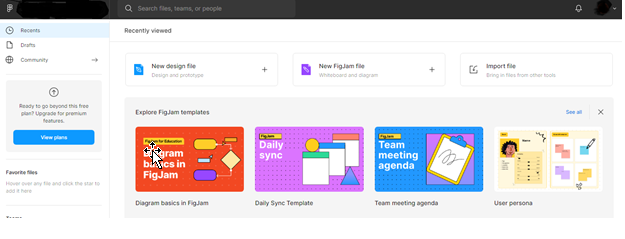
ابتدایی ترین صفحه ای که پس از باز شدن فیگما مشاهده میکنید، دارای چند بخش است که شامل : Drafts, Plugin, Recent, search
با استفاده از گزینهSearch میتوانید فایل های موجود و افرادی که در حال فعالیت هستند را جستجو کنید. Recent به فایلهایی که اخیرا در آن ها کار انجام شده است ربط دارد، Plugins مرتبط با افزونه هایی است که نصب کردهاید.گزینه Draft نیزگزینه پروژه های فعالی است که در جریان داریم.
برای تشکیل یک تیم می بایست از گزینه موجود در گوشه پایینی و سمت راست صفحه استفاده کنید. باید توجه کنید که تشکیل تیم با یک همکار در این ابزار رایگان است اما اگر تعداد همکاران زیاد شود باید هزینه ای را پرداخت کنید.
معرفی بخشها و ابزارهای فیگما
بخشهای اولیه فیگما
نخستین صفحه ای که مشاهده می کنیم شامل چند قسمت است. در بخش بالایی نوار ابزار قرار دارد و شامل گزینه مربوط به Tools, pen,pencil,Frame منو و متن است. در گوشه بالایی و سمت راست تصویر پروفایل مربوط به گزینه Share است که با کلیک بر روی آن امکان اشتراک گذاری پروژه را فراهم میکند.
قسمت ستون سمت راست مربوط به تنظیمات و ویژگیهای اشکالی است که رسم میکنیم و ستون سمت چپ مربوط فریمها و لایهها است.
ابزارها در منوی بالا یا Tools
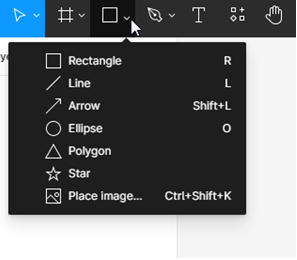
با استفاده از این ابزارها می توانید اشکالی را در داخل فریم ها ایجاد کنید. اشکال موجود در این بخش به ترتیب شامل چهارضلعی، خط، فلش، دایره، چند ضلعی و ستاره و عکس است. تنظیمات و تغییرات مربوط به این ابزارها در ستون سمت راست قرار دارد و توسط تنظیمات میتوان موقعیت، اندازه، میزان تیزی در گوشهها و برخی ویژگی های دیگر را تغییر داد. همچنین اعدادی که در تنظیمات ستون سمت راست قرار دارند با نماد های ریاضی هماهنگ هستند و میتوان با استفاده از چهارعمل ابتدایی ریاضی آنها را تغییر داد.
کاربرد لایهها در برنامه فیگما
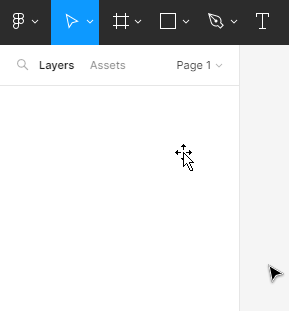
ستون مربوط به لایهها در سمت چپ صفحه قرار دارد. در این بخش ابتدا نام مربوط به فریم را مشاهده میکنیم و در زیر فریم لایه ها را به ترتیب از جدید ترین لایه در بالا می بینم. با انتخاب لایه از این بخش شکل مربوط به آن نیز در داخل فریم فعال میشود.
انجام عملیات بولین در داخل فیگما
اشکالی که در داخل فریمها تولید میشوند و باهم در تماس هستند یا نقطه اشتراک دارند با استفاده از گزینه بولین در فریم قابل تغییر هستند. گزینههای مربوط به منوی بولین به ترتیب شامل ترکیب کردن ، تفریق کردن،گرفتن اشتراک و یا حذف نقطه اشتراک است.
ابزارهای Pen ، Pencil وBlend در منوی بالا
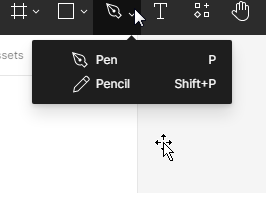
کاربرد ابزار Pen: برای همه افرادی که با نرم افزارهای گرافیکی کار کرده اند واضح است که به وسیله آن میتوان گره و خط ایجاد نمود و در صورت کلیک و درگ کردن خط رسم شده ما به منحنی تبدیل میگردد. در صورت اتصال نقطه ابتدایی به انتهایی یک شکل هندسی یا منحنی رسم تولید میشود و میتوانید از منوی دیزاین در سمت راست تغییرات لازم را بر روی آن انجام دهید.
ابزار pencil، ابزار دیگری است که با کلیک کردن و درگ کردن قابلیت رسم اشکالی با گره های زیاد و حالت نرم را فراهم میگردد. ابزار Blendنیز کار مربوط به تغییر دادن دستگیره های گره ها انجام میدهد.
کاربرد ابزار متن در برنامه طراحی فیگما
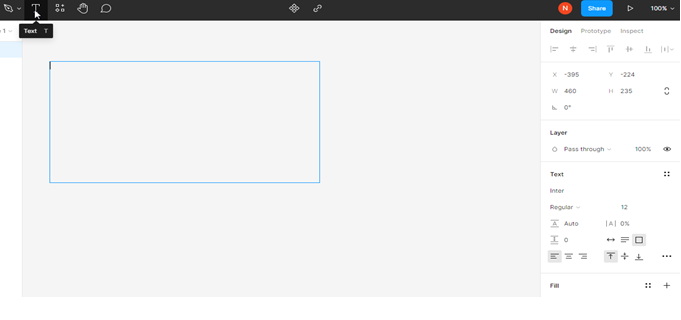
کاربرد ابزار متن برای همگی مشخص است، توسط آن می توانیم کار نوشتن متن را انجام دهیم. با انتخاب ابزار متن و کلیک کردن در داخل فریم، خصوصیات و ویژگیهای آن در ستون سمت راست نمایان میگردد که از میان همه آن ها میتوانیم به نوع فونت، اندازه فونت، فاصله خطوط و..... اشاره کنیم.
جمع بندی
در این مقاله تلاش کردیم ابزار طراحی رابط کاربری، فیگما را به طور مختصر معرفی کنیم و شما را تا جایی که امکان داشتن با اجزای ان آشنا کنیم. این نرم افزار به شما در مسیر طراحی کمک زیادی میکند، فقط کافیست کار با آن را یاد بگیرید.
اگر علاقه مند به یادگیری نرم افزار فیگما، فتوشاپ و یا گرافیک هستید سایت اکولرن با ویدیوهای آموزشی اصولی و پرمحتوا شما را در این مسیر یاری میکند.

