
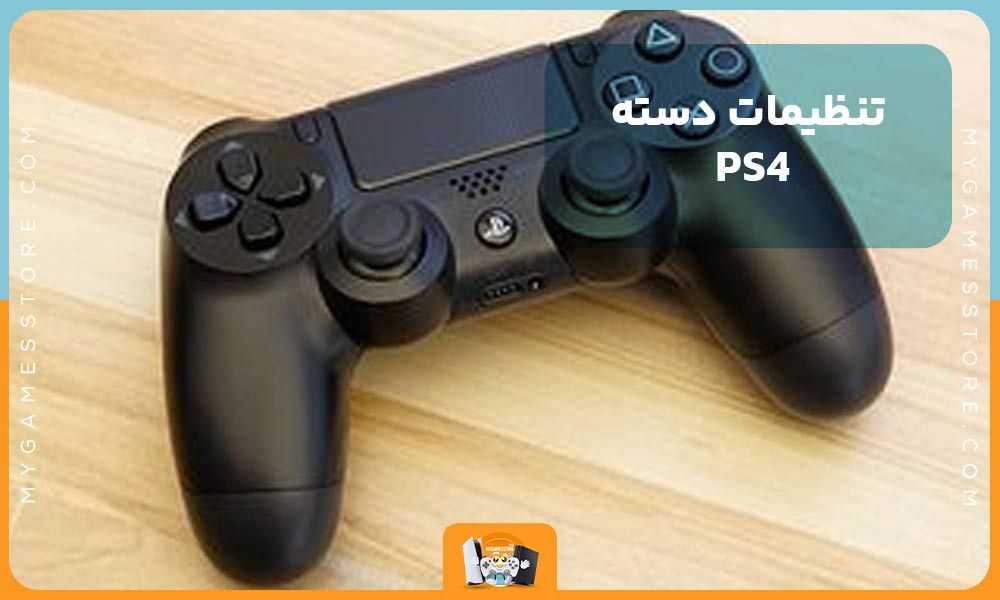
تنظیمات دسته PS4:تنظیمات دسته PS4 از اهمیت زیادی برخوردارند، زیرا این تنظیمات به شما اجازه میدهند تا تجربه بازی خود را بهینه کنید. از تنظیمات نور و صدای بلندگو گرفته تا کالیبراسیون آنالوگها و حساسیت تاچپد، همه چیز در دسترس شماست. این تنظیمات به شما کمک میکنند تا دسته PS4 خود را بر اساس نیازها و ترجیحات شخصیتان سفارشیسازی کنید و بازیها را با دقت و راحتی بیشتری تجربه کنید. با مای گیمز همراه باشید.
اتصال دسته پلی استیشن 4:اتصال دسته PS4 به کنسول بسیار ساده است. میتوانید دسته را با استفاده از کابل USB به کنسول وصل کرده و دکمه PS را فشار دهید تا دسته شناسایی شود و ارتباط برقرار شود. همچنین، میتوانید دسته را به صورت بیسیم متصل کنید؛ برای این کار، دکمه PS و دکمه Share را همزمان فشار داده و نگه دارید تا نور دسته شروع به چشمک زدن کند. سپس در کنسول، به بخش "Bluetooth Devices" رفته و دسته را از لیست دستگاههای موجود انتخاب کنید.
تغییر دادن عملکرد دکمههای دسته:برای تغییر دادن عملکرد دکمههای دسته PS4، به بخش "Accessibility" در تنظیمات کنسول بروید و گزینه "Button Assignments" را انتخاب کنید. در این بخش میتوانید عملکرد هر دکمه را به دلخواه تغییر دهید. این ویژگی به خصوص برای افرادی که ترجیح میدهند دکمههای خاصی را برای انجام عملکردهای متفاوت استفاده کنند، بسیار کاربردی است.
غیر فعال کردن تنظیم عملکرد دکمههای دستههای بازی پلی استیشن:اگر تصمیم دارید تنظیمات تغییر داده شده دکمههای دسته PS4 را به حالت اولیه بازگردانید، میتوانید این کار را به سادگی انجام دهید. به منوی "Accessibility" بروید و گزینه "Button Assignments" را انتخاب کنید. سپس گزینه "Disable Custom Button Assignments" را فعال کنید. با این کار، تمامی تنظیمات سفارشی دکمهها غیر فعال شده و دکمهها به عملکرد پیشفرض خود باز میگردند.
رنگ نور دسته خود را تغییر دهید:تغییر رنگ نور دسته PS4 میتواند به تجربه بازی شما جذابیت بیشتری ببخشد و همچنین در تشخیص دستهها در بازیهای چندنفره کمک کند. برای تغییر رنگ نور، باید به تنظیمات پروفایل در کنسول بروید. در این بخش، هر پروفایل یک رنگ نور مشخص دارد که میتوان آن را تغییر داد. با اتصال دسته به پروفایل مورد نظر، رنگ نور دسته نیز تغییر میکند.
چک کردن شارژ دسته پلی استیشن ۴:برای چک کردن میزان شارژ دسته PS4، میتوانید به سادگی از منوی اصلی کنسول استفاده کنید. با فشار دادن دکمه PS روی دسته، منوی سریع باز میشود و در بالای صفحه نمایش، نماد باتری ظاهر میشود که میزان شارژ باقیمانده را نشان میدهد.
نحوه خاموش کردن شوک یا ویبره دسته PS4:خاموش کردن شوک یا ویبره دسته PS4 میتواند به افزایش عمر باتری کمک کند و در برخی بازیها که نیاز به دقت بیشتری دارند، تجربه بازی را بهبود بخشد. برای انجام این کار، به منوی تنظیمات رفته و بخش "Devices" را انتخاب کنید. سپس به "Controllers" بروید و گزینه "Enable Vibration" را پیدا کنید. با غیرفعال کردن این گزینه، شوک یا ویبره دسته غیر فعال میشود.
چگونگی شارژ شدن دسته در حالت Rest Mode:یکی از ویژگیهای مفید PS4 این است که میتوان دستهها را در حالت Rest Mode شارژ کرد. برای فعال کردن این قابلیت، ابتدا به منوی تنظیمات بروید و بخش "Power Save Settings" را انتخاب کنید. سپس گزینه "Set Functions Available in Rest Mode" را انتخاب کنید و مطمئن شوید که گزینه "Supply Power to USB Ports" فعال است. با این تنظیمات، هنگامی که کنسول در حالت Rest Mode است، پورتهای USB همچنان برقرسانی میکنند و دستههای متصل به کنسول شارژ میشوند.
نکات مهم در مورد تنظیمات دکمههای دسته PS4:تنظیمات دکمههای دسته PS4 امکانات زیادی برای شخصیسازی و بهبود تجربه بازی ارائه میدهند. ابتدا، باید توجه داشت که تنظیمات دکمهها را میتوان از بخش "Accessibility" و گزینه "Button Assignments" انجام داد. این تنظیمات به شما اجازه میدهند عملکرد هر دکمه را بر اساس نیازهای شخصی خود تغییر دهید. این ویژگی برای افرادی که نیازهای خاصی دارند یا ترجیحات متفاوتی برای کنترل بازیها دارند بسیار مفید است. همچنین، بهتر است تنظیمات خود را یادداشت کنید تا در صورت نیاز به بازگرداندن آنها به حالت اولیه، دچار مشکل نشوید.
نتیجهگیری: بهترین تجربه بازی با لوازم جانبی PS4با استفاده از لوازم جانبی PS4، میتوانید تجربه بازی خود را به سطح جدیدی برسانید. از دسته DualShock 4 گرفته تا هدست PSVR و دوربین PS Camera، هر یک از این لوازم جانبی به شما امکان میدهند تا به بهترین شکل ممکن در دنیای بازیها غرق شوید. افزایش فضای ذخیرهسازی با هارد اکسترنال، کنترل دقیقتر با کیبورد و ماوس، و تجربه صدای فراگیر با هدست بیسیم PS4 تنها بخشی از مزایایی هستند که این لوازم جانبی به ارمغان میآورند. اکنون زمان آن رسیده است که با انتخاب بهترین لوازم جانبی، بازیهای خود را به سطح حرفهای ارتقاء دهید و از تمامی امکانات PS4 بهرهمند شوید.

