
واسه تعریف یه قطعه تو لایبرری از فایل مسیر داخل عکس رو باز میکنیم
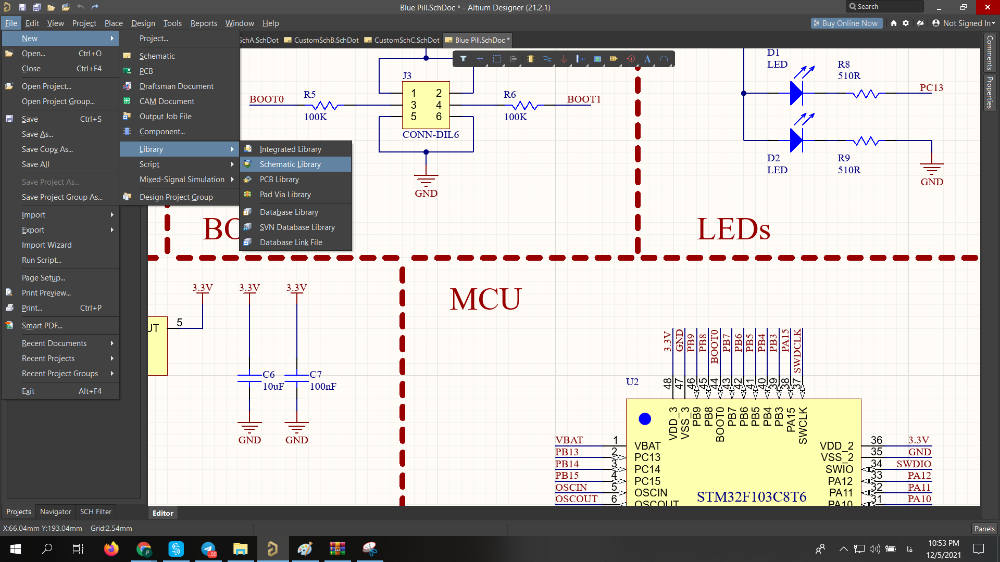
با زدن این قسمت وارد صفحه ساخت کامپوننت میشیم
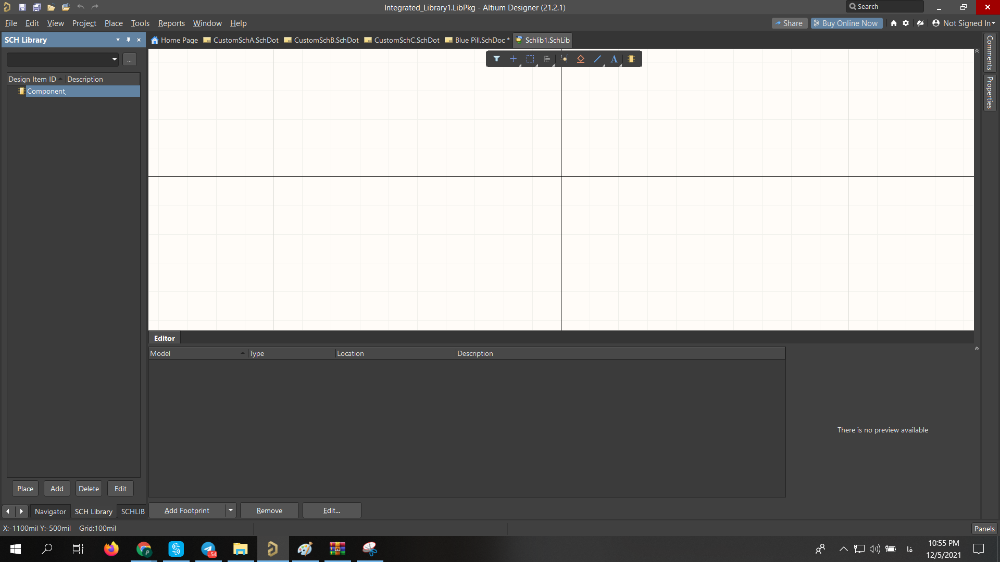
نکته ای که لازمه همینجا بهتون بگم
برای هر قطعه نیاید لایبرری جدید بسازید خیلیا اول کارن فکر میکنن هر بار باید بیان لایبرری جدید بسازن ولی فقط کافیه که تو لایبرری قبلی کامپوننت جدید اد کنید .
وقتی رو کامپوننت دبل کلیک کنیم یه صفحه باز میشه که میتونیم توش اون کامپوننت رو تغییر نام بدیم خب الان برای تمرین یه مقاومت تعریف میکنیم
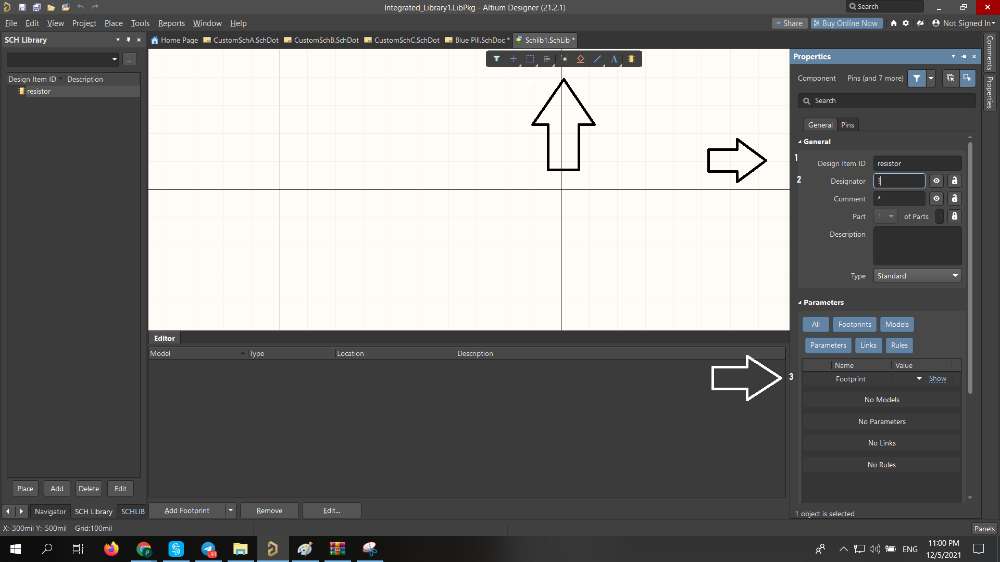
خب با دبل کلیک وارد این قسمت میشیم حالا باید یوزر ای دی یا همون اسم کامپوننت رو تغییر بدیم دیزگنیتور رو علامت سوال قرار بدیم و اگر کامنتی لازمه بنویسیم قسمت پایین هم برای اضافه کردن فوت پرینت هست که بعدا توضیح میدم چیه .
در اون تولبار بالا که بهش اشاره کردم تو عکس اگر گزینه وسط که place pin هست رو بزنید میتونید یه پین اضافه کنید تو ورژن های قدیمی تر باید از منو بالا قسمت place این گزینه رو پیدا کنید .
یادتون باشه همیشه پایه قطعه رو با همین گذینه انتخاب میکنیم .
خب حالا که انتخاب کردید میبینید یه سری گزینه به صورت پیشفرض نشون داده میشه که باید عوض شه اینجا کلید tab رو میزنیم و حالا میتونیم مقادیر پیشفرض رو تغییر بدیم و عدد یک رو برای دیزگنیتور بزاریم .
خب حالا یک کلیک که بکنیم خود به خود پین بعدی ساخته میشه با عدد دو با کلید اسپیس میتونید جهت رو تغییر بدید و به شکلی که لازمه جهت رو بزارید باشه .
اینجا وقتی کلید کنترل رو بگیرید و اسکرول موس رو حرکت بدید زوم این و زوم اوت انجام میشه .
حالا دوتا پایه رو به فاصله سه نقطه از هم میزاریم هرنقطه با نقطه دیگه 100mil فاصله داره .
و طول هر پایه 200 میلی اینچ هست که تو تب پراپرتی میتونید عوضش کنید.
الان دوتا عدد اضافه هم مشاهده میکنید که میگم چطوری پاکشون کنید .
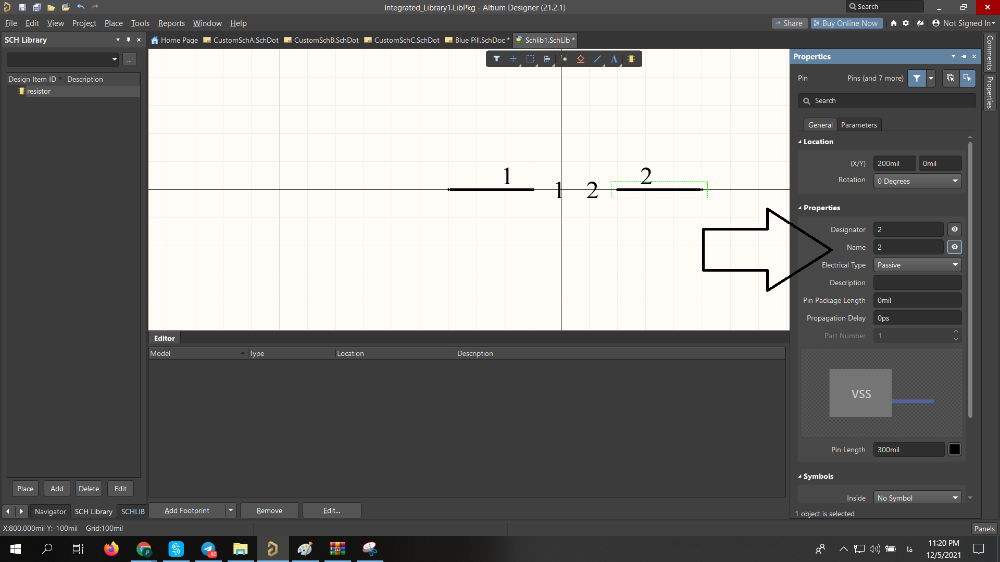
رو هر پایه که دبل کلیک کنیم این تب باز میشه اینجا رو ببینید اینجا اون چشمی رو بزنیم اعداد اضافی پاک میشن حالا باید شمای مقاومت رو بکشیم .
حالا از همون تولبار بالا یا منوی place میایم و place line رو انتخاب میکنیم و شکل مقاومت رو میکشیم
احتمالا الان به یه شکل بدی میخوررید که لاین ها 90 درجه بین گرید ها حرکت میکنن گرید همون فاصله نقاط بود
برای حل این کار شیفت و اسپیس رو چند بار بزنید تا روی زاویه مورد نظرتون بتونید تنظیم کنید .
حالا احتمالا میبینید که بازم تو گرید هست فقط زاویش ازاد شده اگر کنترل هم فشار بدید در اخر طراحی هم کافیه کلید سمت راست رو بزنید و حالا اماده سیو شد.
حالا برای سیو کنترل+S رو میزنیم تا سیو شه محل سیو شدنشو انتخاب میکنیم و حالا ما مقاومت خودمون رو ساختیم برای بقیه چیزا میتونید کانال تلگرام مهندس رو دنبال کنید .
@DesigningPcb
سعی کنید همیشه فقط از لایبرری خودتون استفاده کنید و همونو گسترش بدید.
کاری هم نداره کافیه لایبرری دیگه رو باز کنید از نوار بالای کامپوننت ها سرچ کنید و قطعه مورد نظر رو کپی پیست کنید تو لایبرری خودتون .
البته حواستون باشه همیشه دیزگنیتور های کامپوننت هایی که اضافه میکنید به کتابخونه خودتون رو چک کنید.
دیزگنیتور های قطعات دو پایه ای معممولا 1و 2 هست ولی برای دیود A &C گذاشته میشه که نشونه اند و کاتد هست .
خب این بار تا همینجا کافیه تو قسمت بعدی براتون توضیح میدم که چه ساده ایسی ها با تعداد پایه زیاد رو توی شماتیک هاتون بسازید .

