در واقع برای نصب هر سیستم عامل یا خیلی از بازی ها ما از IMG ها استفاده میکنیم که درواقع همون CD های امروزی هستند. ما با cloud-init می توانیم از قبل از نصب با شخصی سازی این img ها مراحل نصب خود را آسان تر می کنیم.چیز هایی که می توانیم شخصی شازی کنیم بسیار نامحدود هستند مثل رمز های عبور ، پکیج هایی که باید نصب باشد یا هر command که شما دوست داشته باشید.
برای مشاهده فایل ها و کد ها میتوانید به گیت هاب من نیز مراجعه کنید.
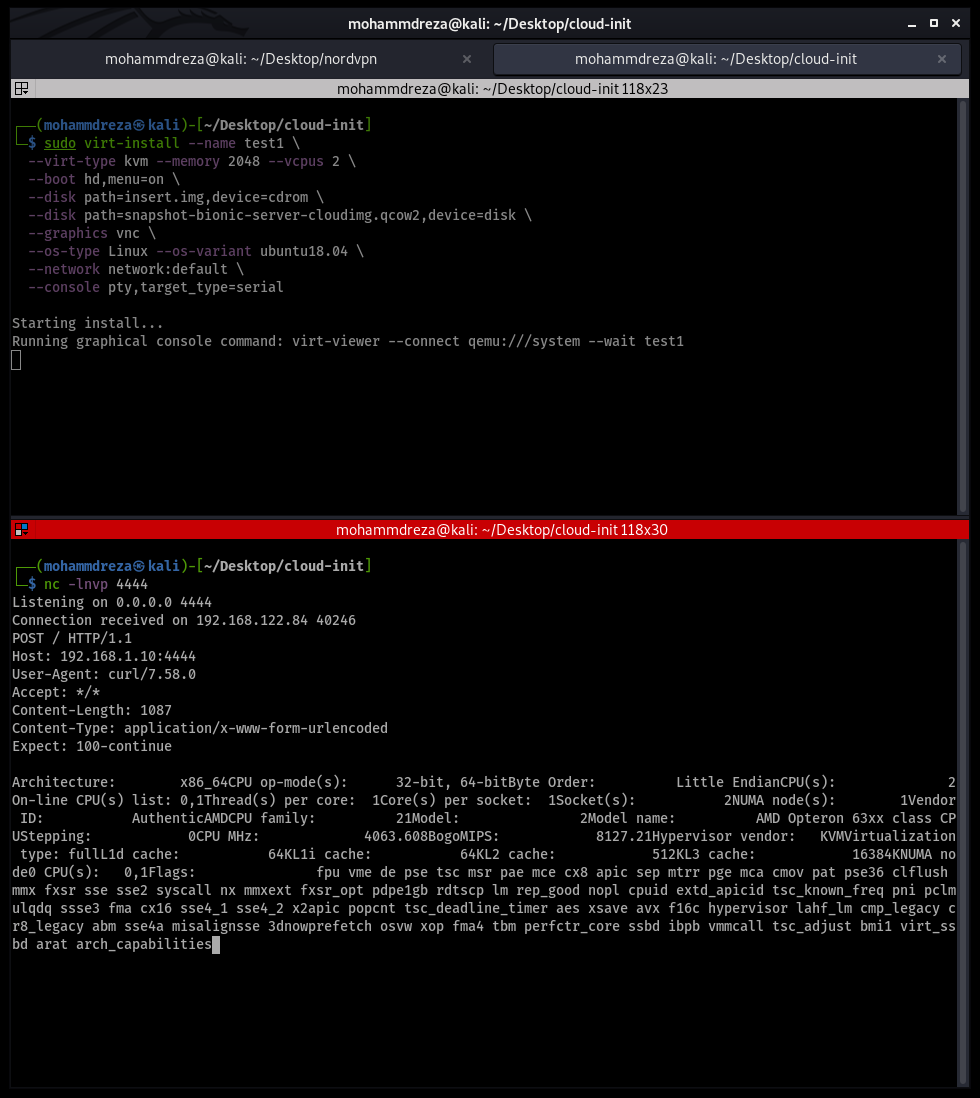
هدف ما اینجا ایجاد یک ماشین مجازی Linux با Cloud-init و فراخوانی یک Webhook از قبل مشخص شده مشخصات ماشین مجازی نیز ارسال شود
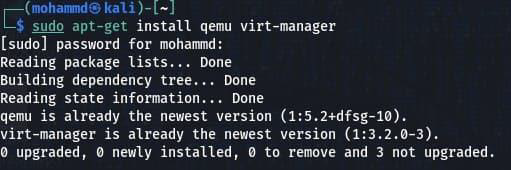
اول از نصب بودن QEMU و Virtual-Machine-Manager مطمئن میشیم
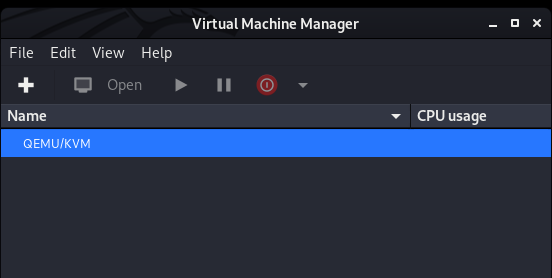
پس از اون مطمئن میشیم که فضای مجازی سازی به QEMU وصل است
بدیهی است که برای کار کردن ماشین مجازی در BIOS باید Hyper-V روفعال کنید و برای PCI Passthrough باید iommu رو فعال کرد
نکته: Virtual-Machine-Manager و Virtual-Box تفاوت دارند و برای تجهیزات قدیمی Virtual-Box بهتر هست
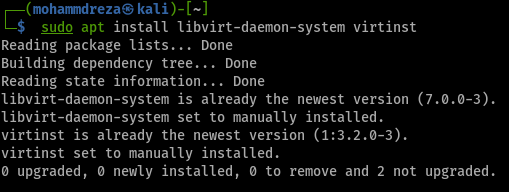
حالا برای Custom-img نیاز به نصب 2 اپکیشن دیگر داریم
بعد از آن باید img اولیه رو دانلود کنیم
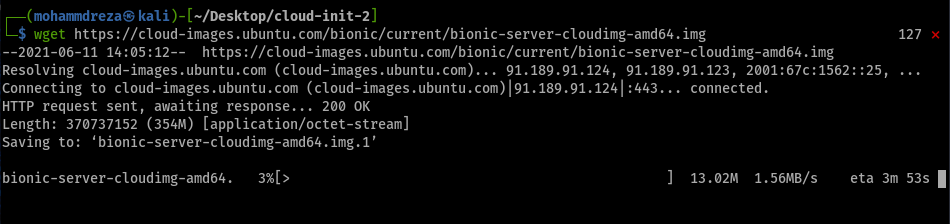
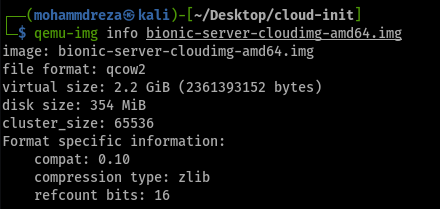
نکته: تمام فایل ها به فرمت qcow2 هست که حجم کمتر دارند ولی سرعت شان نیز نسبت به raw به کمتر است
بعد از آن باید img خودمان را از روی img اصلی بسازیم. به اصطلاح snapshot بگیریم

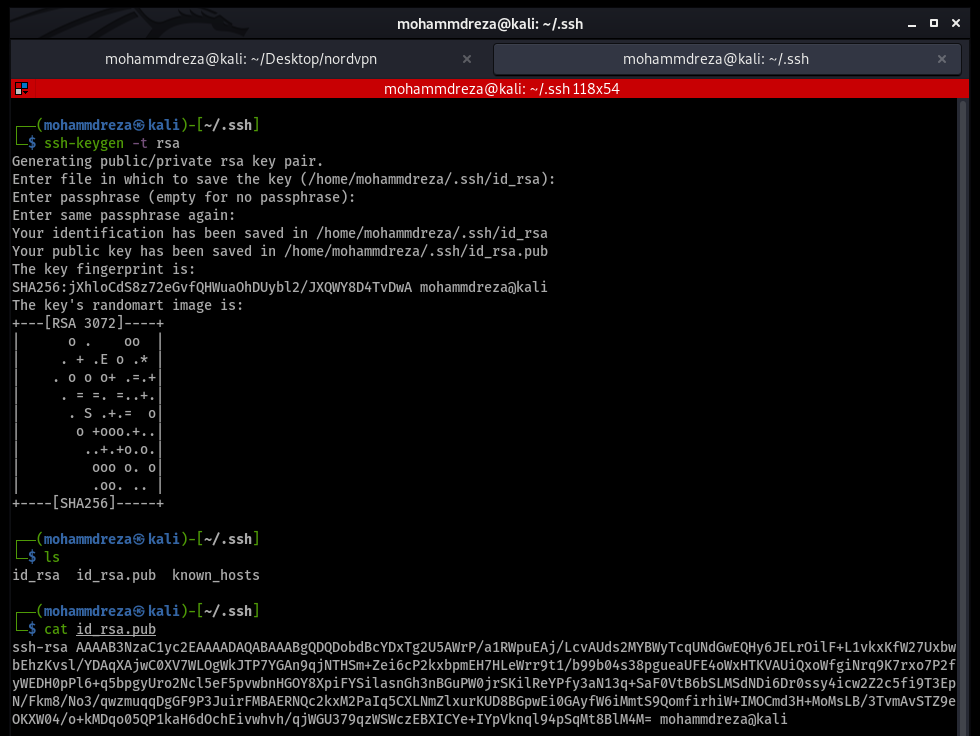
برای ساخت cloud_init.cfg و SSH کردن به ماشین مجازی ساخته شده نیاز به SSH public key البته با نوشتن رمزتو خود فایل هم میشه ولی دو تاش بهتره پس سریع یه SSH key هم بسازیم کپی کنیم.
حالا باید فایل cloud_init.cfg را ایجاد کنیم
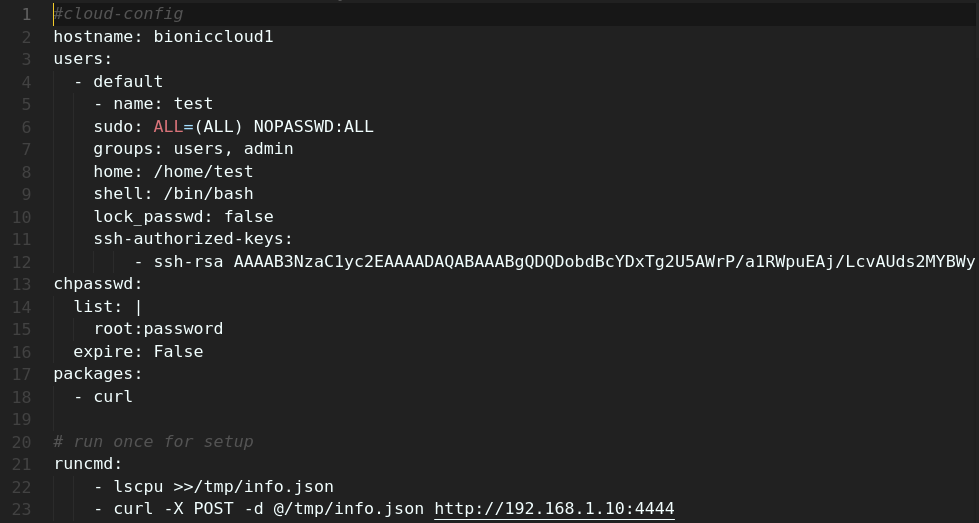
دستور lscpu جزئیات سیستم رو چاپ میکند با سیو کردن خروچی دستور در Temp می توان یه فایل Json از دیتا داشته باشیم
برای ساخت Webhook ساده ما با استفاده از دستور curl و با متد پست دیتا رو به جایی که می خاهیم می فرستیم.
پس این دستورات را در runcmd قرار میدهیم که در آخر init اجرا شود.
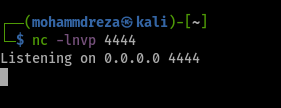
در اون طرف هم Listener ساده روی پورت 4444 قرار میدهیم.
قبل از ایجاد ماشین مجازی باید از صحیح بودن cloud_init.cfg مطمئن شویم

پس از آن باید ماشین مجازی رو ایجاد کنیم
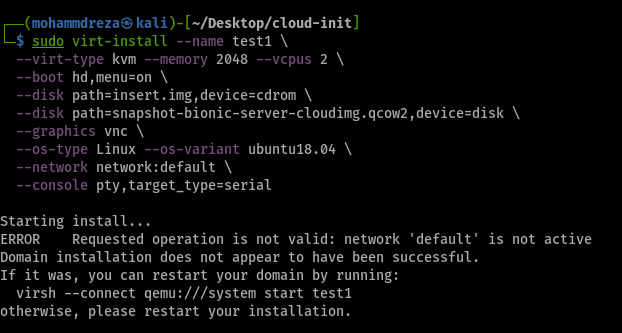
یه ارور که با یه سرچ ساده حل میشه ( باید Bridge مجازی رو فعال کنیم)
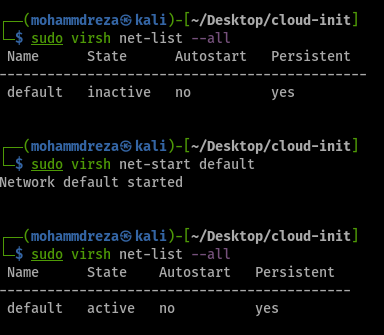
امتحان دوباره ...
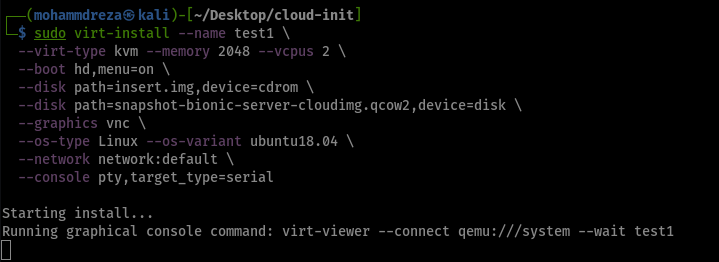

خب پس از چند دقیقه که ماشین مجازی بالا میاد پس از چند دقیقه دیتا کامل منتقل می شود