
یکی از مواردی که به عنوان آپشن در دستگاه های کپی شناخته می شود، قابلیت کپی دورو است که کاربرد زیادی دارد. استقبال کاربران باعث شده که بیشتر دستگاه های فتوکپی جدید، این قابلیت را به عنوان یک امکان ویژه داشته باشند. اما با این حال مدل های قدیمی تر همچنان فاقد این ویژگی هستند و کاربران را دچار مشکلاتی می کنند. البته کپی پشت و رو در دستگاه های فاقد این ویژگی نیز چندان کار سختی نیست؛ اما زمان بیشتری می برد و نیاز به دخالت و نظارت خود کاربر دارد.
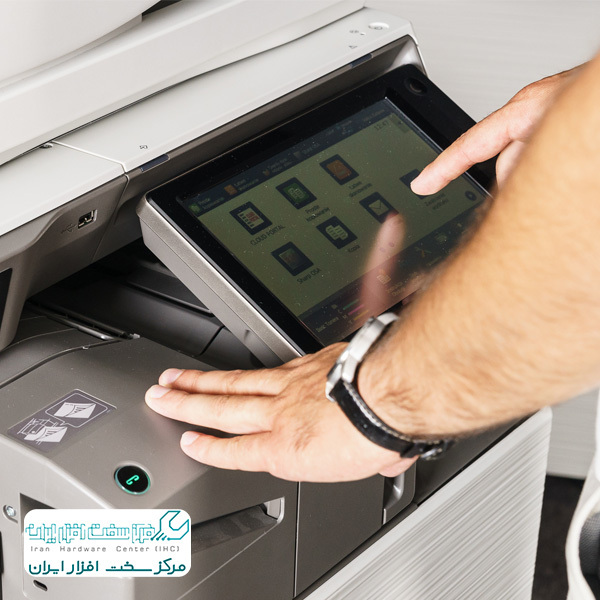
اگر جزء کاربرانی هستید که دستگاه های فتوکپی جدید شارپ را خریداری کرده و محصول شما دارای قابلیت کپی گرفتن دو رو خودکار یا اتوماتیک است، برای کار کردن با آن باید به ترتیب زیر عمل کنید:
1- اول سند چاپی مورد نظرتان را آماده کنید.
2- حالا باید اطمینان پیدا کنید که کاغذ در دستگاه وجود دارد.
3- از عملکرد درست و بی نقص اتصالات برق اطمینان حاصل کنید.
4- کارتریج را بررسی کرده و مطمئن شوید که به اندازه کافی تونر در آن وجود دارد.
5- در این مرحله، درب ADF را باز کنید.
6- سند مورد نظرتان را رو به پایین روی خط کش شیشه تنظیم کنید.
7- درب ADF را ببندید؛ فراموش نکنید که باز بودن این درب در حین فرایند کپی، منجر به ایجاد لکه های سیاه روی برگه خواهد شد.
8- دکمه کپی پشت و رو یا ۲sided Copy را در نمایشگر دستگاه کپی شارپ انتخاب کنید.
9- حالا باید دکمه ی Sided to 2Sided 1 و سپس ok را بزنید.
10- در ادامه مراحل کپی پشت و رو با فتوکپی sharp ، باید نوع برگه ها را در دستگاه تعریف کنید.
11- با نمایش صفحه کلید اعداد، تعداد سری کپی یا تعداد دلخواه را انتخاب کنید.
12- دکمه استارت را بزنید.
13- سند را برداشته و سند بعدی را در دستگاه قرار دهید.
14- مجددا دکمه استارت را بزنید.
15- گزینهRead-End را انتخاب کنید تا عملیات کپی شروع شود.
خب همانطور که اطلاع دارید، برخی از مدل های دستگاه کپی و به ویژه انواع قدیمی تر، فاقد قابلیت کپی دوروی اتوماتیک هستند. در این محصولات، باید سند اول را روی شیشه ی فتوکپی گذاشته و سپس، برگه را در داخل سینی کاغذ قرار دهید. بعد از این که کپی انجام و برگه کپی شده از دستگاه خارج شد، سند دیگر را در جایگاه سند قبل قرار دهید.
حالا باید برگه ای را که یک روی آن کپی شده، برعکس دوباره در سینی کاغذ قرار دهید. با آغاز پروسه ی کپی سند دوم در دستگاه و کشیدن شدن برگه ی کپی شده درون دستگاه، تصویر سند دوم بر روی طرفِ سفیدِ برگه ی کپی شده چاپ می شود. این کار دردسرهای خاص خود را دارد و ممکن است طرف دوم، به صورت وارونه کپی شود؛ همچنین شما باید زمان زیادی را صرف پشت و رو کردن برگه ها کنید.
منبع: کپی پشت و رو

