
یک روز در حال وبگردی بودم که چشمم به docker افتاد. و کلی از مزایاش خوندم پس تصمیم گرفتم نصبش کنم. بعد از نصب موقع اجرا خطا میداد و من هم هرچی سعی کردم نتونستم درستش کنم پس بیخیالش شدم.
تا این که بعد از یک سال دوباره وسوسه شدم نصبش کنم و این بار یه کم وقت آزاد داشتم پس دست به کار شدم به امید این که دیگه به خطا بر نخورم. اما دوباره موقع اجرا با تصویر زیر مواجه شدم
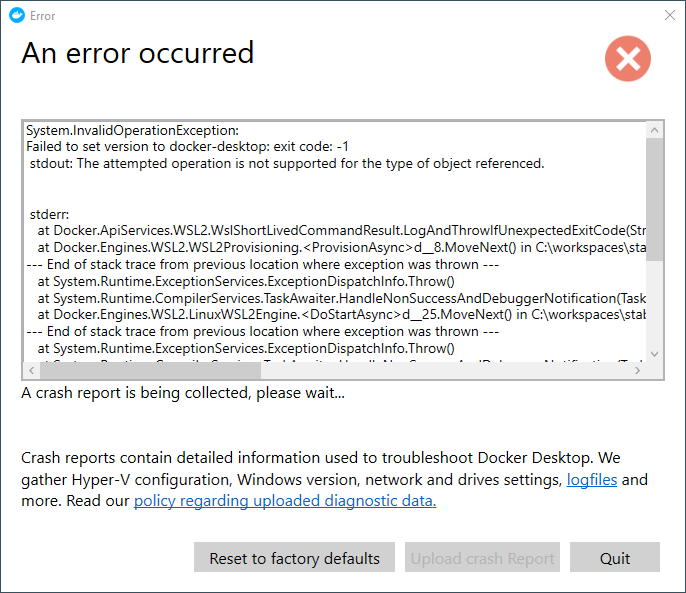
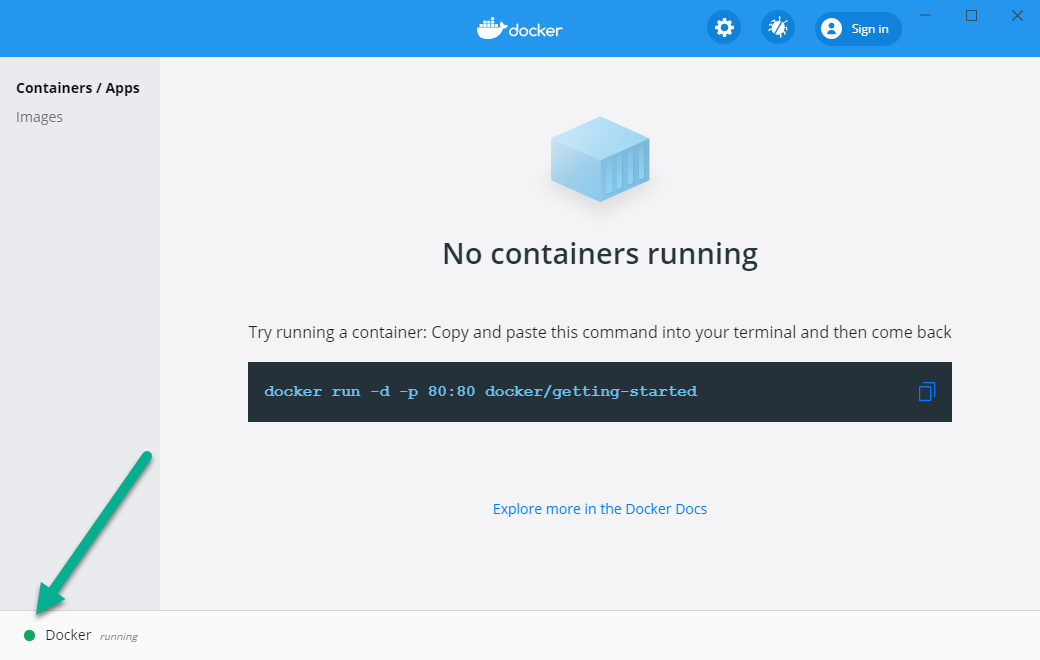
راستش هنوزم نفهمیدم این خطا برای چیه ولی بعد از دو شبانه روز کلنجار رفتن و عوض کردن ویندوز و 100 بار حذف و نصب دوباره داکر در نهایت در یکی گزارش های خطا گیت هاب دیدم یک نفر نوشته من WSL یا همون گزینه Windows Subsystem for Linux رو از قسمت Turn Windows features on or off غیر فعال کردم و درست شد. پس من هم همین کارو کردم و بعد از ریستارت کردن کامپیوتر و اجرای دوباره داکر با عکس های زیر مواجه شدم.
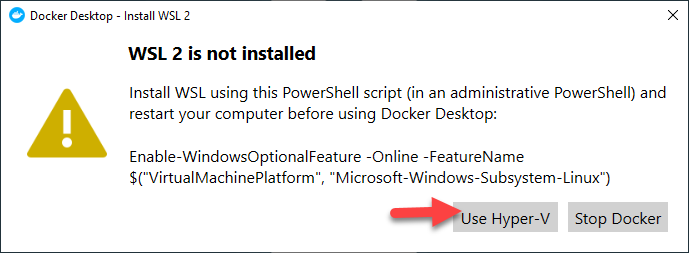
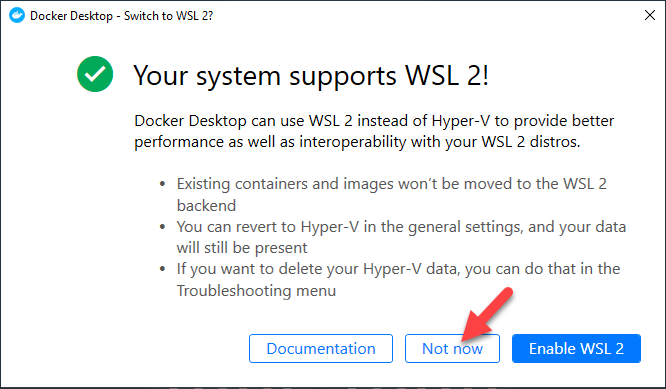
و بعد در کمال نا باوری دیدم که داکر راه افتاد. اما شما لازم نیست wsl رو کلا غیر فعال کنید در ادامه یک روش ساده تر بهتون میگم.
پس برگشتم عقب و بررسی کردم حتی دوباره wsl رو نصب کردم و حتی مطمئن شدم که ورژن دو wsl رو فعال کردم امار هر کاری کردم بازم با wsl درست نشد اما یه سری نکته فهمیدم که باهاتون به اشتراک میگذارم.
درواقع داکر به صورت پیشفرض اول تنظیم شده که با wsl فعال بشه نه با hyper-v و طبق نوشته های خودش که توی عکس های بالا گفته شده در صورتی که با wsl اجرا بشه کارایی و پرفورمنس بهتری داره که خوب من هر کاری کردم نشد. اگر دلیلشو فهمیدم حتما به اشتراک میزارم براتون.
در نهایت وقتی شما به این مشکل بر خوردید و موقع اجرا با خطا مواجه شدید لازم نیست wsl رو غیر فعال کنید. راه حل خیلی ساده تری داره که در ادامه با عکس توضیح میدم
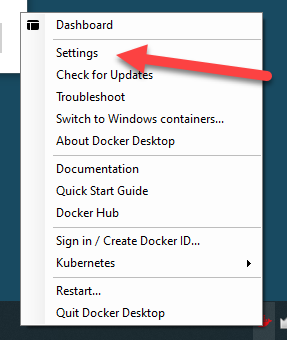
همانند عکس بالا روی آیکون قرمز رنگ داکر راست کلیک کنید و تنظیمات رو بزنید تا صفحه زیر براتون باز بشه
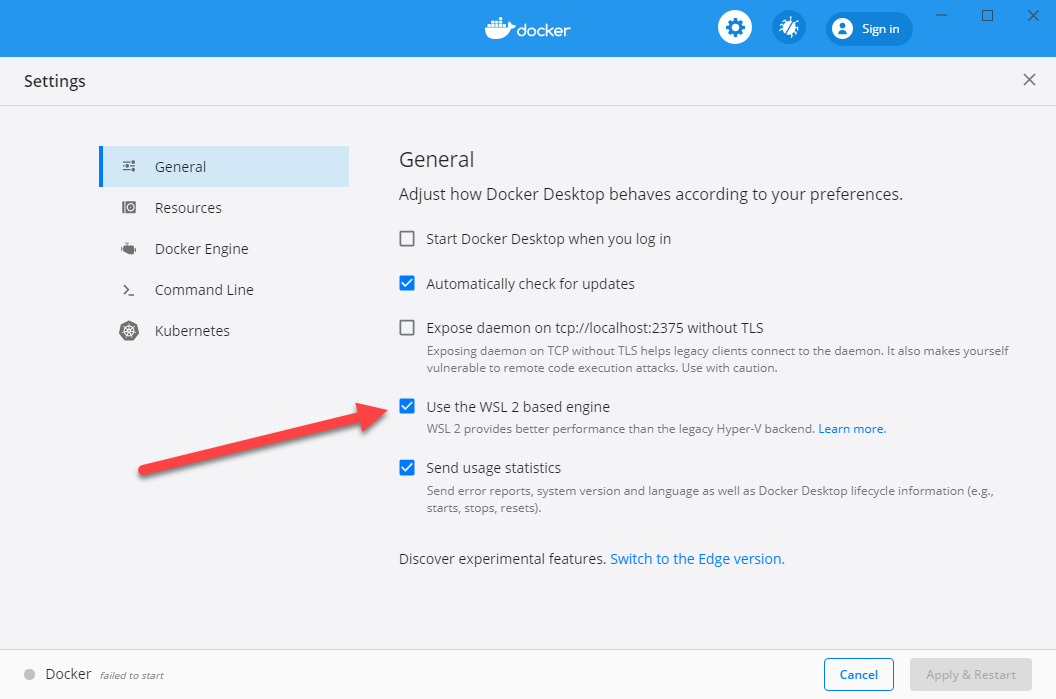
همانند عکس بالا گزینه use the WSL 2 based engine رو غیر فعال کنید و گزینه apply & restart رو بزنید
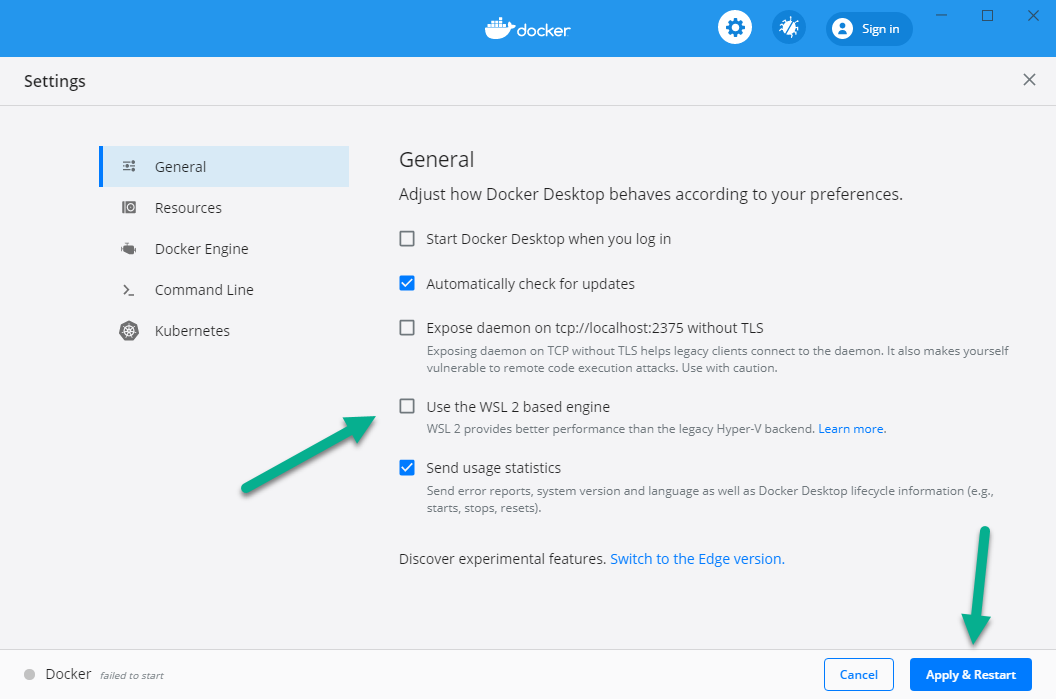
در نهایت بعد از مراحل بالا داکر به راحتی اجرا میشه و میتونید کار باهاش رو شروع کنید
امیدوارم مفید بوده باشه و مثل من چند روز درگیرش نشید.

