
در این مقاله مباحث زیر از داکر سوارم را مورد بررسی قرار خواهیم داد:
داکر یک پلتفرم برای ساختن، اجرا کردن و مدیریت کردن container ها بر روی سرورها یا cloud ها است که مانند Virtual Machine ها امکان ایزوله سازی را برای ما فراهم میکند.
داکرسوارم، درواقع مجموعهای از ماشینهاست (سرورهای فیزیکی یا Virtual Machine ها) که همگی داکر را اصطلاحا در حالت swarm mode بر روی خود نصب دارند و یک کلاستر واحد را تشکیل میدهند. این کلاستر از تعدادی manager (یا مسترهای کلاستر) و تعدادی worker (یا مینیونهای کلاستر) تشکیل شده است که وظیفه managerها مدیریت کلاستر و وظیفه workerها اجرای سرویسهای موردنظرما است. یک نود در کلاستر میتواند manger باشد، میتواند worker باشد یا اینکه هم manager باشد و هم worker باشد. هنگامی که یک سرویس را در کلاستر سوارم ایجاد می کنیم، وضعیتی که انتظار داریم آن سرویس به آن برسد و آن را حفظ کند را تعریف میکنیم. برای مثال ویژگیهایی مثل تعداد replicaها (مثلا میخواهیم ۳ نسخه از سرویس روی ۳ نود مختلف اجرا شود) ، مقدار منابع موردنیاز و در دسترس(مثل CPU و RAM) و پورتهایی که میخواهیم expose بکند را مشخص میکنیم. از اینجا به بعد، managerهای داکرسوارم، سعی میکنند همواره سرویس ما در state و و ضعیتی که تعریف کرده ایم باقی بماند؛ مثلا اگر یکی از نودهای کلاستر از مدار خارج بشود، manager ها یک replica دیگر از سرویس بر روی یک نود دیگر بالا میآورند.
یکی از مزایای مهم داکرسوارم نسبت به اجرای کانتینرهای مستقل روی داکر در حالت معمولی این است که میتوان سرویس را بدون down-time تغییر داد، یعنی بدون نیاز به restart کردن دستی سرویس میتوان آن را update کرد. داکر تغییر جدید را روی replicaهای سرویس به ترتیب اعمال میکند، یعنی پس از update کردن یک replica، به سراغ بعدی میرود و درنتیجه کل عملیات بدون نیاز به restart کردن کل کلاستر انجام میشود.
زمانی که داکر در حالت swarm mode اجرا میشود، همچنان میتوان کانتینرهای مستقل را هم روی آن اجرا کرد؛ با این تفاوت که هر نودی میتواند کانتینرهای مستقل را اجرا کند اما فقط managerهای کلاستر سوارم میتوانند سرویسهای سوارم را اجرا کنند.
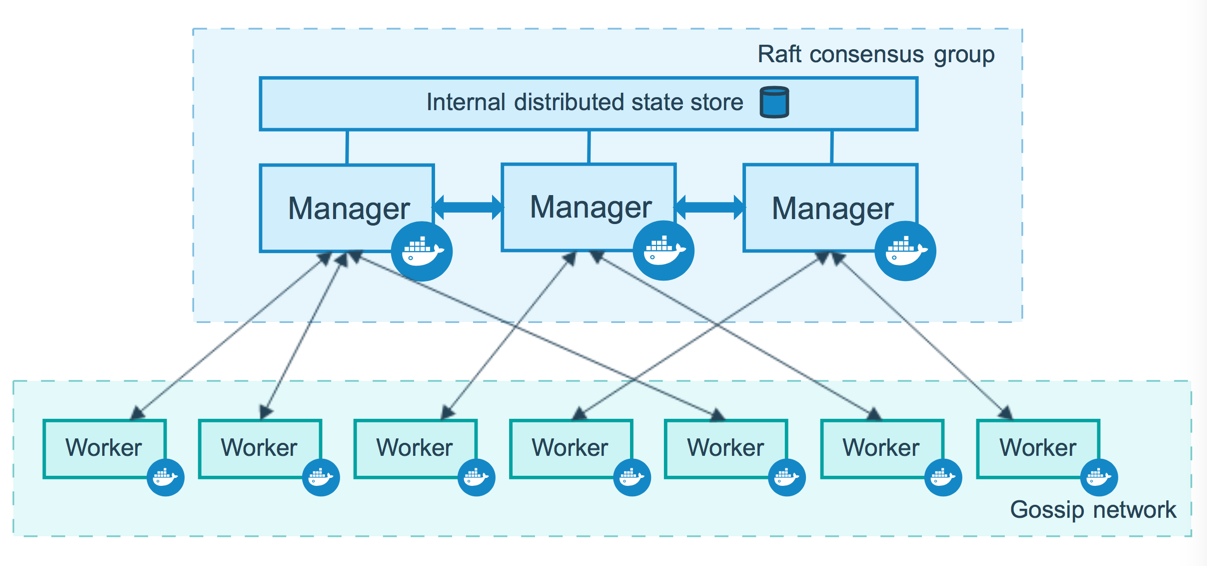
یک نود به معنای یک instance یا نمونه از Docker engine است که در کلاستر swarm حضور دارد. مثلا زمانی که روی یک کامپیوتر Docker نصب میکنیم و آن را درحالت swarm mode قرار میدهیم، این کامپیوتر یک نود از کلاستر سوارم ما خواهد بود. بر روی یک سرور فیزیکی میتوان یک یا بیشتر از یک نود داشت اما در محیط production معمولا نودهای کلاستر سوارم برروی سرورهای فیزیکی متفاوتی قرار دارند.
برای اینکه یک اپلیکیشن را روی کلاستر سوارم دیپلوی کنیم، تعریف سرویس خود را به یک نود manager میدهیم. این سرویس به یکسری task شکسته میشود و این نود این task ها را به نودهای worker برای اجرا میفرستد.
نودهای manager کلاستر همچنین وظیفه orchestration و مدیریت کردن کلاستر را برعهده دارند تا سرویسهای تعریف شده روی کلاستر سوارم همواره در state خواسته شده قرار داشته باشند. نودهای manger بین خود، یک لیدر انتخاب میکنند که وظیفه orchestration برعهده نود لیدر است.
نودهای worker هم در طرف مقابل task هایی که نودهای manager به آنها میفرستند را دریافت و اجرا میکنند. به صورت پیشفرض، نودهای manager به عنوان worker هم عمل میکنند؛ یعنی سرویسها روی آنها هم اجرا میشوند. اما میتوان کلاستر را به گونهای کانفیگ کرد که نودهای manager فقط وظیفه مدیریتکردن کلاستر را برعهده داشته باشند و به اصطلاح manager-only باشند. یک agent روی هر نود worker قرار دارد که پیوسته وضعیت task هایی که به آن نود assign شده است را به اطلاع نود manager میرساند و بدینترتیب manager میتواند state هر worker را مدیریت و نگهداری کند.
سرویس(Service)، تعریف کارها و taskهایی است که باید روی نودهای manager یا worker اجرا شود و درواقع محل اصلی تعامل کاربر با کلاستر سوارم است. در زمان ایجاد کردن یک سرویس جدید، کاربر مشخص میکند که از چه image استفاده شود و چه دستورات و command هایی داخل containerهای ساخته شده اجرا شوند.
در سرویسهایی که replication دارند، manager بسته به تعداد replicaهای خواسته شده توسط کاربر در تعریف سرویس، تسکهایی را به نودهای worker کلاستر assign میکند.
برای سرویسهای global، سوارم بر روی تمام نودهای کلاستر یک task از سرویس را اجرا میکند.
یک task ، از یک container داکر و دستورات و commandهایی که باید داخل آن container اجرا شوند تشکیل میشود. task ، کوچکترین واحد اتمی scheduling در سوارم محسوب میشود. نودهای manager بسته به اینکه تعداد replica ها چقدر است، تسکهایی را به نودهای worker تخصیص میدهند. لحظه ای که یک task به یک نود اختصاص داده شد، دیگر نمیتواند به نود دیگری انتقال یابد؛ یا روی نود اجرا میشود یا fail میشود.
سوارم از ingress load balancing برای دردسترس قراردادن سرویسهایی که میخواهیم از خارج از کلاستر سوارم دیده شوند استفاده میکند. بدین منظور، هم امکان این وجود دارد که manager سوارم به صورت اتوماتیک یک PublishedPort در رنج 30000-32767 به سرویس موردنظر ما assign کند و هم امکان این وجود دارد که یک پورت مشخص به آن تخصیص دهیم.
با چنین مکانیزمی، سرویس ما به راحتی از طریق پورت مشخص شده (PublishedPort) بر روی هر یک از نودهای کلاستر سوارم در دسترس است؛ حتی اگر روی آن نود هیچ container از آن سرویس وجود نداشته باشد. درواقع تمام نودهای کلاستر توانایی route کردن ترافیک ورودی به یک instance از سرویس ما را دارند.
در حالت swarm به صورت خودکار به هر سرویس یک DNS اختصاص داده میشود و manager سوارم براساس نام DNS هر سرویس، ریکوئستهای درون کلاستر را بین سرویسهای مختلف پخش میکند که در واقع یک load balancing داخلی برای کلاستر محسوب میشود.
در ادامه میخواهیم اصول اولیه و لازم برای بالا آوردن و سپس دیپلوی کردن یک سرویس روی داکرسوارم را بررسی کنیم.
در ادامه آموزش، فرض میکنیم که سه host لینوکسی داریم که بر روی همه آنها Docker نصب شده است و در یک شبکه قرار دارند (میتوانند روی شبکه باهم ارتباط برقرار کنند). این host ها میتوانند کامپیوترها یا سرورهای فیزیکی و یا ماشینهای مجازی (Virtual Machine) باشند.
یکی از این ۳ ماشین (host) نود manager کلاستر سوارم (به نام manager1)و ۲ ماشین دیگر نودهای worker کلاستر سوارم (به نامهای worker1 و worker2) خواهند بود.
نکته: بخش زیادی از آموزشها تنها با استفاده از یک نود و درواقع یک کلاستر سوارم تکنوده هم قابل اجراست و نیازی به ۳ ماشین مجزا نیست. ایجاد کردن یک کلاستر سوارم و دیپلوی کردن سرویس در آن با یک نود هم قابل اجراست.
برای نصب داکر روی هاستهای لینوکسی میتوانید از Linux install instructions و برای نصب برروی سیستمهای مک و ویندوز از Docker Desktop for Mac و Docker Desktop for Windows استفاده کنید.
تمام نودهای کلاستر سوارم نیاز دارند که به manager متصل شوند، بنابراین لازم است که از یک IP ثابت برای manager استفاده کنیم. برای بدست آوردن این IP میتوان از دستور ifconfig در لینوکس یا مک استفاده کرد. در ادامه IP نود manager را 192.168.99.100 درنظر میگیریم.
بعد از آماده سازی hostها، نصب داکر روی تمام آنها و اطمینان از وجود شبکه بین نودها، حال آماده ایجاد کردن کلاستر سوارم هستیم.
۱. برای ایجاد کلاستر سوارم، نیاز داریم تا دستور زیر را بر روی ماشینی که قرار است نقش manager را داشته باشد اجرا کنیم. اگر یک سرور مجزا یا Virtual Machine است میتوانیم با استفاده از ssh به آن متصل شویم. دستور زیر کلاستر سوارم را ایجاد میکند:
docker swarm init --advertise-addr <MANAGER-IP>
نکته: در کلاستر تک نود سوارم، دیگر نیازی به دادن advertise-addr-- نیست.
برای مثال با اجرا کردن دستور زیر خواهیم داشت:
$ docker swarm init --advertise-addr 192.168.99.100
Swarm initialized: current node (dxn1zf6l61qsb1josjja83ngz) is now a manager.

To add a worker to this swarm, run the following command:
    docker swarm join \
    --token SWMTKN-1-49nj1cmql0jkz5s954yi3oex3nedyz0fb0xx14ie39trti4wxv-8vxv8rssmk743ojnwacrr2e7c \
    192.168.99.100:2377
To add a manager to this swarm, run 'docker swarm join-token manager' and follow the instructions.
همانطور که مشاهده میکنیم خروجی دستور بالا حاوی دستورات لازم برای اضافه کردن نودهای manager و worker جدید به کلاستر است.
۲. با اجرای دستور docker info میتوانیم وضعیت فعلی کلاستر سوارم را مشاهده کنیم:
$ docker info

Containers: 2
Running: 0
Paused: 0
Stopped: 2
  ...snip...
Swarm: active
  NodeID: dxn1zf6l61qsb1josjja83ngz
  Is Manager: true
  Managers: 1
  Nodes: 1
  ...snip...
۳. برای مشاهده اطلاعات نودهای کلاستر هم میتوان از دستور docker node ls استفاده کرد:
$ docker node ls

ID                            HOSTNAME  STATUS  AVAILABILITY  MANAGER  STATUS
dxn1zf6l61qsb1josjja83ngz  *  manager1  Ready   Active        Leader
علامت * بعد از node ID نشان میدهد که ما در حال حاضر به این نود متصل هستیم.
بعد از اینکه در مرحله قبل کلاستر سوارم را ایجاد کردیم، حال بایستی نودهای worker را به کلاستر اضافه کنیم.
۱. لازم است در ابتدا به ماشینی که میخواهیم نود worker را روی آن بالا بیاوریم متصل شویم (میتوانیم از ssh برای اتصال به آن استفاده کنیم). اسم این ماشین را worker1 درنظر میگیریم.
۲. در مرحله ایجاد کلاستر، دستور docker swarm init دستورات لازم برای اضافه کردن نودهای manager و worker بعدی را به ما داده بود. دستوری که برای اضافه کردن نود worker بود را روی worker1 اجرا میکنیم:
$ docker swarm join \
  --token  SWMTKN-1-49nj1cmql0jkz5s954yi3oex3nedyz0fb0xx14ie39trti4wxv-8vxv8rssmk743ojnwacrr2e7c \
  192.168.99.100:2377

This node joined a swarm as a worker.
در صورتی که دستور join شدن نود worker را از مرحله قبلی نداریم، میتوانیم با اجرا کردن دستور زیر روی یکی از نودهای منیجر دوباره دستور لازم را بدست آوریم:
$ docker swarm join-token worker

To add a worker to this swarm, run the following command:
   docker swarm join \
   --token SWMTKN-1-49nj1cmql0jkz5s954yi3oex3nedyz0fb0xx14ie39trti4wxv-8vxv8rssmk743ojnwacrr2e7c \
   192.168.99.100:2377
۳. برای اضافه کردن worker بعدی کافیست همان دستور قبلی را روی ماشین دیگر هم اجرا کنیم.
۴. حال اگر روی نود manager دستور docker node ls را اجرا کنیم میبینیم که نودهای worker1 و worker2 به کلاستر سوارم اضافه شده اند:
$ docker node ls

ID                           HOSTNAME  STATUS  AVAILABILITY  MANAGER STATUS
03g1y59jwfg7cf99w4lt0f662    worker2   Ready   Active
9j68exjopxe7wfl6yuxml7a7j    worker1   Ready   Active
dxn1zf6l61qsb1josjja83ngz *  manager1  Ready   Active        Leader
ستون MANAGER نودهای manager کلاستر را مشخص میکنند. خالی بودن مقدار این ستونها برای worker1 و worker2 نشان دهنده worker بودن آنان است.
نکته: دستورات مدیریتی کلاستر مثل docker node ls فقط بر روی نودهای manager قابل اجرا هستند.
پس از ایجاد کردن کلاستر و اضافه کردن نودهای worker به کلاستر حال نوبت دیپلوی کردن یک سرویس در کلاستر است.
۱. ابتدا لازم است که به manager دسترسی داشته باشیم. بدین منظور به ماشین manager1 با ssh متصل میشویم.
۲. دستور زیر را اجرا میکنیم:
$ docker service create --replicas 1 --name helloworld alpine ping docker.com

9uk4639qpg7npwf3fn2aasksr
docker service create یک سرویس جدید ایجاد میکند.name-- اسم سرویس را helloworld میگذارد.replicas-- تعداد instance هایی که از سرویسمان میخواهیم را مشخص میکند.alpine ping docker.com سرویس ما را یک لینوکس Alpine تعریف میکند (یعنی image ما لینوکس Alpine خواهد بود) که دستور ping docker.com در آن اجرا میشود.۳. با اجرای دستور docker service ls میتوانیم لیستی از سرویسهای درحال اجرا را مشاهده کنیم:
$ docker service ls

ID            NAME        SCALE  IMAGE   COMMAND
9uk4639qpg7n  helloworld  1/1    alpine  ping docker.com
حال که در مرحله قبل یک سرویس را در کلاستر دیپلوی کردیم، میتوانیم با استفاده از Docker CLI اطلاعات سرویسهای درحال اجرا در کلاستر سوارم را بررسی کنیم.
۱. ابتدا لازم است که به نود manager برای اجرای دستورات دسترسی باشیم؛ بدین منظور به manager1 از طریق ssh متصل میشویم.
۲. برای دیدن مشخصات یک سرویس میتوان از دستور <docker service inspect --pretty <SERVICE-ID استفاده کرد. در مرحله قبل سرویسی با نام helloworld ساختیم، با اجرای دستور زیر مشخصات آن را مشاهده میکنیم:
[manager1]$ docker service inspect --pretty helloworld

ID:		9uk4639qpg7npwf3fn2aasksr
Name:		helloworld
Service Mode:	REPLICATED
 Replicas:	1
Placement:
UpdateConfig:
 Parallelism:	1
ContainerSpec:
 Image:		alpine
 Args:	        ping docker.com
Resources:
Endpoint Mode:  vip
نکته: اگر دستور فوق را بدون pretty-- اجرا کنیم، خروجی در فرمت json خواهد بود:
[manager1]$ docker service inspect helloworld
[
{
    "ID": "9uk4639qpg7npwf3fn2aasksr",
    "Version": {
        "Index": 418
    },
    "CreatedAt": "2021-12-24T23:45:17.455555812Z",
    "UpdatedAt": "2021-12-24T23:45:17.455555812Z",
    "Spec": {
        "Name": "helloworld",
        "TaskTemplate": {
            "ContainerSpec": {
                "Image": "alpine",
                "Args": [
                    "ping",
                    "docker.com"
                ]
            },
            "Resources": {
                "Limits": {},
                "Reservations": {}
            },
            "RestartPolicy": {
                "Condition": "any",
                "MaxAttempts": 0
            },
            "Placement": {}
        },
        "Mode": {
            "Replicated": {
                "Replicas": 1
            }
        },
        "UpdateConfig": {
            "Parallelism": 1
        },
        "EndpointSpec": {
            "Mode": "vip"
        }
    },
    "Endpoint": {
        "Spec": {}
    }
}
]
۳. با اجرا کردن <docker service ps <SERVICE-ID میتوانیم مشاهده کنیم که سرویس ما روی چه نودهایی درحال اجرا است:
[manager1]$ docker service ps helloworld

NAME                                    IMAGE   NODE     DESIRED STATE  CURRENT STATE           ERROR               PORTS
helloworld.1.8p1vev3fq5zm0mi8g0as41w35  alpine  worker2  Running        Running 3 minutes
همانطور که مشخص است یک instance از سرویس helloworld بر روی worker2 درحال اجرا است.
نکته: ممکن است که یک سرویس بر روی manager اجرا شود. به صورت پیشفرض نودهای manager مانند worker ها هم عمل میکنند و تسکها روی آنها هم میتوانند اجرا شوند.
۴. برای دیدن مشخصات container مربوطه میتوانیم روی نودی که task درحال اجرا است دستور docker ps را اجرا کنیم. به عنوان مثال، در مرحله قبل دیدیم که container سرویس ما روی worker2 درحال اجراست. پس به worker2 از طریق ssh متصل میشویم و دستور docker ps را اجرا میکنیم.
[worker2]$ docker ps

CONTAINER ID        IMAGE               COMMAND             CREATED             STATUS              PORTS               NAMES
e609dde94e47        alpine:latest       "ping docker.com"   3 minutes ago       Up 3 minutes                            helloworld.1.8p1vev3fq5zm0mi8g0as41w35
بعد از دیپلوی کردن یک سرویس در کلاستر، میتوان با استفاده از Docker CLI تعداد instance های آن را افزایش یا کاهش داد. یه container های یک سرویس که بر روی نودهای کلاستر درحال اجرا هستند task گفته میشود.
۱. با استفاده از دستور زیر میتوان state یک سرویس را تغییر داد:
$ docker service scale <SERVICE-ID>=<NUMBER-OF-TASKS>
برای مثال دستور زیر تعداد instance های سرویس helloworld را به ۵ افزایش میدهد:
$ docker service scale helloworld=5

helloworld scaled to 5
۲. با اجرای دستور <docker service ps <SERVICE-ID میتوانیم مشاهده کنیم که سرویس ما آپدیت شده است:
$ docker service ps helloworld

NAME                                    IMAGE   NODE      DESIRED STATE  CURRENT STATE
helloworld.1.8p1vev3fq5zm0mi8g0as41w35  alpine  worker2   Running        Running 7 minutes
helloworld.2.c7a7tcdq5s0uk3qr88mf8xco6  alpine  worker1   Running        Running 24 seconds
helloworld.3.6crl09vdcalvtfehfh69ogfb1  alpine  worker1   Running        Running 24 seconds
helloworld.4.auky6trawmdlcne8ad8phb0f1  alpine  manager1  Running        Running 24 seconds
helloworld.5.ba19kca06l18zujfwxyc5lkyn  alpine  worker2   Running        Running 24 seconds
مشاهده میکنیم که ۴ تسک جدید ایجاد شده شده است تا state سرویس به state که ما میخواستیم برسد. همچنین مشاهده میکنیم که تسکها بین تمام نودهای کلاستر پخش شده اند.
۳. با اجرا کردن دستور docker ps روی هرکدام از نودها میتوانیم اطلاعات container های روی آن را مشاهده کنیم. برای مثال با اجرای این دستور روی نود maanger1 خواهیم داشت:
$ docker ps

CONTAINER ID        IMAGE               COMMAND             CREATED              STATUS              PORTS               NAMES
528d68040f95        alpine:latest       "ping docker.com"   About a minute ago   Up About a minute                       helloworld.4.auky6trawmdlcne8ad8phb0f1
۱. برای پاک کردن سرویس لازم است که به نود manager دسترسی داشته باشیم. بدین منظور به manager1 از طریق ssh متصل میشویم.
۲. برای پاک کردن یک سرویس از دستور <docker service rm <SERVICE-ID استفاده میکنیم:
$ docker service rm helloworld

helloworld
۳. برای اطمینان از پاک شدن سرویس دستور <docker service inspect <SERVICE-ID را اجرا میکنیم:
$ docker service inspect helloworld
[]
Error: no such service: helloworld
در این مرحله، میخواهیم یک سرویس Redis 3.0.6 دیپلوی کنیم و سپس آن را به Redis 3.0.7 با استفاده از مکانیزم rolling updates آپگرید کنیم.
۱. ابتدا لازم است که به نود manager دسترسی داشته باشیم. بدین منظور به manager1 از طریق ssh متصل میشویم.
۲. حال سرویس Redis 3.0.6 را با استفاده از کامند زیر روی کلاستر دیپلوی میکنیم. همچنین به آن کانفیگ ۱۰ ثانیه update delay را میدهیم:
$ docker service create \
  --replicas 3 \
  --name redis \
  --update-delay 10s \
  redis:3.0.6

0u6a4s31ybk7yw2wyvtikmu50
بنابراین تنظیمات مربوط به rolling updates در زمان دیپلوی به سرویس داده میشود.
کانفیگ update-delay--فاصله زمانی بین آپدیت تسکهای مختلف یک سرویس است. این فاصله زمانی را میتوان به صورت ثانیه (s)، دقیقه (m) و یا ساعت (h) بیان کرد. بنابراین 10m30s یک دیلی ۱۰ دقیقه و ۳۰ ثانیه ای را مشخص میکند.
به صورت پیشفرض scheduler در هر لحظه یک task را آپدیت میکند. اما میتوان با استفاده از کانفیگ update-parallelism-- حداکثر تعداد تسکهایی که scheduler به صورت همزمان آپدیت میکند را مشخص کرد.
به صورت پیشفرض، وقتی پس از آپدیت یک تسک state آن به RUNNING میرسد، scheduler تسک بعدی را آپدیت میکند تا زمانی که تمام تسکها آپدیت شوند. اما اگر در طول آپدیت یک تسک، آن تسک FAILED شود، scheduler آپدیت را متوقف میکند. این رفتار scheduler را میتوان با کانفیگ update-failure-action-- برای کامندهای docker service create یا docker service update تنظیم کرد.
۳. وضعیت سرویس redis دیپلوی شده بدین صورت است:
$ docker service inspect --pretty redis

ID:             0u6a4s31ybk7yw2wyvtikmu50
Name:           redis
Service Mode:   Replicated
 Replicas:      3
Placement:
 Strategy:	    Spread
UpdateConfig:
 Parallelism:   1
 Delay:         10s
ContainerSpec:
 Image:         redis:3.0.6
Resources:
Endpoint Mode:  vip
۴. حال میتوانیم با استفاده از کامند زیر سرویس خود را آپدیت کنیم:
$ docker service update --image redis:3.0.7 redis

redis
فرآیند آپدیت کردن یک سرویس بدین شکل است:
RUNNING رسید، پس از مدت delay مشخص شده، سراغ تسک بعدی میرودFAILED شد، فرآیند آپدیت متوقف میشود۵. با استفاده از کامند docker service inspect --pretty redis میتوان مشاهده کرد که image سرویس آپدیت شده است:
$ docker service inspect --pretty redis

ID:             0u6a4s31ybk7yw2wyvtikmu50
Name:           redis
Service Mode:   Replicated
 Replicas:      3
Placement:
 Strategy:	    Spread
UpdateConfig:
 Parallelism:   1
 Delay:         10s
ContainerSpec:
 Image:         redis:3.0.7
Resources:
Endpoint Mode:  vip
و اگر آپدیت متوقف شده باشد خروجی دستور بالا بدین شکل خواهد بود:
$ docker service inspect --pretty redis

ID:             0u6a4s31ybk7yw2wyvtikmu50
Name:           redis
...snip...
Update status:
 State:      paused
 Started:    11 seconds ago
 Message:    update paused due to failure or early termination of task 9p7ith557h8ndf0ui9s0q951b
...snip...
۶. برای مشاهده کردن وضعیت rolling update هم میتوان از کامند <docker service ps <SERVICE-ID استفاده کرد:
$ docker service ps redis

NAME                                   IMAGE        NODE       DESIRED STATE  CURRENT STATE            ERROR
redis.1.dos1zffgeofhagnve8w864fco      redis:3.0.7  worker1    Running        Running 37 seconds
 \_ redis.1.88rdo6pa52ki8oqx6dogf04fh  redis:3.0.6  worker2    Shutdown       Shutdown 56 seconds ago
redis.2.9l3i4j85517skba5o7tn5m8g0      redis:3.0.7  worker2    Running        Running About a minute
 \_ redis.2.66k185wilg8ele7ntu8f6nj6i  redis:3.0.6  worker1    Shutdown       Shutdown 2 minutes ago
redis.3.egiuiqpzrdbxks3wxgn8qib1g      redis:3.0.7  worker1    Running        Running 48 seconds
 \_ redis.3.ctzktfddb2tepkr45qcmqln04  redis:3.0.6  mmanager1  Shutdown       Shutdown 2 minutes ago
قبل از اینکه Swarm تمام تسکها را آپدیت کند، میتوان مشاهده کرد که تعدادی از آنها redis:3.0.6 و تعدادی redis:3.0.7 را اجرا میکنند. خروجی بالا بلافاصله پس از آپدیت شدن تمام تسکهاست.

