
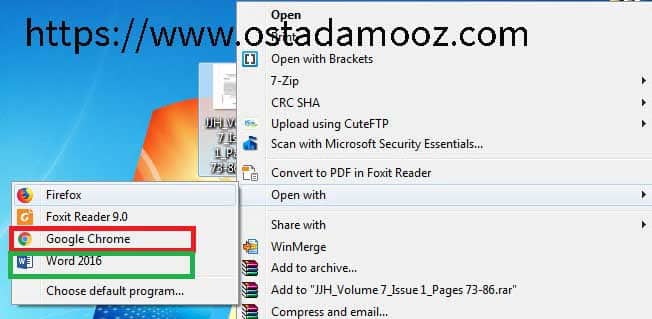
روی فایل PDF راست کلیک می کنیم و با استفاده از گزینه ی Open with از منوی باز شده Microsoft word 2016 را انتخاب می کنیم فایل PDF در محیط نرم افزار word باز می شود که امکان تغییر و ویرایش آن میسر می گردد.
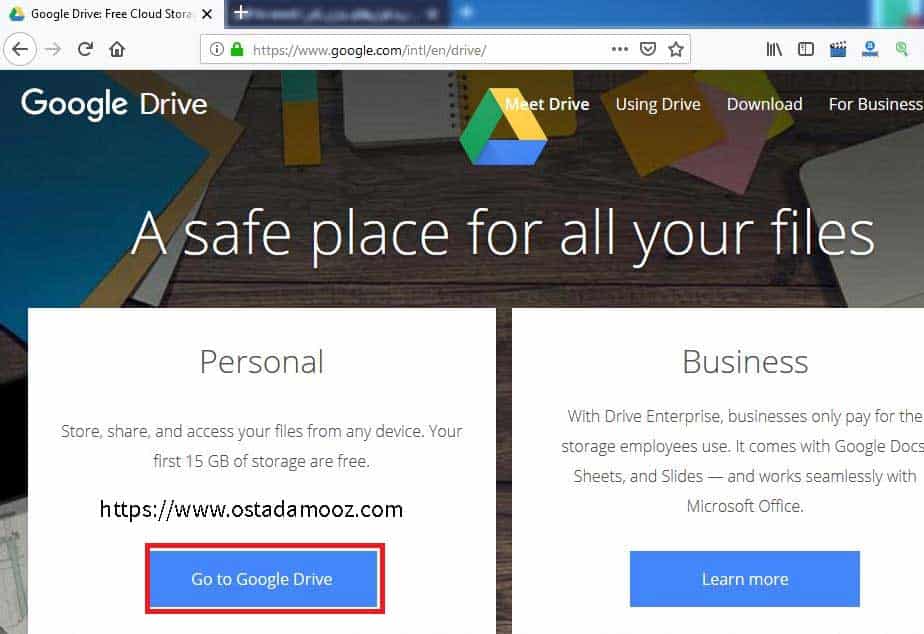
سپس روی دکمه Go To Google Drive کلیک می کنیم و با استفاده از اکانت گوگل(Gmail) مطابق شکل زیر با وارد کردن User Name و Password جیمیل می توانیم وارد سایت گوگل درایو شویم .
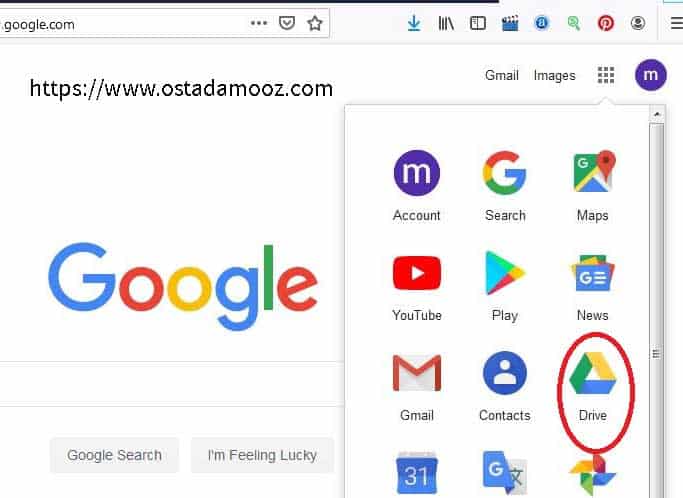
یا اینکه راه آسانتر این هست که ابتدا وارد سایت گوگل می شویم . از قسمت سمت راست مطابق شکل زیر Drive را انتخاب می کنیم سپس می توانیم وارد سایت گوگل درایو شویم .
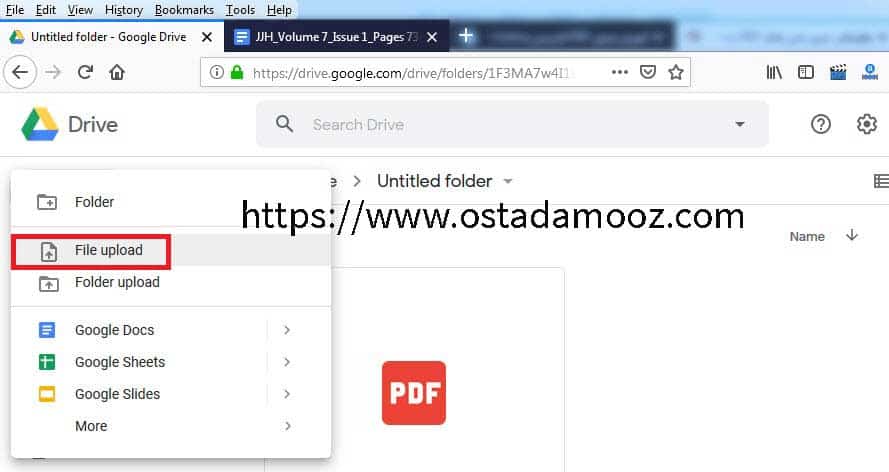
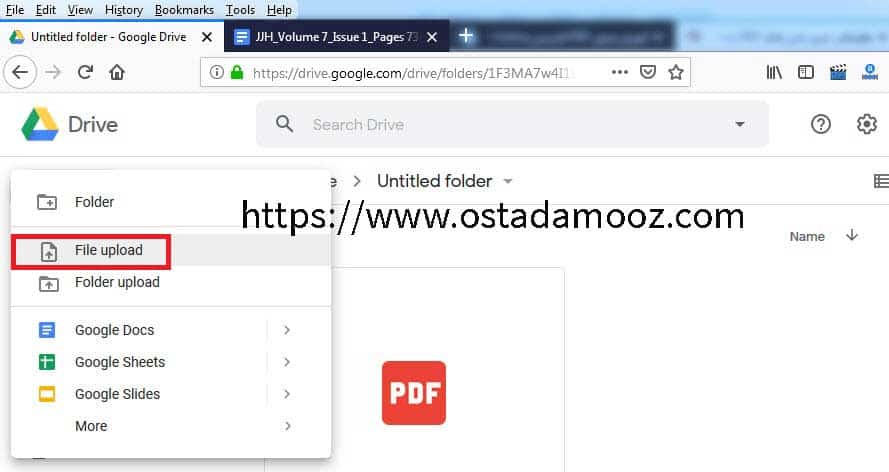
با استفاده از My drive ویا گزینه ی new در صورت نیاز می توانیم پوشه ایجاد کنیم و با دبل کلیک روی پوشه وارد پوشه می شویم و با کمک New و انتخاب Upload files مطابق شکل زیر فایل PDF را انتخاب و صبر می کنیم تا آپلود آن بصورت کامل انجام شود نمایش تیک سبز رنگ در قسمت پایین صفحه به معنی انجام موفقیت آمیز آپلود است .
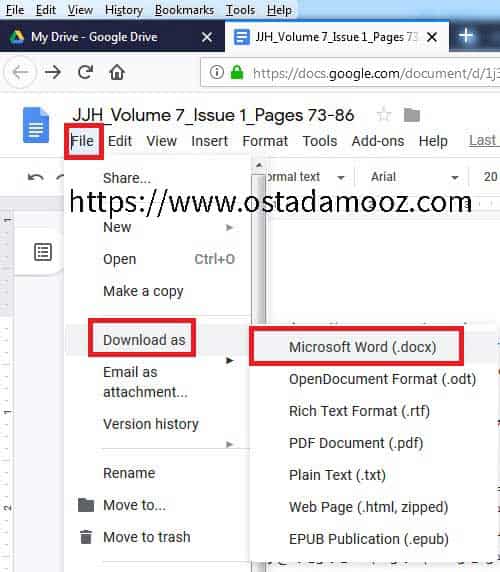
بعد از پردازش فایل PDF فایل متنی ورد ایجاد می شود و با استفاده از منوی File و انتخاب download as وبا کلیک روی گزینه(docx .)Microsoft word می توانیم فایل متنی را دانلود کنیم .
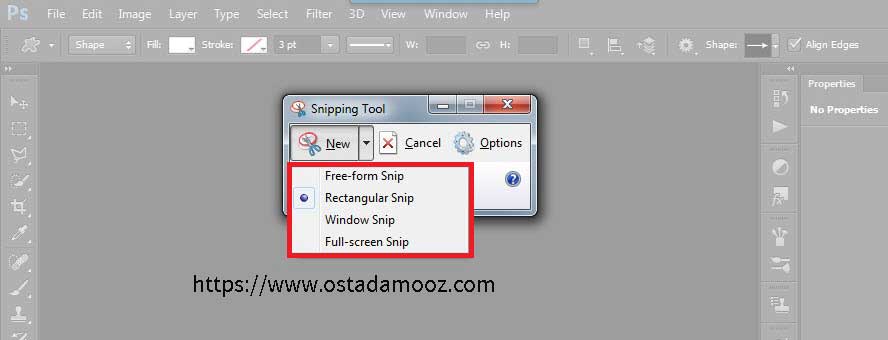
روش سوم براي تبديل متون انگليسي بسيار مناسب هست امابراي متون فارسي دچار بهم ريختگي مي شود براي حل مشکل بهتر هست از فايل PDF با استفاده از نرم افزار snipping که در مسیر
(start menu/all programs/accessoris)قراردارد عکس می گیریم و عکس را ذخيره می کنيم.
بعد از باز شدن نرم افزار snipping با استفاده از گزینه New و انتخاب گزینه Rectangular snip قسمتی از فایل PDF که می خواهیم انتخاب شود بصورت مستطیل شکل با درگ انتخاب می کنیم و با انتخاب full screen snip می توانیم تمام صفحه را انتخاب کنیم سپس با فشردن دکمه save در محل دلخواه عکس را ذخیره می کنیم .
سپس در گوگل درايو (با کلیک برروی New و انتخاب Files Upload ) عکس را آپلود مي کنيم بعد از اتمام آپلود با راست کلیک روی عکس آپلود شده و انتخاب Open with گزینه Google docs را کلیک می کنیم .
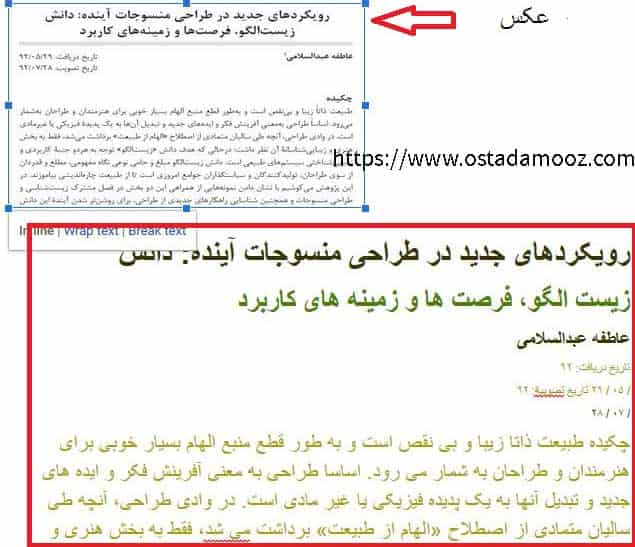
گوگل درايو متن عکس را تبديل به فايل متني مي کند و در قسمت زير عکس نمايش مي دهد که مي توانيم آن را کپي کنيم و در فایل ورد past می کنیم .
طبق شکل زیر عکس در بالا قرار گرفته و متن مربوط به عکس به فایل متنی تبدیل شده و در زیر عکس در قسمت کادر قرمز رنگ بدون بهم ریختگی نمایش داده می شود.
با استفاده از نصب نرم افزارهای مبدل PDF به Word امکان تبدیل فایل PDF به word میسر می شود در این قسمت مهمترین و کاربردی ترین نرم افزارها را بیان می کنیم .
4. استفاده از نرم افزار Acrobat reader
ابتدا نرم افزار Acrobat reader را نصب می کنیم و اگر هم نصب می باشد آن را آپدیت می کنیم به ورژن بالاتر(ورژن 2019 )
در این روش با دبل کلیک روی فایل PDF آن را باز می کنیم و از قسمت سمت راست روی دکمه
Export PDF کلیک می کنیم . در قسمت Convert to فایل متنی را انتخاب می کنیم .
فایل متنی می تواند پسوند های مختلفی داشته باشد:
اگر بخواهیم فایل PDF را در ورد ذخیره کنیم گزینه اول (Docx.) Microsoft word را انتخاب می کنیم.
سپس روی دکمه Convert کلیک می کنیم تا فایل PDF به فایل ورد تبدیل شود .
اما مشکل این روش این هست که باید نسخه پولی Acrobat reader را خریداری کنیم اما امکان استفاده رایگان به مدت 7 روز از این نرم افزار وجود دارد .
جهت استفاده رایگان پایین صفحه روی دکمه Start free trail کلیک می کنیم تا وارد سایت
آدوب آکروبات شویم (برای ورود به این سایت باید از نرم افزار های تغییر IP استفاده کنیم ) روی دکمه Get started کلیک می کنیم .ادرس ایمیل خود را وارد و روی دکمه continue کلیک می کنیم .با استفاده از credit cart وpaypal می توانیم به مدت 7 روز از خدمات رایگان سایت برای تبدیل PDF به فایل متنی استفاده کنیم .

