
در این مقاله قصد داریم در مورد اینکه گوگل کنسول چیست و چگونگی راه اندازی حساب آن و امکانات موجود در آن شامل برگه عملکرد و پوشش شاخص صحبت کنیم.گوگل کنسول ابزاری برای بهبود سئوی سایت می باشد که در صورتی که طرز استفاده از آن را بیاموزید کمک قابل توجهی به رشد سایتتان خواهد کرد و موجب بهبود کسب و کارتان می شود.
در پاسخ به این سوال که گوگل کنسول چیست و چرا همه افراد دارای وب سایت باید از Google Search Console استفاده کنند؟ باید گفت کنسول جستجوی گوگل یکی از قدرتمندترین ابزارهای سئو که کاملا رایگان میباشد. گوگل کنسول به این منظور ایجاد گردیده تا به راحتی عملکرد وب سایت شما را ردیابی کند.
شما میتوانید اطلاعات ارزشمندی از حساب کنسول جستجوی گوگل خود کسب کنید ، به این معنی که میتوانید ببینید کدام قسمت از وب سایت شما نیاز به کار دارد. این میتواند مربوط بخش فنی از وب سایت شما باشد، مانند افزایش تعداد خطاها که باید برطرف شوند.
علاوه بر مشاهده این نوع دادهها، هنگام مشاهده خطاهای جدید توسط کنسول گوگل، اعلانهای رایانامه دریافت خواهید کرد. به دلیل این اعلانها، به سرعت از مشکلاتی که باید برطرف کنید مطلع میشوید. به همین دلیل است که همه افرادی که دارای وب سایت هستند باید نحوه استفاده از آن را بیاموزند.
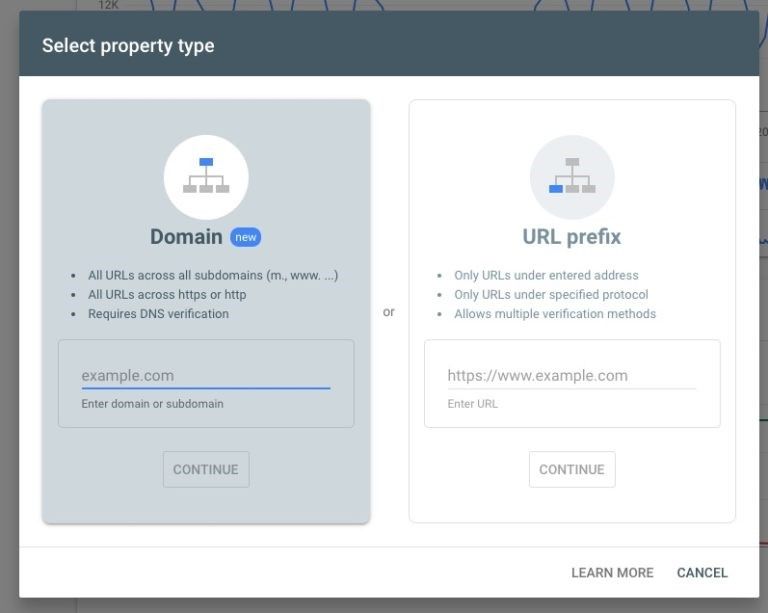
برای شروع استفاده از Google Search Console، باید یک حساب کاربری ایجاد کنید. در کنسول جستجوی جدید گوگل، میتوانید روی " Add a property" در نوار بالای گوگل کنسول کلیک کنید، سپس میتوانید وب سایت مورد نظر خود را وارد کنید. اگر گزینه new Domain option را انتخاب میکنید، فقط باید نام دامنه جدید خود را اضافه کنید؛ بدون www یا زیر دامنه. این گزینه همه موارد متصل به آن دامنه را ردیابی میکند. با گزینه ‘old’ URL باید URL مناسب را اضافه کنید، بنابراین اگر دارای یک وب سایت https و با یا بدون www هستید، برای جمع آوری دادههای مناسب، افزودن نسخه مناسب مهم است.
اگر میخواهید همه آدرسهای اینترنتی خود یا آدرسهای اینترنتی خاصی را دنبال کنید، دامنه را انتخاب کنید.
وقتی یک وب سایت اضافه میکنید، باید تأیید کنید که مالک آن هستید. چندین گزینه برای تأیید مالکیت شما وجود دارد. گزینه Domain فقط با تأیید DNS کار میکند، در حالیکه پیشوند URL از روشهای مختلف پشتیبانی میکند.
برای کاربران وردپرس که از Yoast SEO استفاده میکنند، کد تأیید را از طریق روش HTML دریافت کنند. به راحتی میتوانید این کد را کپی کرده و در برگه Webmaster tools اضافه کنید.
پس از ذخیره این مورد، میتوانید به کنسول جستجو بازگردید و برای تأیید روی دکمه "تأیید" کلیک کنید. اگر همه چیز خوب پیش رفته باشد، یک پیام موفقیت آمیز دریافت خواهید کرد و گوگل کنسول شروع به جمع آوری دادهها برای وب سایت شما میکند.
حالا که شما حساب خود را راهاندازی کردهاید، مرحله بعدی بررسی دادهها خواهد بود. در ادامه بیشتر به سوال گوگل کنسول چیست خواهیم پرداخت.
در برگه عملکرد، میتوانید مشاهده کنید که وب سایت شما در گوگل برای چه صفحاتی و چه کلمات کلیدی رتبهبندی شده است. در نسخه قدیمیگوگل کنسول میتوانید حداکثر دادههای 90 روز گذشته را مشاهده کنید اما در نسخه فعلی، امکان مشاهده دادهها تا 16 ماه وجود دارد. به خاطر داشته باشید که دادهها از لحظه تنظیم حساب شما در دسترس هستند.
اگر برگه عملکرد را به طور منظم بررسی کنید، میتوانید به سرعت مشاهده کنید که چه کلمات کلیدی یا چه صفحاتی نیاز به توجه و بهینه سازی بیشتری دارند. لیستی از "نمایش دادهها"، "صفحات"، "کشورها" یا "دستگاه ها" را مشاهده میکنید.
با گزینه ظاهر جستجو (search appearance) میتوانید بررسی کنید که وضعیت نتایج شما در جستجو چگونه است. هر یک از این بخشها را میتوان بر اساس تعداد کلیکها، نمایشها یا موقعیت متوسط طبقه بندی کرد. نمای کلی Perfomance حاوی اطلاعات زیادی است که هریک از آنها را باهم بررسی میکنیم:
تعداد کلیکها به شما میگوید که افراد در نتایج جستجوی گوگل چند بار روی وب سایت شما کلیک کردهاند. این شماره میتواند نشانگر عملکرد عناوین صفحه شما باشد مثلا اگر فقط چند نفر روی عنوان وب سایت شما کلیک کنند، نشان از این دارد که صفحه شما در نتایج جستجو برجسته نیست. بررسی نتایج برای شما مفید خواهد بود تا ببینید چه محتوایی میتواند برای وب سایت شما بهینه باشد.
البته موقعیت جستجو نیز بر تعداد کلیکها تأثیر میگذارد. اگر صفحه شما درسه صفحه اول، اولین صفحه نتایج گوگل باشد، به طور خودکار بیشتر از صفحهای که در صفحه دوم نتایج جستجو قرار دارد، کلیکهای بیشتری دریافت میکند.
برداشتها به شما میگوید که چند بار وب سایت شما در نتایج جستجو نشان داده میشود. به عنوان مثال، تعداد نمایش داده شده از یک کلمه کلیدی نشان میدهد که وب سایت شما چند بار در نتایج جستجوی گوگل برای آن کلمه کلیدی نمایش داده میشود.
اگر شما هنوز نمیدانید رتبه آن صفحه برای آن کلمه کلیدی چیست؛ برای مشاهده رتبهبندی صفحات برای کلمه کلیدی خاص، میتوانید روی خط کلمه کلیدی کلیک کنید. پس از آن، میتوانید به برگه صفحات (Pages) بروید تا ببینید چه صفحاتی دقیقاً برای این کلمه کلیدی رتبهبندی شدهاند.
CTR نرخ کلیک را به شما میگوید؛ یعنی چند درصد از افرادی که وب سایت شما را در نتایج جستجو مشاهده کردهاند به وب سایت شما مراجعه کردهاند. احتمالا متوجه شدهاید که صفحات بالاتر نرخ کلیک بیشتری دارند.
با این حال، مواردی نیز وجود دارد که میتوانید خودتان برای افزایش CTR انجام دهید. به عنوان مثال، میتوانید توضیحات متا و عنوان صفحه خود را بازنویسی کنید تا جذابتر شود. وقتی عنوان و توضیحات سایت شما از سایر نتایج متمایز میشود، احتمالاً افراد بیشتری روی نتیجه شما کلیک میکنند و CTR شما افزایش مییابد.
آخرین مورد در این لیست "موقعیت متوسط" است. این اطلاعات به شما میگوید که میانگین رتبهبندی یک کلمه کلیدی یا صفحه خاص در بازه زمانی انتخاب شده شما چقدر بوده است. البته، این موقعیت همیشه قابل اعتماد نیست زیرا به نظر میرسد گوگل بهتر درک میکند که کدام نتایج برای کدام بازدیدکننده مناسب است.
برگه پوشش فهرست (Index coverage) یک برگه فنیتر در گوگل کنسول است. این بخش نشان میدهد که چند صفحه در فهرست گوگل از آخرین به روزرسانی وجود دارد و چه خطاها و هشدارهایی باعث ایندکس شدن صحیح صفحات شما برای گوگل شده است.
توصیه میکنیم این برگه را به طور مرتب بررسی کنید تا ببینید چه خطاها و هشدارهایی در وب سایت شما ظاهر میشود. با این حال، هنگامیکه گوگل خطاهای جدید را پیدا کند، اعلانها را نیز دریافت میکنید. هنگامیکه چنین اعلانی دریافت میکنید، میتوانید خطا را با جزئیات بیشتری در اینجا بررسی کنید.
ممکن است متوجه شوید که خطاها زمانی ایجاد میشوند که به عنوان مثال، تغییر مسیر به درستی کار نمیکند یا گوگل در صفحه شما کد شکسته یا صفحات خطا را پیدا میکند.
با کلیک روی پیوند، میتوانید خطا را عمیقتر تجزیه و تحلیل کنید تا ببینید چه URLهای خاصی تحت تأثیر قرار میگیرند. وقتی خطا را برطرف کردید، میتوانید آن را به عنوان مورد ثابت علامتگذاری کنید تا مطمئن شوید گوگل دوباره آن URL را آزمایش نمیکند.
از شما سوال میپرسد که خطای خاص برطرف شد؟ آن را تأیید کنید تا بتواند بررسی کند که آیا آن پاسخ واقعی است یا خیر. در این حالت خواهید توانست به راحتی گوگل کنسول چیست را درک کرده و بتوانید از آن بهره ببرید.
منبع :seo.bazaryabi

