

نصب از صفر با PostgreSQL 17، Java 21 و PowerShell — از آمادهسازی سرور تا راهاندازی، امنیت، عیبیابی و نگهداری
هدف، نصب تازه SonarQube نسخه DataCenter v2026.3.0.123014 روی یک سرور ویندوزی با دیتابیس PostgreSQL اختصاصی است.
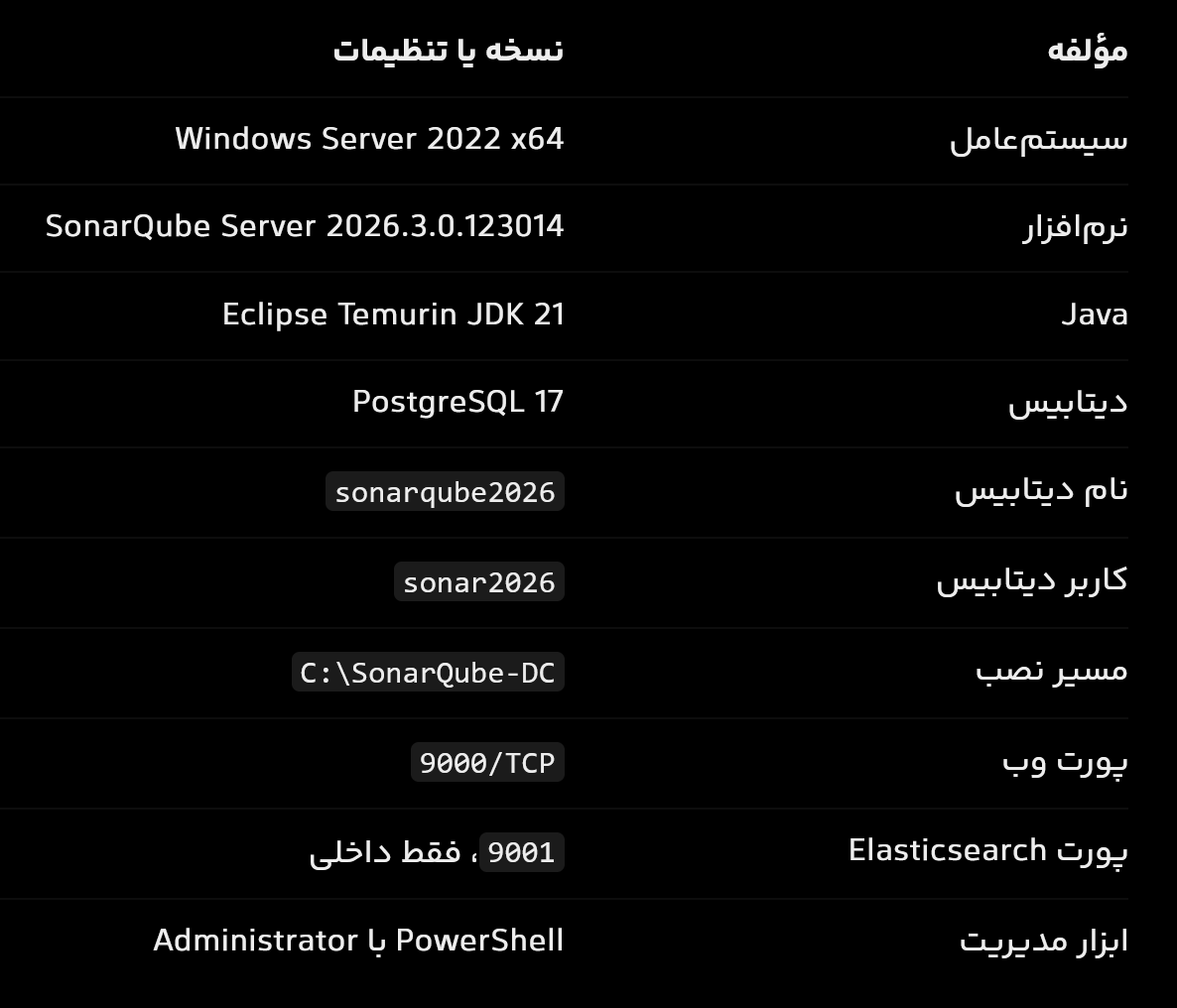
برای نصب آزمایشی تکسروری، تخصیص پیشنهادی زیر مناسب است:
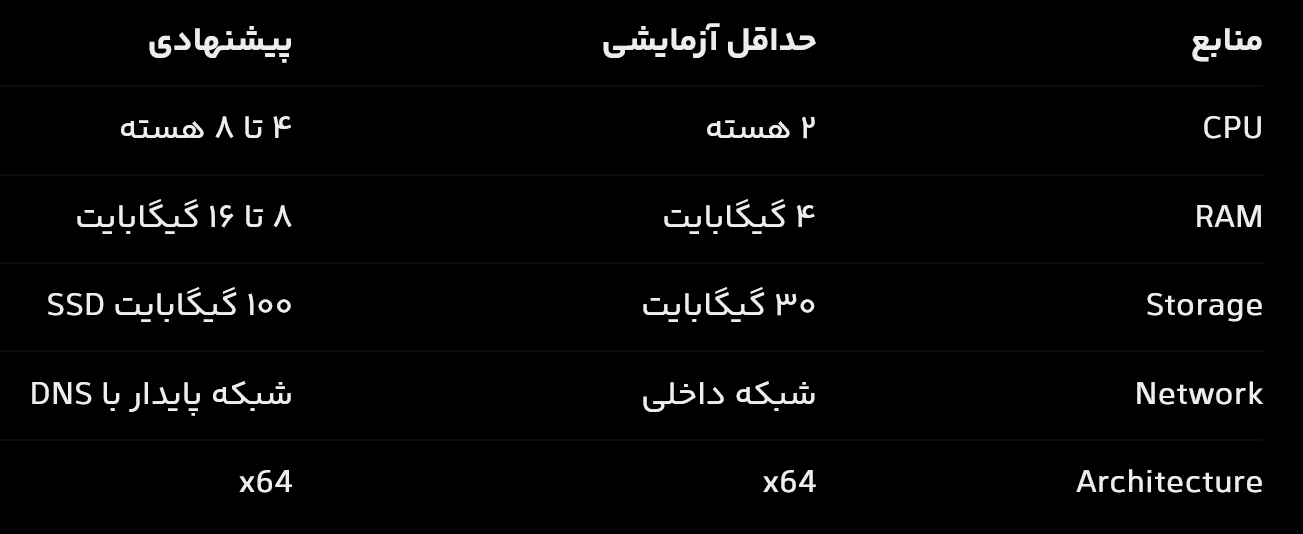
این اعداد ظرفیتسنجی پیشنهادی برای محیط آزمایشی هستند؛ الزامات دقیق تولید به تعداد پروژهها، حجم کد، تعداد تحلیلهای همزمان و توپولوژی Edition بستگی دارد.
برای بررسی مشخصات سرور:
Get-CimInstance Win32_OperatingSystem | Select-Object Caption, Version, OSArchitecture, @{Name="TotalRAM_GB";Expression={ [math]::Round($_.TotalVisibleMemorySize / 1MB, 2) }}
بررسی CPU:
Get-CimInstance Win32_Processor |
Select-Object Name, NumberOfCores,
NumberOfLogicalProcessors
بررسی فضای دیسک:
Get-PSDrive -PSProvider FileSystem
SonarQube به Java نیاز دارد. در این راهنما از Eclipse Temurin JDK 21 استفاده میکنیم.
نسخه Windows x64، نوع JDK و فایل MSI را دریافت کن.
فایل نصب را اجرا کن. هنگام نصب، گزینههای اضافهکردن Java به PATH و تنظیم JAVA_HOME را فعال کن.
بعد از نصب، یک PowerShell جدید باز کن.
بررسی نسخه:
java -version
خروجی نمونه:
openjdk version "21.0.x"
OpenJDK Runtime Environment Temurin-21
OpenJDK 64-Bit Server VM
بررسی مسیر Java:
where.exe java
اگر چند نسخه Java روی سرور وجود دارد، مسیر دقیق اجرایی موردنظر را با متغیر SONAR_JAVA_PATH تعیین کن:
$javaPath = "C:\Program Files\Eclipse Adoptium\jdk-21.0.12.101-hotspot\bin\java.exe"

[Environment]::SetEnvironmentVariable(
    "SONAR_JAVA_PATH",
    $javaPath,
    "Machine"
)
مسیر بالا مربوط به نصب فعلی توست؛ در نصبهای دیگر باید نسخه و مسیر نصب JDK اصلاح شوند. بعد از تنظیم، PowerShell جدید باز کن. امکان تعیین مسیر Java از طریق SONAR_JAVA_PATH در مستندات رسمی نیز آمده است.
Sonar Documentation
برای نگهداری اطلاعات SonarQube از PostgreSQL استفاده میکنیم. از H2 برای محیط عملیاتی استفاده نکن.
در صفحه دانلود، نصبکننده Windows را دریافت کن و مراحل نصب را طی کن.
تنظیمات پیشنهادی:
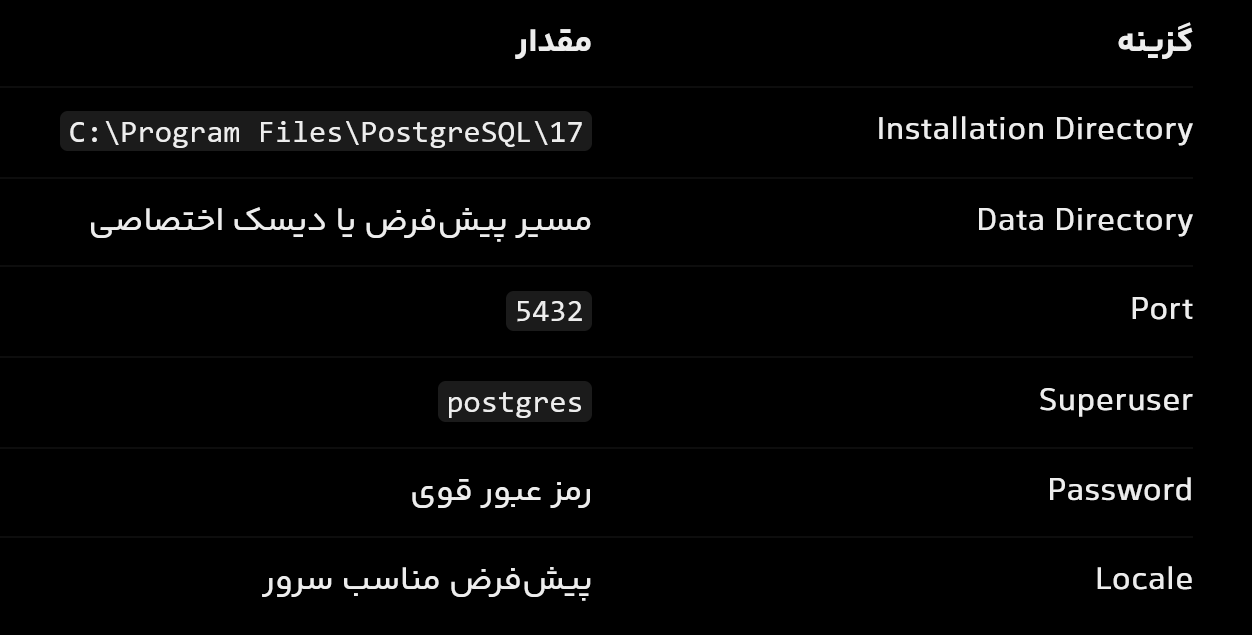
مولفههای PostgreSQL Server و Command Line Tools را نصب کن. نصب pgAdmin اختیاری است.
بعد از نصب PowerShell را باز کن:
Get-Service *postgres*
معمولاً سرویس زیر را مشاهده میکنی:
postgresql-x64-17
اگر سرویس متوقف بود:
Start-Service postgresql-x64-17
برای اجرای خودکار بعد از روشنشدن سرور:
Set-Service postgresql-x64-17 -StartupType Automatic
بررسی اتصال به پورت:
Test-NetConnection localhost -Port 5432
خروجی مورد انتظار:
TcpTestSucceeded : True
اگر PostgreSQL روی همان Windows Server نصب میشود، معمولاً نیازی به بازکردن پورت 5432 در فایروال برای کل شبکه نیست. اتصال برنامه را به localhost محدود کن.
بهتر است PostgreSQL فقط از مبدأهای موردنیاز اتصال بپذیرد، برای برنامه کاربر اختصاصی تعریف شود و از کاربر مدیریتی postgres در تنظیمات SonarQube استفاده نشود.
در PowerShell دستور زیر را اجرا کن:
$psql = Get-ChildItem `
  "C:\Program Files\PostgreSQL" `
  -Filter "psql.exe" `
  -Recurse |
  Select-Object -First 1 -ExpandProperty FullName
بررسی مقدار:
$psql
خروجی مورد انتظار:
C:\Program Files\PostgreSQL\17\bin\psql.exe
& $psql -h localhost -p 5432 -U postgres -d postgres
رمز عبور کاربر postgres را وارد کن.
پس از اتصال:
postgres=#
برای جلوگیری از ثبت رمز در تاریخچه دستورهای SQL، از دستور تعاملی زیر استفاده کن:
CREATE ROLE sonar2026 LOGIN;
سپس:
\password sonar2026
رمز عبور قوی را دو بار وارد کن.
CREATE DATABASE sonarqube2026
WITH OWNER = sonar2026
ENCODING = 'UTF8'
TEMPLATE = template0;
خروجی موفق:
CREATE DATABASE
تنظیم دسترسی Schema:
\c sonarqube2026
GRANT ALL ON SCHEMA public TO sonar2026;
بررسی دیتابیس:
\l sonarqube2026
نام دیتابیس، مالک و Encoding را کنترل کن.
برای خروج:
\q
در PowerShell:
& $psql `
  -h localhost `
  -p 5432 `
  -U sonar2026 `
  -d sonarqube2026 `
  -c "SELECT current_user, current_database();"
خروجی مورد انتظار:
 current_user | current_database
--------------+------------------
 sonar2026    | sonarqube2026
برای آزمایش مجوز ساخت و حذف جدول:
& $psql -h localhost -U sonar2026 -d sonarqube2026 `
  -c "CREATE TABLE sonar_permission_test (id INTEGER); DROP TABLE sonar_permission_test;"
اگر هر دو دستور موفق باشند، دسترسی اصلی موردنیاز تأیید شده است.
فایل ZIP نسخه مدنظر را دریافت کن.
برای نصب از ZIP، فایل را در مسیر دلخواه استخراج میکنیم. مستندات رسمی نیز نصب با استخراج در یک پوشه مستقل را توصیه میکنند.
Sonar Documentation
اگر نسخه قبلی روی سرور وجود دارد، ابتدا آن را بهصورت عادی متوقف کن. بعد از تهیه نسخه پشتیبان از تنظیمات و دیتابیس، پوشه نصب قدیمی را تغییر نام بده؛ فایلهای نسخه جدید را روی فایلهای نسخه قبلی کپی نکن.
برای نمونه:
Rename-Item `
  "C:\SonarQube-DC" `
  "SonarQube-DC-OLD"
این دستور فقط زمانی اجرا شود که برنامه متوقف است و پوشه پشتیبان با همین نام از قبل وجود ندارد.
در این مثال فایل ZIP در پوشه C:\Installers قرار دارد. نام فایل متناسب با فایلی که دانلود کردهای تغییر میکند.
Expand-Archive `
  -Path "C:\Installers\sonarqube-2026.3.0.123014.zip" `
  -DestinationPath "C:\Installers\SonarExtract"
سپس پوشه اصلی استخراجشده SonarQube را به مسیر زیر منتقل کن:
C:\SonarQube-DC
ساختار نهایی باید شبیه این باشد:
C:\SonarQube-DC\
    bin\
    conf\
    data\
    elasticsearch\
    extensions\
    lib\
    logs\
    web\
برای بررسی:
Test-Path "C:\SonarQube-DC\bin\windows-x86-64\StartSonar.bat"
خروجی باید True باشد.
مهمترین فایل تنظیمات SonarQube:
C:\SonarQube-DC\conf\sonar.properties
قبل از تغییر، نسخه پشتیبان بساز:
Copy-Item `
  "C:\SonarQube-DC\conf\sonar.properties" `
  "C:\SonarQube-DC\conf\sonar.properties.bak"
فایل را باز کن:
notepad "C:\SonarQube-DC\conf\sonar.properties"
مقادیر زیر را پیدا کن، علامت # ابتدای آنها را حذف کن و مقدارشان را تنظیم کن:
sonar.jdbc.username=sonar2026
sonar.jdbc.password=YOUR_DATABASE_PASSWORD
sonar.jdbc.url=jdbc:postgresql://localhost:5432/sonarqube2026
مقدار YOUR_DATABASE_PASSWORD را با رمز واقعی کاربر دیتابیس جایگزین کن.
توجه کن که هر تنظیم فقط یکبار بهصورت فعال در فایل وجود داشته باشد.
برای دسترسی کاربران شبکه داخلی:
sonar.web.host=0.0.0.0
sonar.web.port=9000
مقدار 0.0.0.0 باعث میشود برنامه روی تمام آدرسهای شبکه سرور Listen کند. برای استقرار نهایی پشت Reverse Proxy، میتوان این مقدار را محدودتر تنظیم کرد.
در محیط عملیاتی توصیه میشود دادهها و فایلهای موقت خارج از پوشه نصب برنامه قرار بگیرند تا ارتقای نسخه سادهتر باشد.
Sonar Documentation
برای نمونه:
New-Item -ItemType Directory -Force -Path "C:\SonarData\data"
New-Item -ItemType Directory -Force -Path "C:\SonarData\temp"
در sonar.properties:
sonar.path.data=C:/SonarData/data
sonar.path.temp=C:/SonarData/temp
کاربری که SonarQube را اجرا میکند باید به این پوشهها دسترسی خواندن و نوشتن داشته باشد.
اگر از نصب فعلی خودت استفاده میکنی و دادههای Elasticsearch در مسیر دیگری ایجاد شدهاند، پیش از تغییر این مقادیر ابتدا SonarQube را متوقف کن. برای نصب تازه، نیازی به انتقال شاخصهای قدیمی نیست.
برای مشاهده تنظیمات بدون افشای رمز عبور:
Get-Content "C:\SonarQube-DC\conf\sonar.properties" |
Where-Object {
    $_ -match '^\s*sonar\.(jdbc\.(username|url)|web\.(host|port)|path\.(data|temp))\s*='
}
ابتدا نرم افزار 7zip را نصب کنید.و در ادامه با توجه به قسمت دوم فایل Read Me.txt موجود در پوشه نصب یعنی:
2. Open the following files in any archiver:
- lib\sonar-application-2026.3.0.123014.jar (replace the com/sonarsource/**/*.class and com/sonar/**/*.class files)
فایل های jar باید جایگزین شوند. لذا مراحل زیر را دانلود کنید :
مرحله ۱: تعریف مسیرها
PowerShell را باز کن و این دستورات را اجرا کن:
$sevenZip = "C:\Program Files\7-Zip\7z.exe"
$jar = "C:\SonarQube-DC\lib\sonar-application-2026.3.0.123014.jar"
$patch = "C:\SonarQube-DC\Crack"
مرحله ۲: تهیه نسخه پشتیبان
Copy-Item $jar "$jar.bak" -Force
مرحله ۳: جایگزینی فایلهای .class
دستور زیر تمام فایلهای .class موجود در دو مسیر مشخصشده را به فایل JAR اضافه میکند یا نسخه موجود آنها را جایگزین میکند:
Push-Location $patch

& $sevenZip u $jar "com\sonarsource\*.class" "com\sonar\*.class" -r

Pop-Location
گزینه u برای بهروزرسانی آرشیو و -r برای جستوجو در زیرپوشهها استفاده میشود.
نکته: اگر میخواهی فایلهای جایگزین بدون توجه به تاریخ فایلهای داخل JAR حتماً جایگزین شوند، بهتر است از دستور زیر استفاده کنی:
Push-Location $patch

& $sevenZip a -tzip $jar "com\sonarsource\*.class" "com\sonar\*.class" -r -aoa

Pop-Location
PowerShell را باز کن و وارد مسیر اجرایی شو:
cd C:\SonarQube-DC\bin\windows-x86-64
سپس:
.\StartSonar.bat
راهاندازی شامل چند فرایند اصلی است.
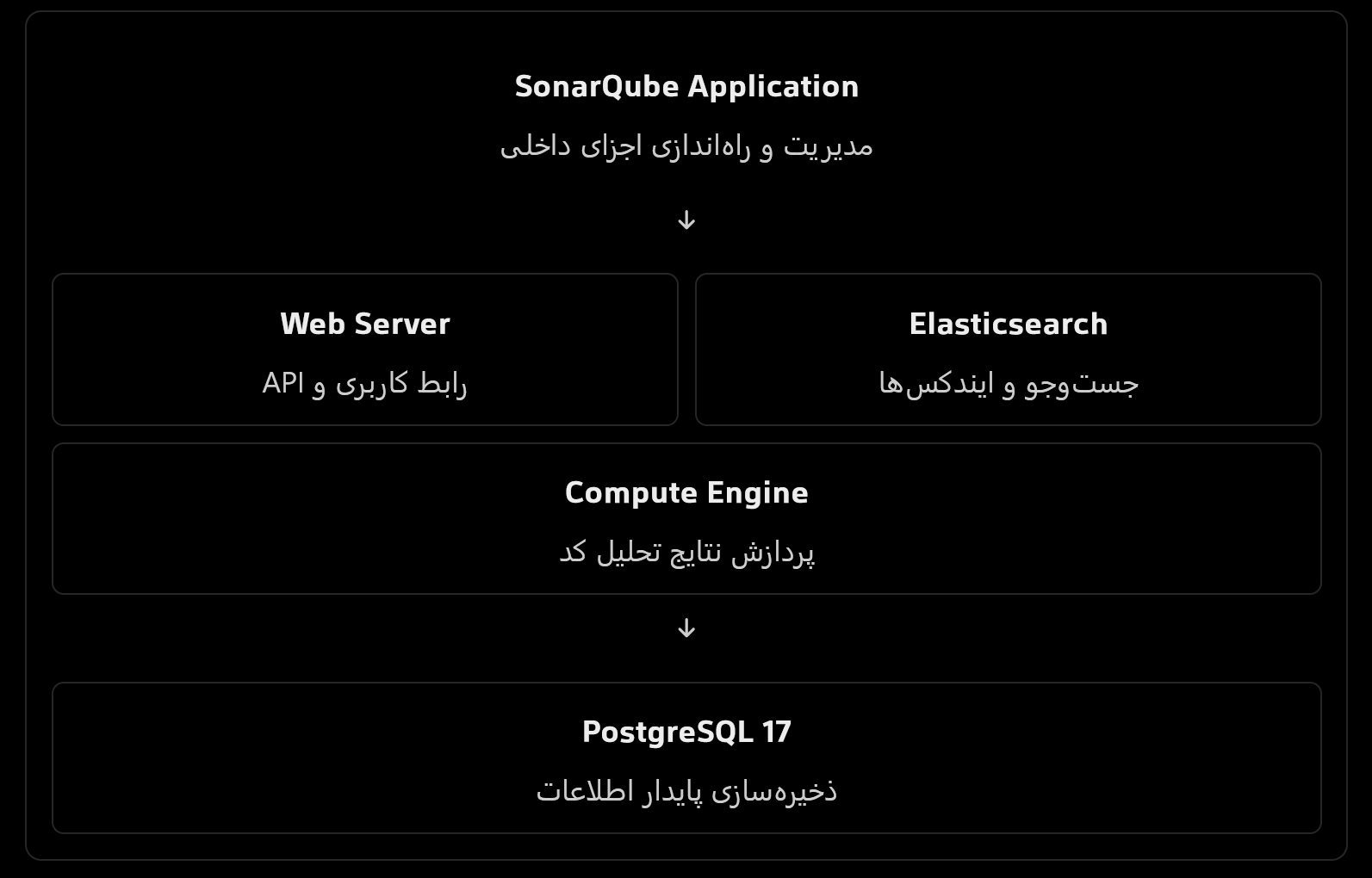
در طول راهاندازی، خطوطی مشابه زیر ظاهر میشوند:
Process[es] is up
Process[web] is up
Process[ce] is up
SonarQube is operational
پیام آخر نشان میدهد SonarQube آماده پاسخگویی است.
اولین اجرا بهدلیل مقداردهی اولیه دیتابیس ممکن است بیشتر از اجراهای بعدی طول بکشد.
در PowerShell دیگری:
Get-NetTCPConnection -LocalPort 9000 -State Listen
بررسی ارتباط:
Test-NetConnection localhost -Port 9000
در صورت موفقیت:
TcpTestSucceeded : True
برای آزمایش پاسخ HTTP:
Invoke-WebRequest "http://localhost:9000/api/system/status" |
Select-Object -ExpandProperty Content
در حالت آمادهبهکار، پاسخ API باید وضعیت UP را نشان دهد.
مرورگر را روی خود سرور باز کن:
اطلاعات ورود پیشفرض:
فیلد
مقدار
Username
admin
Password
admin
پس از اولین ورود، رمز عبور مدیر را تغییر بده.
مدارک رسمی SonarSource نیز همین اطلاعات ورود اولیه و آدرس پیشفرض را ذکر میکنند.
پس از ورود، به بخش Administration برو به Configuration و در ادامه License Manager و لایسنسی که در فایل Read Me.txt را وارد کنید.
بهصورت پیشفرض، SonarQube روی پورت 9000 سرویس وب ارائه میکند.
اگر میخواهی از کامپیوترهای دیگر شبکه داخلی به آن دسترسی داشته باشی، باید دسترسی شبکه و فایروال را بررسی کنی.
در PowerShell با دسترسی Administrator:
New-NetFirewallRule `
  -DisplayName "SonarQube Web 9000" `
  -Direction Inbound `
  -Protocol TCP `
  -LocalPort 9000 `
  -Action Allow `
  -Profile Domain,Private
برای محدودکردن دسترسی به شبکه داخلی، بهتر است -RemoteAddress را نیز با subnet واقعی کاربران مجاز تنظیم کنی.
Get-NetFirewallRule -DisplayName "SonarQube Web 9000"
فرض کنیم IP سرور SonarQube برابر است با:
192.168.1.1
این فقط یک آدرس نمونه است؛ از IP واقعی سرورت استفاده کن.
روی سیستم کاربر:
Test-NetConnection 192.168.1.1 -Port 9000
سپس در مرورگر:
http://192.168.1.1:9000
اگر اتصال از روی خود سرور برقرار است اما از سایر سیستمها برقرار نمیشود، موارد زیر را بررسی کن:
Windows Defender Firewall
فایروال بین VLANها
مسیر شبکه و Routing
تنظیم sonar.web.host
فایروال سازمانی
وضعیت Listen پورت 9000
برای دسترسی عادی کاربران، پورتهای داخلی Elasticsearch و PostgreSQL را در شبکه عمومی باز نکن.
اجرای مستقیم با StartSonar.bat برای نصب اولیه و عیبیابی مناسب است، اما اجرای دائمی برنامه در محیط سازمانی باید بهصورت کنترلشده مدیریت شود.
برای اجرای خودکار میتوان از روش سرویسکردن پشتیبانیشده توسط توزیع SonarQube استفاده کرد.
مستندات رسمی بخش مستقلی برای اجرای برنامه بهصورت سرویس دارند:
Running SonarQube as a service
قبل از سرویسکردن، ابتدا بررسی کن بسته نصب تو چه فایلهایی دارد:
Get-ChildItem "C:\SonarQube-DC\bin\windows-x86-64"
اگر بسته تو ابزار نصب سرویس نداشت، نباید دستور sc.exe create را مستقیماً روی فایل Batch اجرا کنی؛ فایل Batch یک Windows Service واقعی نیست.
برای سرویسکردن با ابزارهایی مانند WinSW هم لازم است مدیریت Stop، حساب اجرایی، مسیر کاری و تنظیمات Restart مشخص باشد.
توصیه: در محیط عملیاتی برنامه را با یک Service Account اختصاصی و دسترسی محدود اجرا کن، نه حساب Administrator.
اگر فایل SonarService.bat در بسته نصب موجود باشد، میتوانی SonarQube را مستقیماً با روش رسمی به Windows Service تبدیل کنی.
ابتدا اجرای فعلی StartSonar.bat را با Ctrl+C متوقف کن و صبر کن تمام پردازشها بسته شوند.
سپس:
cd C:\SonarQube-DC\bin\windows-x86-64

Test-Path .\SonarService.bat
اگر نتیجه True بود:
.\SonarService.bat install
.\SonarService.bat start
.\SonarService.bat status
.\SonarService.bat stop
بعد از نصب، نام واقعی سرویس را بررسی کن:
Get-CimInstance Win32_Service |
Where-Object {
    $_.PathName -like '*SonarQube-DC*'
} |
Select-Object Name, State, StartMode, PathName
بعد از شناسایی نام، Startup Type سرویس را به Automatic تغییر بده:
Set-Service -Name "SERVICE_NAME" -StartupType Automatic
مقدار SERVICE_NAME باید با نام واقعی سرویس جایگزین شود. برای اجرای عملیاتی، تنظیم حساب اختصاصی سرویس و مجوزهای پوشهها نیز ضروری است.
این روش نصب، اجرا و توقف سرویس در راهنمای رسمی SonarSource مستند شده است.
لاگهای SonarQube معمولاً در مسیر زیر هستند:
C:\SonarQube-DC\logs
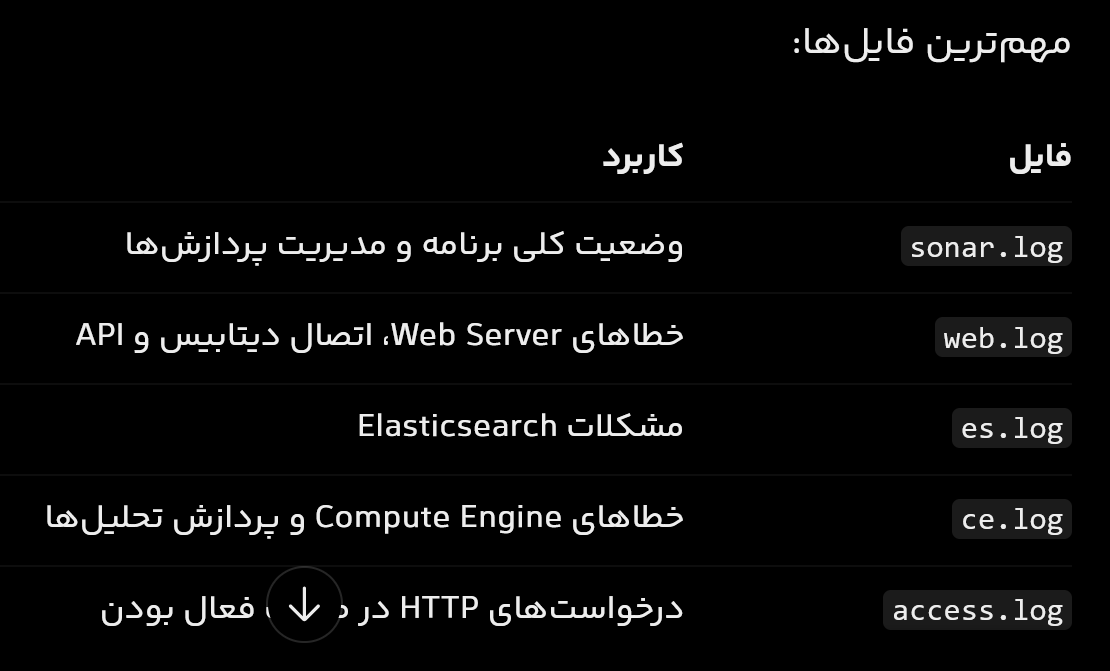
درخواستهای HTTP در صورت فعال بودن
Get-Content "C:\SonarQube-DC\logs\sonar.log"

