
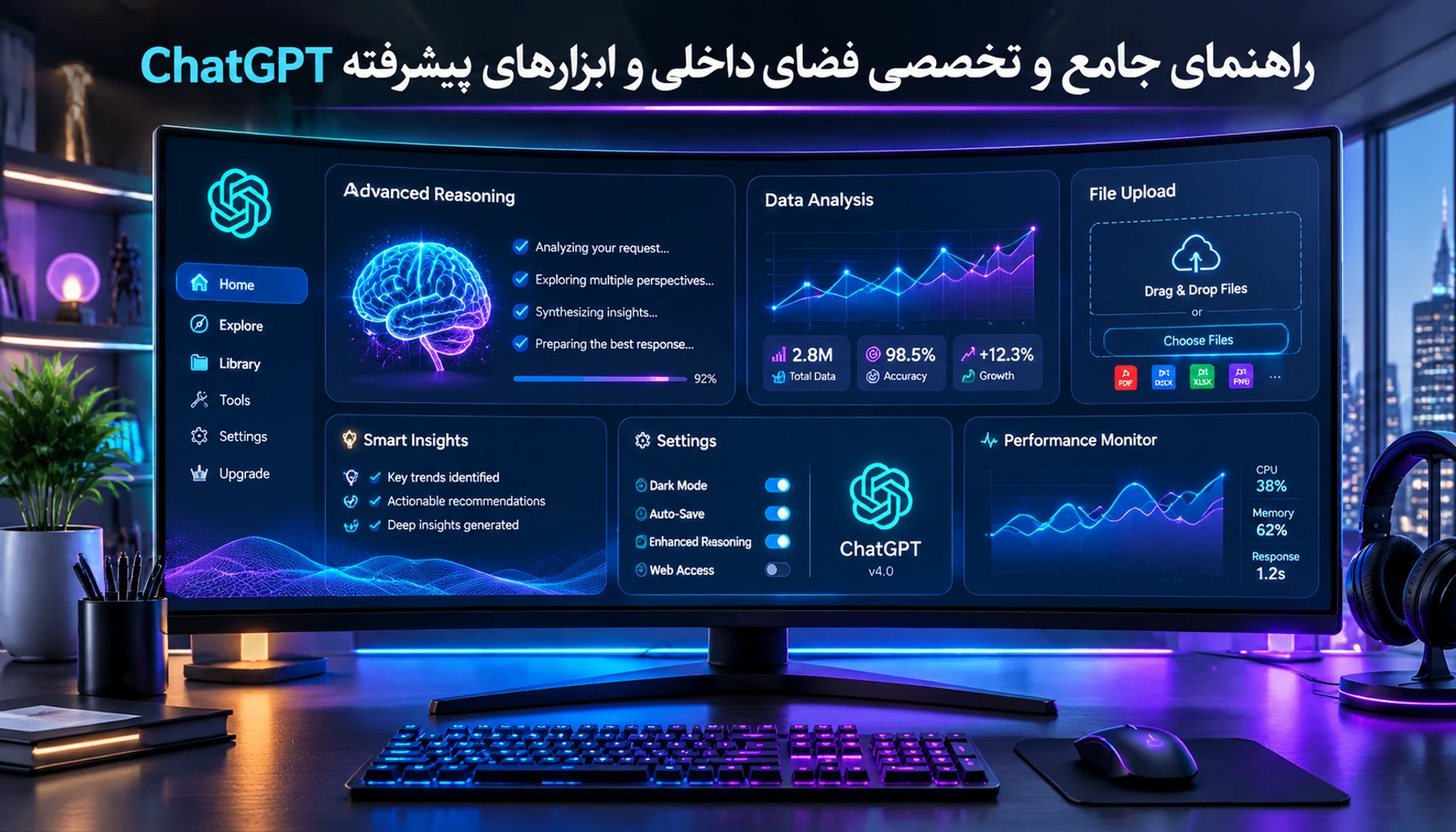
اگر در ماههای اخیر نگاهی به محیط کاربری ChatGPT انداخته باشید، احتمالاً متوجه این حقیقت شدهاید که این ابزار دیگر صرفاً یک کادر ساده برای پرسش و پاسخ متنی نیست. با تکامل سریع مدلهای هوش مصنوعی و معرفی نسلهای پیشرفته (نسخههای نوین خانوادهٔ GPT مجهز به قابلیتهای استدلال عمیق، پردازش چندوجهی و ابزارهای تحلیل پیشرفته)، فضای داخلی این پلتفرم به یک «سیستمعامل هوشمند» یا یک «محیط کار کاری یکپارچه» تبدیل شده است.
بسیاری از کاربران تنها از ده درصد قابلیتهای موجود در این پلتفرم استفاده میکنند؛ کادر پیام را پر میکنند، پاسخی میگیرند و پنجره را میبندند. اما واقعیت این است که در پشت این ظاهر مینیمال و ساده، ابزارها، تنظیمات و بخشهایی تعبیه شده است که شناخت دقیق آنها میتواند بهرهوری شما را تا چندین برابر افزایش دهد. در این مقالهٔ جامع و تخصصی، قرار است گامبهگام و از صفر تا صد، تمامی بخشها، منوها، ابزارها و قابلیتهای نسخهٔ پیشرفتهٔ ChatGPT را کالبدشکافی کنیم تا بتوانید مثل یک حرفهای در این فضا فعالیت کنید.
چرا تسلط بر محیط کاربری ChatGPT اهمیت دارد؟
در دنیای امروز، هوش مصنوعی دیگر یک سرگرمی فانتزی نیست، بلکه به یک ابزار جدی شغلی، تحصیلی و پژوهشی تبدیل شده است. درست همانطور که برای کار با نرمافزارهای پیچیدهای مثل فتوشاپ، اکسل یا ابزارهای مدیریت پروژه نیاز به شناخت منوها و کلیدهای میانبر دارید، کار با هوش مصنوعی نیز نیازمند سواد محیطی است. شناخت دقیق فضای داخلی ChatGPT به شما کمک میکند:
1.زمان کمتری تلف کنید:سریعتر به ابزار مناسب (مانند آپلود فایل، جستجوی وب یا تحلیل کد) دسترسی پیدا کنید.
2. پاسخهای دقیقتر بگیرید: با استفاده از تنظیمات استدلال و حافظه، مدل را دقیقاً مطابق با نیاز خود هدایت کنید.
3. پروژههای بزرگ را مدیریت کنید: با قابلیت پوشهبندی و تاریخچهٔ پیشرفته، گفتوگوهای خود را به هم نریزید و گم نکنید.
4. از امکانات پنهان بهرهمند شوید:ابزارهایی مثل تحلیل دادههای آماری، ساخت نمودار و دستورالعملهای سفارشی را به کار بگیرید.
بخش اول: کالبدشکافی صفحهٔ اصلی و نوار ناوبری (Sidebar)
وقتی از طریق مرورگر وب یا اپلیکیشن موبایل وارد حساب کاربری خود میشوید، صفحه به دو بخش اصلی تقسیم میشود: نوار کناری (Sidebar) در سمت چپ (یا راست بسته به زبان رابط) و ناحیهٔ اصلی گفتوگو (Main Chat Area) در مرکز. بیایید نوار کناری را به دقت بررسی کنیم.
۱. دکمهٔ گفتوگوی جدید (New Chat)؛ شروع یک بستر پاک
اولین و مهمترین دکمهای که در بالای نوار کناری میبینید، دکمهٔ «New Chat» است. عادت کنید برای هر موضوع یا پروژهٔ مجزا، یک گفتوگوی جدید باز کنید. وقتی موضوعات را در یک چت مخلوط میکنید، حافظه و تمرکز مدل مختلط میشود و کیفیت پاسخها افت میکند.
۲. ساختار تاریخچه و مدیریت گفتوگوها (Chat History & Management)
تمامی مکالمات شما بهطور خودکار در نوار کناری ذخیره میشوند. در نسخههای پیشرفته، مدیریت این بخش بسیار پیشرفتهتر شده است:
- پوشهبندی و دستهبندی: میتوانید گفتوگوهای مرتبط (مثلاً کارهای دانشگاهی، ایدههای بیزینس، پروژههای کدنویسی) را در پوشههای مجزا دستهبندی کنید.
- تغییر نام و پین کردن (Pin):با کلیک روی منوی سهنقطه روبهروی هر چت، میتوانید نام آن را عوض کنید یا چتهای مهم را در بالای فهرست پین کنید تا همیشه در دسترس باشند.
- جستوجو در تاریخچه:اگر به دنبال مکالمهای از هفتههای قبل هستید، نوار جستوجوی بالای تاریخچه به شما کمک میکند کلمات کلیدی را پیدا کنید.
۳. دسترسی به دستیارهای سفارشی (Custom GPTs / Explore GPTs)
در پایین یا میانههای نوار کناری، گزینهای برای مرور و دسترسی به دستیارهای تخصصی (GPTs) وجود دارد. اینها رباتهای کوچکی هستند که توسط توسعهدهندگان مختلف یا خود شما برای کارهای خاص (مانند ویرایشگر متون آکادمیک، طراح لوگو، مربی یوگا یا برنامهنویس پایتون) بهینهسازی شدهاند.
بخش دوم: کادر پیام پیشرفته (Advanced Message Box) و ابزارهای ورودی
مرکز ثقل هر تعامل با هوش مصنوعی، کادر تایپ پیام در پایین صفحه است. در نسل جدید ChatGPT، این کادر به چندین ابزار قدرتمند مجهز شده است که فراتر از یک اینپوت سادهی متنی عمل میکنند.
۱. دکمهٔ پیوست فایل (Attach / Plus Icon)
علامت مثبت (+) یا گیرهٔ کاغذ در کنار کادر پیام، دروازهٔ ورود فایلها و مستندات شما به دنیای هوش مصنوعی است. شما میتوانید طیف وسیعی از فایلها را آپلود کنید:
- اسناد متنی و PDF: کتابها، مقالات علمی، قراردادها و گزارشهای طولانی برای خلاصهسازی، نقد یا استخراج نکات کلیدی.
- صفحات گسترده (Excel / CSV): دادههای مالی، جدولهای فروش یا پرسشنامهها برای تحلیل آماری و رسم نمودار.
- فایلهای کدهای برنامهنویسی: سورسکد پروژهها برای عیبیابی (Debugging) یا بهینهسازی.
- تصاویر و اسکرینشاتها: عکس از یک نمودار، طراحی دستی یا خطای نرمافزاری برای دریافت راهنمایی بصری.
۲. حالتهای استدلال و تفکر عمیق (Reasoning & Thinking Modes)
یکی از تحولات بزرگ در نسخههای پیشرفته، اضافه شدن دکمهها یا حالتهای مربوط به استدلال (Reasoning) است. وقتی با یک مسئلهٔ پیچیدهٔ ریاضی، معمای منطقی، طراحی الگوریتم سنگین یا تحلیل فلسفی روبهرو هستید، میتوانید حالت استدلال عمیق را فعال کنید. در این حالت، مدل قبل از ارائهٔ پاسخ نهایی، مرحله به مرحله فکر میکند، فرضیهها را میسازد و خطاهای احتمالی را اصلاح میکند؛ این ویژگی دقت پاسخ را به شکل چشمگیری افزایش میدهد.
۳. حالت صوتی و تعامل چندوجهی (Advanced Voice Mode)
اگر حوصلهٔ تایپ کردن ندارید یا در حال حرکت هستید، دکمهٔ میکروفون یا حالت صوتی زنده معجزه میکند. در نسخههای پیشرفته، حالت صوتی تنها یک تبدیل صوت به متن ساده نیست، بلکه یک مکالمهٔ کاملاً طبیعی، بلادرنگ (Real-time)، با لحن و احساس انسانی است که میتوانید با آن به زبانهای مختلف گپ بزنید، تمرین زبان خارجی کنید یا ایدههای خود را طوفان فکری (Brainstorming) کنید.
بخش سوم: قابلیتهای قدرتمند پسزمینه و ابزارهای تحلیلی
وقتی پیامی را ارسال میکنید، ابزارهای مختلفی در پشت صحنه به کمک ChatGPT میآیند که شناخت آنها دید شما را کاملاً تغییر میدهد.
۱. تحلیل داده پیشرفته (Advanced Data Analysis & Python Sandboxing)
وقتی یک فایل داده (مثل اکسل یا CSV) آپلود میکنید یا از مدل میخواهید محاسبات سنگینی انجام دهد، در پشت صحنه یک محیط اجرای کد پایتون (Python Environment) فعال میشود. ChatGPT کدهای لازم را مینویسد، اجرا میکند، خروجی را میگیرد، نمودارهای گرافیکی جذاب (مثل هیستوگرام، نمودار دایرهای یا خطی) رسم میکند و فایل خروجی را برای دانلود به شما تحویل میدهد. این قابلیت، ChatGPT را به یک تحلیلگر دادهٔ تمامعیار تبدیل کرده است.
۲. جستوجوی عمیق وب (Deep Research & Web Browsing)
برای موضوعاتی که نیاز به اطلاعات بهروز، اخبار لحظهای، قیمتهای بازار یا مقالات علمی تازه منتشرشده دارند، قابلیت جستوجوی وب فعال میشود. مدل بهطور خودکار چند وبسایت معتبر را بررسی میکند، مطالب را با هم ترکیب میکند و در نهایت پاسخ خود را همراه با ارجاع دقیق به منابع (Links/Citations) به شما ارائه میدهد تا بتوانید صحت اطلاعات را بررسی کنید.
۳. تولید و ویرایش تصاویر (Image Generation & Editing)
با استفاده از موتورهای پیشرفتهٔ تولید تصویر (مانند DALL-E در پشت صحنه)، شما میتوانید هر ایدهٔ بصری را توصیف کنید تا به تصویر تبدیل شود. نکتهٔ جذاب در فضای جدید این است که میتوانید روی تصویر ایجاد شده کلیک کنید، بخش خاصی از آن را انتخاب کنید (Inpainting) و از مدل بخواهید فقط همان قسمت را تغییر دهد (مثلاً رنگ لباس را عوض کند یا پسزمینه را محو کند).
بخش چهارم: تنظیمات حیاتی، حافظه و شخصیسازی (Settings & Personalization)
برای اینکه ChatGPT دقیقاً مطابق با سلیقه، تخصص و سبک زندگی شما کار کند، باید به بخش **Settings** (تنظیمات) سر بزنید. این بخش شامل چند زیرمجموعهٔ بسیار کلیدی است:
۱. حافظه (Memory)؛ هوش مصنوعی که شما را میشناسد
یکی از جذابترین قابلیتها، سیستم حافظه است. وقتی این گزینه فعال باشد، ChatGPT به مرور زمان نکات مهم دربارهٔ شما را به خاطر میسپارد؛ مثلاً اینکه چه شغلی دارید، ترجیح میدهید پاسخها کوتاه باشند یا بلند، به چه زبان برنامهنویسی علاقه دارید یا فرزند دارید یا نه. این باعث میشود در چتهای بعدی نیازی به تکرار مکررات نداشته باشید. البته شما هر زمان که بخواهید میتوانید حافظه را پاک کنید یا به مدل بگویید فلان نکته را فراموش کند.
۲. دستورالعملهای سفارشی (Custom Instructions)
این بخش به شما اجازه میدهد دو کادر را پر کنید:
- کادر اول (دربارهٔ شما): اطلاعات کلی دربارهٔ خودتان (شغل، سطح تحصیلات، اهداف).
- کادر دوم (چگونه ChatGPT پاسخ دهد): قوانین ترجیحی شما (مثلاً همیشه به زبان فارسی روان پاسخ بده، لحن رسمی داشته باش، از اصطلاحات تخصصی استفاده نکن).
۳. کنترلهای حریم خصوصی و امنیت دادهها (Data Controls)
بسیار مهم است بدانید دادههای شما چطور مدیریت میشوند. در این بخش میتوانید تعیین کنید که آیا مکالمات شما برای بهبود مدلهای آینده استفاده شوند یا خیر (Opt-out)، تاریخچه را کامل پاک کنید یا دادههای خود را دانلود کنید.
بخش پنجم: سناریوهای کاربردی و ورکفلوهای حرفهای
برای اینکه ببینیم این امکانات چطور در عمل به کار میآیند، بیایید سه سناریوی واقعی را بررسی کنیم:
سناریوی اول: پژوهش آکادمیک و نگارش مقاله
1. یک چت جدید باز میکنید.
2. حالت استدلال عمیق را فعال میکنید.
3. سه مقالهٔ PDF مرتبط را آپلود میکنید.
4. از مدل میخواهید روش تحقیق آنها را مقایسه کرده و نقاط ضعفشان را استخراج کند.
5. نتایج را در قالب یک جدول مقایسهای درخواست میکنید و فایل خروجی را میگیرید.
سناریوی دوم: برنامهنویسی و حل باگ نرمافزاری
1. فایل سورسکد پروژه را پیوست میکنید.
2. خطای (Error) دریافتی را در کادر پیام مینویسید.
3. از مدل میخواهید خط را عیبیابی کند، کد اصلاحشده را بنویسد و دلیل ایجاد خطا را توضیح دهد.
سناریوی سوم: بازاریابی دیجیتال و ایدهپردازی کسبوکار
1. اطلاعات محصول خود را به صورت متنی یا فایل اکسل به مدل میدهید.
2. از قابلیت جستوجوی وب برای بررسی رقبای بازار استفاده میکنید.
3. با کمک قابلیت صوتی، یک جلسهٔ طوفان فکری یکساعته برای تعیین استراتژی فروش برگزار میکنید.
بخش ششم: اشتباهات رایج و نکات طلایی برای بهرهوری بیشتر
حتی با وجود پیشرفتهترین ابزارها، اگر روش کار درست نباشد، به نتیجهٔ دلخواه نمیرسید. در اینجا چند نکتهٔ کلیدی را مرور میکنیم:
توقع معجزه بدون پرامپت دقیق نداشته باشید: هوش مصنوعی ذهنخوان نیست. هرچه جزئیات، محدودیتها و هدف خود را واضحتر بیان کنید، خروجی بهتری میگیرید.
به اطلاعات تخصصی کورکورانه اعتماد نکنید:در مسائل پزشکی، حقوقی و مالی حساس، همیشه خروجی هوش مصنوعی را با منابع رسمی و متخصصان انسانی راستیآزمایی کنید.
مدیریت حجم فایلها: اگر فایلی بسیار حجیم است، بهتر است بخشهای مهم آن را جدا کرده یا به مدل بگویید ابتدا یک فهرست کلی از آن تهیه کند.
پاکسازی مرتب چتها: برای حفظ سرعت و تمرکز سیستم، چتهای قدیمی و بیاستفاده را پاک یا آرشیو کنید.
پرسشهای متداول (FAQ)
۱. آیا برای استفاده از تمامی این قابلیتها به اشتراک پولی نیاز است؟
برخی قابلیتهای پایه مثل چت متنی، جستوجوی وب محدود و آپلود فایل ساده در نسخهٔ رایگان وجود دارد، اما قابلیتهای پیشرفته مانند استدلال عمیق، حالت صوتی پیشرفته و تحلیل دادهٔ سنگین معمولاً در نسخههای پیشرفته و اشتراکی ارائه میشوند.
۲. آیا اطلاعاتی که در ChatGPT آپلود میکنیم امن است؟**
بله، شرکت سازنده پروتکلهای امنیتی بالایی دارد، اما توصیه میشود هرگز اطلاعات فوقالعاده محرمانه، رمزهای عبور یا اسناد هویتی حساس را بدون بررسی تنظیمات حریم خصوصی در سیستم بارگذاری نکنید.
۳. چگونه میتوانم حافظه (Memory) را غیرفعال کنم؟
به بخش تنظیمات (Settings)، سپس بخش Personalization یا Memory بروید و کلید آن را خاموش کنید. همچنین میتوانید خاطرات خاصی را به صورت دستی حذف کنید.
جمعبندی
فضای داخلی ChatGPT دیگر صرفاً یک جعبهی سادهٔ گفتوگو نیست؛ بلکه یک اکوسیستم قدرتمند از ابزارهای استدلال، تحلیل داده، جستوجوی وب و تعامل چندوجهی است. با شناخت دقیق نوار کناری، کادر پیام پیشرفته، قابلیتهای آپلود فایل، ابزارهای تحلیلگر و تنظیمات شخصیسازی، میتوانید از این فناوری به عنوان دستیار قدرتمند شغلی و شخصی خود استفاده کنید. کلید موفقیت، تمرین مداوم و استفادهٔ هدفمند از این ابزارهاست.
نویسنده:مریم ملک ثابت
*

