
آموزش فتوشاپ برای مبتدی ها
ما در سایت مکتب خونه در تلاشیم که به شما دید کلی از فتوشاپ بدهیم و با اصول مرحله به مرحله آموزش مبتدی فتوشاپ را آسان تر کنیم با مکتب خونه همراه باشید
آموزش فتوشاپ برای مبتدی ها مرحله 1: ایجاد یک پروژه جدید
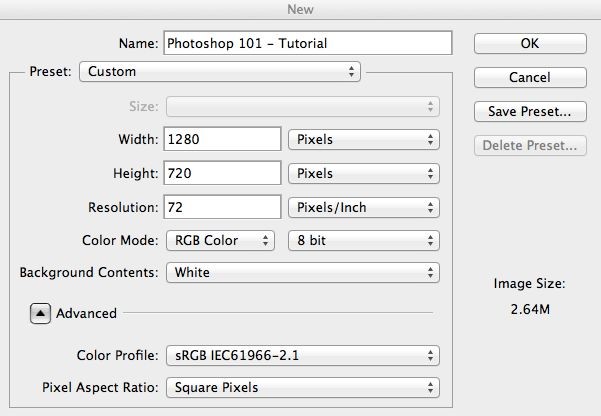
1. باز کردن فتوشاپ.
2. به File> New بروید یا Ctrl / Cmd + N.
3. پنجره ای باز خواهد شد شامل قسمت های مختلفی است:
name- این نام پروژه شما است.
width- این عرض پروژه شما است.
hight- این ارتفاع پروژه شما است
Resolution- این کیفیت پروژه شما است 72 PPI برای وب استفاده می شود و 300 PPI برای چاپ است. PPI برای "PixelsPerInch"
Color Mode - این نوع رنگ برای پروژه شما است. من پیشنهاد می کنم که آن را به عنوان رنگ RGB بگذارید و آن را به صورت 8 بیتی نگه دارید
Background Contents - این همان چیزی است که پس زمینه شما خواهد بود. من پیشنهاد می کنم که آن را سفید کنید.
Advance Settings - این برای کاربران پیشین است..
4. پس از انتخاب تنظیم مورد نظر، روی OK کلیک کنید.
برخی از سایز ها:
720p - 1280x720 @ 72 PPI
1080p - 1920x1080 @ 72 PPI
A4 - 595x842 @ 72 PPI یا 2480x3508 @ 300 PPI
A3 - 842x1191 @ 72 PPI یا 3508x4962 @ 300 PPI
آموزش فتوشاپ برای مبتدی ها مرحله 2: ابزارهای پایه
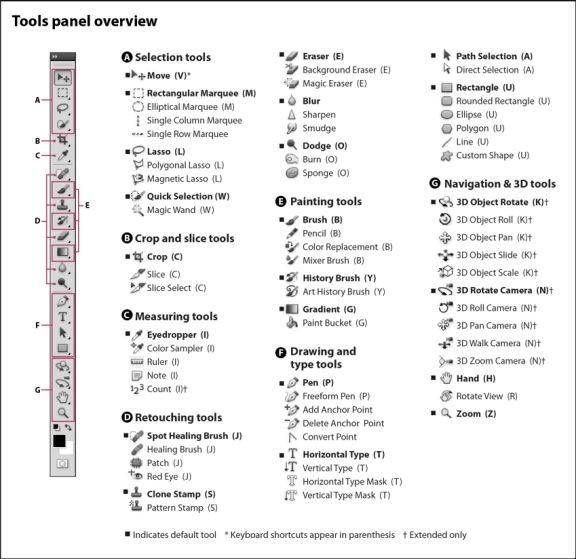
ابزار حرکت در آموزش فتوشاپ برای مبتدی ها:
این ابزار می تواند برای حرکت دادن اقلام در اطراف مورد استفاده قرار گیرد
Marquee Tool:
این ابزار برای انتخاب کردن است. چهار نوع مختلف وجود دارد که عبارتند از:
Rectangular - این انتخاب مستطیلی را ایجاد می کند
Elliptical - این یک انتخاب بیضی را ایجاد می کند
SingleColumn - این انتخاب ستون را ایجاد می کند
SingleRow - این انتخاب یک ردیف را ایجاد می کند
Lasso:
این ابزار همچنین می تواند برای انتخاب مورد استفاده قرار گیرد. سه نوع مختلف وجود دارد که عبارتند از:
Lasso – انتخاب آزاد و دلخواه با هر شکلی
PolygonalLasso - این انتخاب با خطوط را انجام می دهد
MagneticLasso - این انتخاب را با شکل دادن به اشیاء انجام می دهد.
انتخاب سریع:
این ابزار را می توان برای انتخاب اشیاء با نقاشی بر روی آنها با یک قلم قابل تنظیم استفاده کرد.
Crop:
این ابزار می تواند برای برش تصاویر استفاده شود.
Eraser:
این ابزار می تواند برای پاک کردن پیکسل های یک تصویر استفاده شود.
Brush Tool:
یک قلم نقاشی با سایز های مختلف
Pencil Tool:
اغلب برای نوشتن و نشانه گذاری استفاده میشود
ابزار شکل ها:
این ابزارها می توانند برای ایجاد اشکال استفاده شوند. شش نوع مختلف ابزار شکل وجود دارد که عبارتند از:
مستطیل
مستطیل گرد
اپیپسی
چند ضلعی
خط
شکل سفارشی
Zoom:
بزرگنمایی و کوچکنمایی تصویر
آموزش فتوشاپ برای مبتدی ها مرحله 3: لایه ها و گروه ها
لایه ها همان چیزی هستند که در تصویر شما وجود دارد، لایه ها در فتوشاپ بسیار مفید هستند. هر لایه منحصر به فرد است که بدین معنی است که میتوانید بدون ویرایش هر لایه دیگر آن را ویرایش کنید. در این مبحث از آموزش فتوشاپ برای مبتدی ها درباره ی لایه ها آموزش خواهید دید.
CreateNew Layer برای ایجاد یک لایه جدید به Layer> New> Layer بروید و یا با کلیک بر روی جعبه با conner colled در سمت راست پایین پنجره کلیک کنید.
LockingLayers لایه ها می توانند قفل شوند، بدین معنی که آنها نمی توانند ویرایش شوند تا زمانی که قفل آن را باز نکنید. سه نوع مختلف قفل وجود دارد.
LockTransparentPixels- این باعث می شود که پیکسل های سیاه را پاک کنید.
LockImagePixels - این بدان معنی است که شما نمی توانید رنگ پیکسل ها را به هر چیزی مانند رنگ آن تغییر دهید.
LockPosition - این بدان معنی است که شما قادر به حرکت تصویر نیستید.
آخرین نفر همه چیز را قفل خواهد کرد که بدین معنی است که شما نمیتوانید آن را ویرایش کنید.
HidingLayer لایه را می توان با فشار دادن نماد "چشم" در کنار لایه مخفی کرد. دوباره آن را کلیک کنید و لایه دوباره قابل مشاهده خواهد بود.
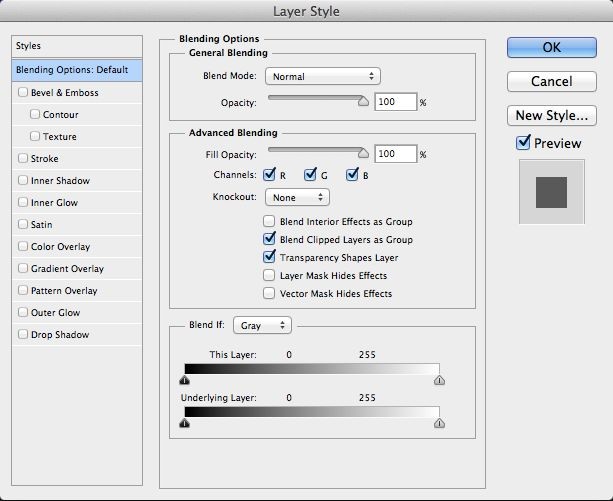
LayerStyle این برخی از تنظیمات است که می تواند تغییرات ایجاد لایه را به ارمغان بیاورد. برای باز کردن پنجره سبک لایه فقط روی لایه دوبار کلیک کنید تا یک پنجره جدید باز شود. برخی از مواردی که میتوانید انجام دهید عبارتند از:
Opacity - کدورت لایه را تغییر دهید.
Stroke - یک طرح کلی در لایه قرار دهید.
InnerShadow - یک سایه در داخل لایه ایجاد می کند که اثر آن را در داخل وارد می کند.
InnerGlow - درخشش را در لایه تنظیم میکند.
ColorOverlay - یک رنگ را در بالای لایه قرار میدهد.
GradientOverlay - گرادیانت را در بالای لایه اضافه میکند.
PatternOverlay - یک الگوی در بالای لایه قرار میدهد.
OuterGlow - درخشش خارج از لایه را تنظیم میکند.
DropShadow - یک سایه زیر لایه قرار میدهد تا اثر آن را خنثی کند.
آموزش فتوشاپ برای مبتدی ها مرحله 4: فیلترها و تنظیمات تصویر
توجه: برای این بخش شما یک عکس نیاز دارید. اطمینان حاصل کنید که عکس شما ویرایش نشده است.
1. باز کردن فتوشاپ
2.روی 'File > Open' or Click 'Ctrl/Cmd + O' کلیک کنید. سپس عکسی را که انتخاب کرده اید انتخاب کنید.
ImageAdjustments.
روشنایی و کنتراست
1. به 'Image > Adjustments > Vibrance' کنتراست بروید
2. حالا دو لغزنده را مشاهده خواهید کرد، یکی برای روشنایی و دیگری برای کنتراست. با نوار لغزنده بازی کنید تا تصور کنید عکس شما بهتر می شود.
Vibrane
1. به تصویر> تنظیمات> Vibrance بروید
2. شما در حال حاضر به کشویی، یکی برای لرزش و دیگری برای اشباع نگاه میکنید. با نوار لغزنده بازی کنید تا تصور کنید عکس شما بهتر می شود.بسیاری از تنظیمات دیگر شما می توانید تغییر دهید. اگر می خواهید بدانید که همه آنها چه هستند، باید با آنها بازی کنید. دلیل اصلی استفاده از آنها تغییر رنگ است.
فیلترها
به Filter> Filter Gallery بروید.
شما می توانید بسیاری از فیلتر های مختلف را داشته باشید، بنابراین بهترین کاری که باید انجام دهید این است که همه آنها را نگاه داشته و بهترین را انتخاب کنید.
آموزش فتوشاپ برای مبتدی ها مرحله 5: ایجاد یک تصویر زمینهن فکر می کنم فتوشاپ بهترین برنامه برای ساخت تصاویر پس زمینه است در این مبحث از آموزش فتوشاپ برای مبتدی ها سعی براین داریم که ساخت تصویر پس زمینه را آموزش دهیم. ابزارهای زیادی وجود دارد و شما می توانید بسیاری از چیزهای مختلف را ایجاد کنید. من به شما در این مقاله ی آموزش فتوشاپ برای مبتدی ها نشان خواهم داد که چگونه تصویر زمینه بسیار ساده را ایجاد کنید.
1. شما باید موضوع را برای تصویر زمینه خود دریافت کنید. به عنوان مثال فیلم ها، حیوانات، ماشین ها و نشانه ها. برای این آموزش موضوع من در حال رفتن به Pixar است. این یک استودیوی انیمیشن است که فیلم هایی مانند Monster Inc، Cars و Toy Story را ساخته است.
2. هنگامی که موضوع خود را انتخاب کرده اید، باید یک تصویر پس زمینه را که تصویر اصلی تصویر زمینه است، دریافت کنید. برای این آموزش نیز یک لوگو نیاز دارید.مثلا اگر شما لامبورگینی را انتخاب می کنید، شما لوگوی آن را نیاز دارید یا اگر Pixar را مانند من انتخاب کنید، به لوگوی Pixar نیاز خواهید داشت. اطمینان حاصل کنید که پس زمینه آرم شما شفاف است.
اینها تصاویر من هستند:
پس زمینه - http: //pixartimes.com/wp-content/uploads/2013/02/R ...
لوگو - http://www.pixarplace.com/wp-content/uploads/pixar..
3. اکنون فتوشاپ را باز کنید و یک پروژه جدید ایجاد کنید. شما باید ابعاد پروژه را اندازه صفحه نمایش خود قرار دهید. اگر نمیدانید رزولوشن صفحه چه رنگی است می توانید با:
Start > Control Panel > Appearance and Personalization > Display > Adjust تنظیمات را انجام دهید.
resolution من 1440x900 است. من می خواهم به PPI 300 بپردازم.
4. حالا تصویر و لوگو پروژه خود را باز کنید.
5. تصویر پس زمینه را به پروژه جدیدی که ایجاد کرده اید بکشید. اندازه تصویر آن را مناسب کنید.
6. تغییر لایه را به تصویر پس زمینه تغییر دهید
7. راهنمایی های جدید را با رفتن به «مشاهده> راهنمای جدید» ایجاد کنید.
سه راهنمای عمودی را در 0٪، 50٪ و 100٪ انجام دهید.
سه راهنمای افقی را در 40٪، 50٪ و 60٪
8. حالا علامت را بکشید و آن را مرکز دهید. اطمینان حاصل کنید که آن بین راهنماهای 40 تا 60 درصد متناسب است.
9. شکل مستطیلی را انتخاب کنید و یک شیب را پر کنید. حالا بر روی شیب کلیک کنید تا یک پنجره جدید باز شود. دو جعبه کوچک را در سمت چپ به وسط ببرید. رنگ سفید پایین را رنگ کنید. حالا روی جعبه بالا سمت راست کلیک کنید. کدورت را 0٪ تنظیم کنید. حالا روی سمت چپ (بالا) کلیک کنید تا یک جعبه کوچک جدید ایجاد کنید. اطمینان حاصل کنید 0٪ است. سپس روی OK کلیک کنید.
10. از ابزار مستطیل استفاده کنید تا مربع مستطیلی را که راهنماهای ایجاد می کند، شکل مستطیلی ایجاد کنید.
11. روی لایه جعبه مستطیل دوبار کلیک کنید و حدود 50٪ کدورت را ایجاد کنید.
12. حالا یک لایه جدید ایجاد کنید و آن را در بالای تمام لایه ها قرار دهید.
13. ابزار گرادیان را انتخاب کنید و آخرین پیش فرض شیب را انتخاب کنید. تغییر سبک به شعاعی و کلیک کنید و کشیدن از پایین سند به بالا. این یک محو شدن خواهد بود
14. حالا دو بار کپی کن یکی PSD و دیگری PNG. از PNG به عنوان تصویر زمینه استفاده کنید.

