
این توضیحات فقط برای استفاده از متخصصان آموزش دیده در مهندسی کنترل و اتوماسیون که با استانداردهای ملی قابل اجرا آشنا هستند درنظر گرفته شده است.
این آموزش در واقع بسیار طولانی است ، اما قصد دارد شما را از طریق بارگیری ، نصب ، پیکربندی ، برنامه نویسی ، ساختن ، فعال سازی ، آنلاین شدن ، force و حتی ایجاد تغییرات آنلاین در حین اجرای برنامه TwinCAT 3 PLC سوق دهد. وقتی کارتان تمام شد درک اساسی از سیستم TwinCAT 3 و نحوه عملکرد آن خواهید داشت.
اگر قبلاً برنامه نویسی دات نت هستید ، می توانید Visual Studio 2010 Professional را نصب کنید. اگر اینگونه باشد ، TwinCAT 3 در واقع به عنوان پسوند VS 2010 نصب خواهد شد. اگر نصب نکردید ، نگران نباشید. TwinCAT 3 به جای آن ، ویژوال استودیو شل را نصب می کند.
ممکن است تعجب کنید که آیا می توانید از نسخه های رایگان Visual Studio مانند نسخه Visual C # 2010 Express یا Visual Basic .NET 2010 Express Edition استفاده کنید. در حالی که می توانید آنها را نصب کنید ، و می توانید از آنها برای نوشتن برنامه هایی استفاده کنید که با زمان اجرا TwinCAT 3 ارتباط برقرار می کنند ، TwinCAT 3 به عنوان افزونه ای برای این محصولات نصب نخواهد شد.
نصب TwinCAT 3 برای دانلود مجانی است اما نیاز به ثبت نام دارد. Beckhoff بطور دوره ای نسخه های جدیدی را منتشر می کند ، بنابراین برای دریافت آخرین نسخه ها ، به صفحه وب محصولات آن شرکت بروید:
http://www.beckhoff.com/english.asp؟download/tc3-downloads.htm
روی TE1xxx | از لینک مهندسی بخش نرم افزار کلیک کنید . روی لینک کلیک کنید حتما توجه داشته باشید که XAE شامل زمان اجرا (XAR) نیز می باشد.
TwinCAT 3.1 - extended Engineering Automation (XAE)
پس از ثبت نام ، یک ایمیل با دستورالعمل بارگیری دریافت خواهید کرد. فایل .zip را بارگیری کنید و آن را در یک پوشه موقت باز کنید.
در دایرکتوری فایل zip را باز کردهاید دنبال فایل با پسوند "exe" را پیدا کرده و روی آن دوبار کلیک کنید.
دستورالعمل ها را دنبال کنید از گزینه های پیش فرض استفاده کنید. وقتی از پوسته ویژوال استودیو 2010 سؤال می کند ، کادر نصب آن را بررسی کنید:
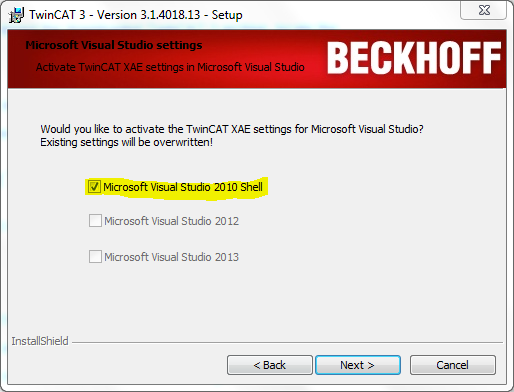
شما قبل از اینکه کار نصب تان تمام بشود لازم هست یکبار سیستم را ریستارت کنید.
اکنون که TwinCAT 3 را نصب کرده اید ، باید در نوار ابزار شما یک نماد جدید دیده شود :

فقط برای اینکه بدونید ، رنگ آیکون (آبی) به معنی زمان اجرا TwinCAT 3 که در حالت config بصورت
که ( motion Controller / PLC / PLC / غیره ) می باشد . این شبیه به "حالت برنامه" در یک PLC Allen-Bradley است. با شروع کار ، نماد سبز رنگ خواهد بود. و اینکه رنگ قرمز یعنی متوقف شده است.
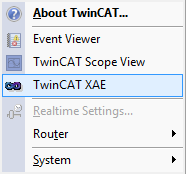
از منوی سیستم نرمافزار TwinCAT XAE انتخاب کنید . ("E" مخفف "مهندسی" است. و این محیط برنامه نویسی است که شما می خواهید با آن کار کنید.)
پس از کلیک بروی نرم افزار مورد نظر شما صفه اول ویژوال استادیو را خواهید دید.
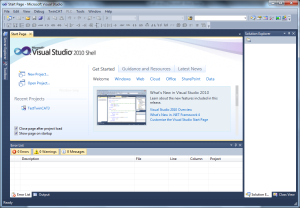
روی لینک New Project… (بصورت هایلایت ) در سمت چپ صفحه کلیک کنید. این پروژه جدید را نمایش می دهد :
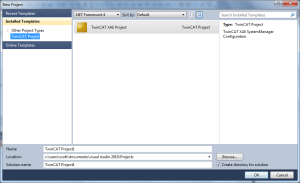
ایجاد پروژه جدید با TWINCAT3:
من فقط TwinCAT 3 را بدون نصب ویژوال استودیو 2010 ، نصب کرده ام ، بنابراین شما فقط می توانید یک نوع پروژه را مشاهده کنید : TwinCAT XAE Project .
اگر Visual Studio 2010 Professional را نصب کرده باشید ، تمام انواع پروژه محتلف را مشاهده خواهید کرد ، به علاوه این نوع جدید پروژه TwinCAT XAE. حتماً این نوع را انتخاب کنید. سپس نام مناسبی را برای پروژه خود بدهید (به قسمت هایلایت شده بالا مراجعه کنید). هنگامی که نام پروژه را تغییر می دهید ، عنوان اصل پروژه با نامی که شما انتخاب می کنید یکسان میشود (sln.). برای اهداف ما آنها می توانند به همین نام باشند. من "آموزش TwinCAT 3" را انتخاب کردم. و روی OK کلیک کنید.
این ممکن است یک دقیقه طول بکشد. تا بتواند یک پروژه جدید TwinCAT 3 را بسازد. پس از اتمام ، صفحه ای مانند این مشاهده می کنید:
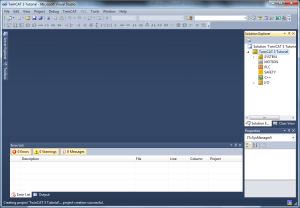
پروژه خالی TwinCAT 3
کلیه پرونده های این پروژه در Solution Explorer در سمت راست سازماندهی شده اند . در اینجا توضیح مختصری از هر بخش آورده شده است:
بالاترین گره مربوط به solution هست. این در واقع یک ساختار ویژوال استودیو است ، یک شی از TwinCAT 3 نیست. در ویژوال استودیو ، یک solution تشکیل میشود از گروهی از پروژه های ویژوال استودیو و که بصورت build order به همدیگر مرتبط می باشند. در مورد ما ، فقط یک پروژه ویژوال استودیو وجود دارد: و آن هم آموزش TwinCAT 3 می باشد. اگر از Visual Studio 2010 Professional استفاده می کنید ، می توانید پروژه های دیگری را نیز تحت عنوان solution اضافه کنید ، مانند یک پروژه C # یا VB.NET (شاید یک HMI یا یک برنامه بیگ دیتا ). این امر به راحتی ممکن است زیرا شما می توانید همه چیز را در یک مکان نگه دارید و حتی از افزودنیهای ( svn/git/tfs )برای مدیریت همه چیز در یک محیط استفاده کنید.
زیر مجموعه پروژه شما :
یكی از نكات جالب TwinCAT 3 در مقایسه با سایر محیط های برنامه نویسی PLC ، این است كه solution را در مجموعه ای از فایل ها و دایرکتوری ها ذخیره می كند و نه در یك فایل یك monolithic. اگر دایرکتوری را که در آن از شما خواسته شده است solution خود را باز کنید ، موارد زیر را مشاهده خواهید کرد:
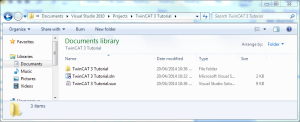
فایل TwinCAT 3 Tutorial.sln در پوشه solution شما قرار دارد ، و آن مربوط به گره سطح بالا در
اکسپلورر "solution" شما را در سمت راست پنجره افزار TwinCAT XAE می باشد.
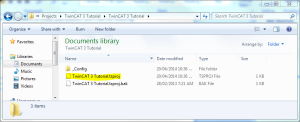
پوشه TwinCAT 3 Tutorial مربوط به پروژه زیر پوشه solution قرار دارد . اگر روی آن پوشه دو بار کلیک کنید ، فایلی به نام TwinCAT 3 Tutorial.tsproj را مشاهده خواهید کرد :
به مرور این آموزش نوشته خواهد شد و شما با این آموزش می توانید برنامه های مربوط به کنترل صنعتی خود را با بهترین روش پیاده سازی کنید.

