
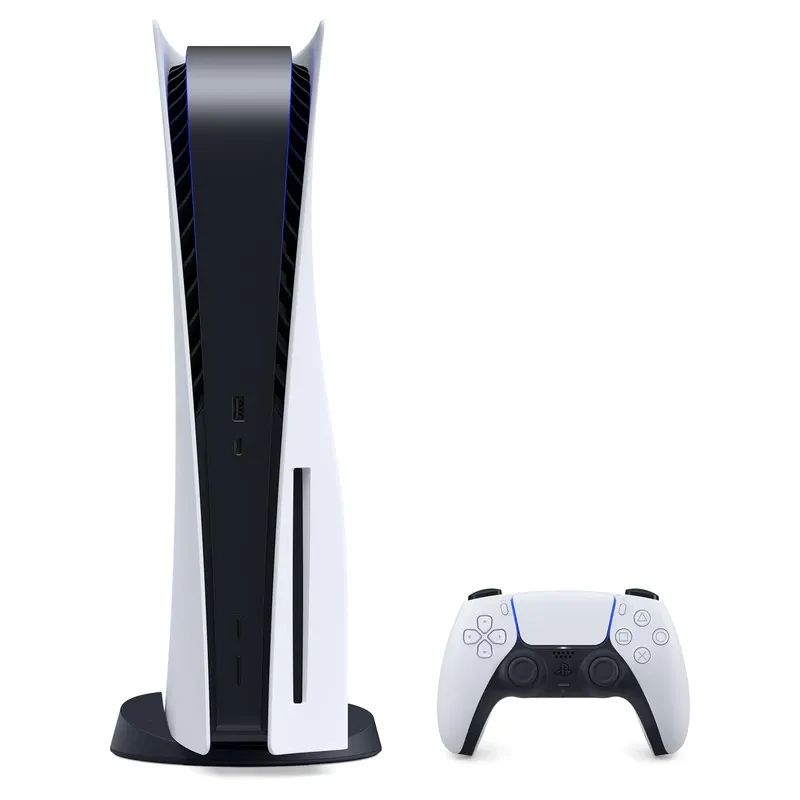
برای بهبود کیفیت تصویر در PS5، میتوانید از تنظیمات و تکنیکهای زیر استفاده کنید:
رزولوشن بالا: در تنظیمات PS5، رزولوشن تلویزیون خود را بررسی کنید و اطمینان حاصل کنید که تنظیمات رزولوشن PS5 با آن هماهنگ شده است. اگر تلویزیون شما اجازه میدهد، رزولوشن بالاتری را انتخاب کنید تا تصاویر با جزئیات بیشتری نمایش داده شوند.
تنظیمات تصویر در بازی: برخی از بازیها اجازه میدهند تا تنظیمات تصویر مستقل خود را داشته باشند. در تنظیمات بازی، به دنبال گزینههایی مانند رزولوشن، HDR و تنظیمات گرافیکی دیگر بگردید و آنها را به حداکثر مطلوب تنظیم کنید.
در نهایت، توجه داشته باشید که کیفیت تصویر تا حد زیادی به تلویزیون و تنظیمات آن بستگی دارد. بنابراین، ممکن است لازم باشد تنظیمات تلویزیون خود را نیز بررسی و تنظیم کنید.
تصاویر PS5 معمولاً در حالت پیشفرض خوب به نظر میرسند. اما با توجه به نیازها و ترجیحات شما، ممکن است بخواهید تنظیمات تصویر را تغییر دهید. در ادامه، چند راهکار برای بهبود تصاویر PS5 را برایتان مطرح میکنم:
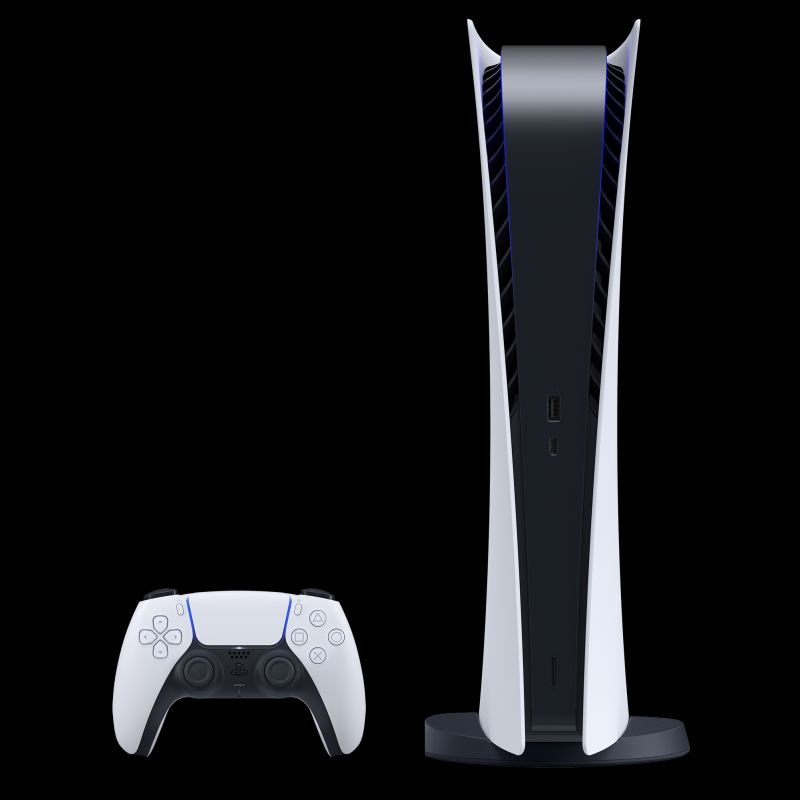
مقدمه:
شرکت سونی با عرضه PlayStation 5 (PS5)، نسل جدیدی از کنسولهای بازی را به بازار معرفی کرد که با ویژگیها و تواناییهای بینظیر خود، دستگاهی است که تجربه بازی را به سطحی بالاتر ارتقا میدهد. با این حال، ممکن است شما بخواهید برخی از رازهای پنهان را درباره استفاده بهینه از PS5 برای تصاویر بهتر بدانید. در این مقاله، ما به برخی از این رازها پرداخته و شما را با روشهایی آشنا میکنیم که شرکت سونی احتمالاً نمیخواهد شما آنها را بدانید.
۱. استفاده از HDMI 2.1:
با اتصال PS5 به تلویزیون یا مانیتوری که از پورت HDMI 2.1 پشتیبانی میکند، میتوانید تجربه تصاویر با کیفیت بالا و وضوح بیشتری را تجربه کنید. با این پورت، میزان نرخ بروزرسانی تصاویر به 120 هرتز افزایش مییابد و شما تصاویری با حرکتی بسیار نرم و جزئیات بیشتر را تجربه خواهید کرد.
۲. استفاده از رزولوشن 4K و HDR:
PS5 قابلیت پشتیبانی از رزولوشن 4K و فناوری HDR را دارد. با انتخاب رزولوشن 4K در تنظیمات دستگاه و فعال کردن HDR، تصاویر با جزئیات بیشتر، رنگهای زندهتر و تنوع رنگی بیشتری را تجربه خواهید کرد.
۳. استفاده از حالت "Performance Mode":
در برخی از بازیها، شما میتوانید از حالت "Performance Mode" (حالت عملکرد) استفاده کنید که به شما امکان میدهد تجربه بازی با فریمریت بالاتر را داشته باشید. با این حالت، شما میتوانید از فریمریتهای 60 یا حتی 120 فریم در ثانیه برخوردار شوید که تجربه بازی را بهبود میبخشد.
۴. استفاده از SSD خارجی:
اگر فضای ذخیرهسازی داخلی PS5 شما در حال تمام شدن است، میتوانید از یک SSD خارجی با سرعت بالا استفاده کنید. با اتصال SSD خارجی به پورت USB دستگاه، میتوانید فضای ذخیرهسازی بیشتری را برای بازیها و تصاویر خود فراهم کنید. این کار به شما امکان میدهد تا بازیها را بدون نگرانی از کمبود فضا و با سرعت بالاتری بارگیری کنید.
۵. تنظیمات تصویر کاستوم:
PS5 دارای تنظیمات تصویر قابل تنظیم برای هر بازی است. شما میتوانید با تغییر تنظیمات مانند روشنایی، کنتراست و تنظیمات رنگ، تصاویر را به سلیقه خود تنظیم کنید و تجربه بصری بهتری را به دست آورید.
۶. بهروزرسانی نرمافزار:
شرکت سونی به طور منظم بهروزرسانیهایی را برای سیستم عامل PS5 ارائه میدهد. اطمینان حاصل کنید که دستگاه خود را به آخرین نسخه نرمافزاری بروزرسانی کنید. این به شما امکان میدهد از بهبودها و بهینهسازیهای جدید در تجربه بازی و تصاویر خود بهرهبرداری کنید.
نتیجهگیری:
با استفاده از رازهای پنهان برای تجربه تصاویر بهتر در PS5 که شرکت سونی احتمالاً نمیخواهد شما آنها را بدانید، میتوانید تجربه بازی و تماشای ویدئوها را به سطحی بالاتر ارتقا دهید. با استفاده از HDMI 2.1، رزولوشن 4K و HDR، حالت Performance Mode، SSD خارجی، تنظیمات تصویر کاستوم و بهروزرسانی نرمافزار، شما میتوانید از قابلیتهای بینظیر PS5 بهرهبرداری کنید و تجربهای بصری شگفتانگیز را تجربه کنید.
PS5 یکی از قدرتمندترین کنسولهای بازی نسل جدید است که توانایی ارائه تجربهی بازی بینظیری را در خانههای بازیکنان به ارمغان میآورد. با این حال، برخی از بازیکنان ممکن است در مورد بهینهسازی کیفیت تصاویر خود در PS5 سوال داشته باشند. در این مقاله، به شما نحوهی بهبود کیفیت تصاویر در PS5 را به طور کامل و جامع توضیح خواهیم داد.
بخش ۱: تنظیمات PS5 برای بهینهسازی تصاویر
تنظیم رزولوشن: در تنظیمات صفحهی اصلی PS5، به بخش "تنظیمات صفحهی نمایش" بروید و رزولوشن مورد نظر خود را انتخاب کنید. رزولوشن بالاتر میتواند باعث افزایش کیفیت تصاویر شود، اما ممکن است نیاز به تلفن همراهی با وضوح بالا داشته باشد.
تنظیم HDR: در صورتی که تلویزیون شما از HDR پشتیبانی میکند، به بخش "تنظیمات صفحهی نمایش" بروید و HDR را فعال کنید. این قابلیت پوشش رنگ بیشتر و بهبود دینامیک رنگها را به ارمغان میآورد.
تنظیمات رنگ: در بخش "تنظیمات صفحهی نمایش"، میتوانید تنظیمات رنگ را تغییر دهید تا بهترین تعادل رنگی را برای تلویزیون خود پیدا کنید.
بخش ۲: بهینهسازی تنظیمات بازی
تنظیمات بازی: بسیاری از بازیها امکاناتی برای بهینهسازی تصاویر در دسترس قرار میدهند. در بخش تنظیمات بازی، به دنبال گزینههایی مانند رزولوشن بازی، تنظیمات HDR و تنظیمات جزئیات تصویر باشید. این تنظیمات میتوانند به شما کمک کنند تا کیفیت تصاویر را بهبود ببخشید.
تنظیمات تلویزیون: همچنین، بررسی کنید که تلویزیون شما تنظیمات ویژهای برای بازیها دارد. برخی تلویزیونها با حالت بازی یا تنظیمات ویژهای که برای کنسوولها طراحی شدهاند که به کاهش تاخیر و بهبود کیفیت تصاویر کمک میکنند.
بخش ۳: استفاده از کابلها و تجهیزات با کیفیت بالا
استفاده از کابل HDMI با کیفیت بالا: اطمینان حاصل کنید که از یک کابل HDMI با کیفیت بالا استفاده میکنید. این کابلها قادر به انتقال تصاویر با رزولوشن بالا و کیفیت بهتر هستند.
استفاده از تلویزیون با ویژگیهای پشتیبانی شده: اگر قصد خرید یک تلویزیون جدید دارید، مطمئن شوید که تلویزیون انتخابی از ویژگیهایی مانند 4K، HDR و تاخیر کم پشتیبانی میکند. این ویژگیها به کیفیت تصویر شما کمک میکنند.
بخش ۴: بهروزرسانی نرمافزار و درایورها
مطمئن شوید که نرمافزار PS5 و درایورهای تلویزیون شما بهروزرسانی شدهاند. به روز بودن نرمافزارها میتواند بهبودهای عملکردی و بهبود کیفیت تصویر را به ارمغان بیاورد. از طریق بخش تنظیمات PS5 و تنظیمات تلویزیون خود، بهروزرسانیهای مورد نیاز را بررسی و اعمال کنید.
نتیجهگیری:
با استفاده از تنظیمات مناسب در PS5، بهینهسازی تنظیمات بازی و استفاده از تجهیزات با کیفیت بالا، میتوانید کیفیت تصاویر خود را در PS5 به حداکثر برسانید. همچنین، بهروزرسانی نرمافزار و درایورها نیز میتواند بهبودهای قابل توجهی را به ارمغان بیاورد. با رعایت این نکات، تجربهی بازی خود را در PS5 به مرتبهی بالاتری برده و از جزئیات بیشتری لذت ببرید.
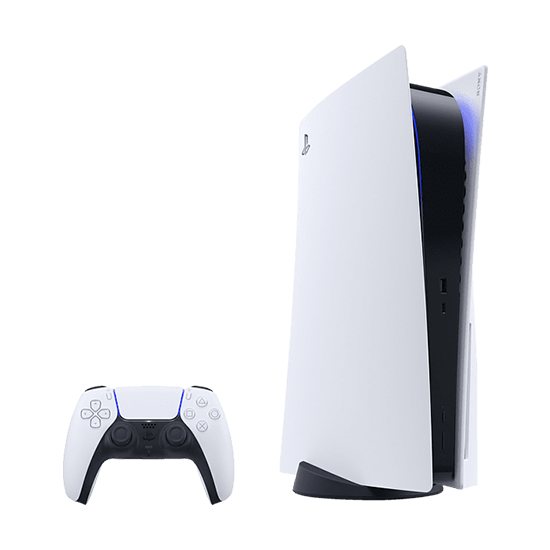
اگر قصد دارید کیفیت تصاویر خود را در PS5 بهبود بخشید، میتوانید از چند راهکار و تکنیک در دسترس استفاده کنید. در ادامه، من چندین راهنمای کلی برای بهبود کیفیت تصاویر در PS5 برای شما ارائه خواهم داد:
تنظیمات HDR فعال کنید: اگر تلویزیون یا مانیتور شما HDR را پشتیبانی میکند، مطمئن شوید که تنظیمات HDR در PS5 فعال شده باشد. این برای بهبود رنگها و کنتراست تصاویر بسیار موثر است.
انتخاب رزولوشن بالا: در تنظیمات PS5، اگر تلویزیون یا مانیتور شما اجازه میدهد، رزولوشن بالاتری را انتخاب کنید. این کار میتواند تصاویر را با جزئیات بیشتر و وضوح بهتر نمایش دهد.
فعال کردن تنظیمات تصحیح تصویر: PS5 دارای تنظیمات تصحیح تصویر است که به شما امکان میدهد تصاویر را به بهترین شکل ممکن تنظیم کنید. با استفاده از این تنظیمات، میتوانید رنگها، کنتراست و تنظیمات دیگر را به سلیقه خود تنظیم کنید.
استفاده از کابل HDMI با کیفیت بالا: اگر میخواهید کیفیت تصاویر خود را بهبود بخشید، از کابل HDMI با کیفیت بالا استفاده کنید. کابل HDMI با استانداردهای جدیدتر مانند HDMI 2.1 به شما امکان انتقال تصاویر با رزولوشن بالا و نرخ فریم بالا را میدهد.
استفاده از تکنولوژی Upscaling: PS5 دارای تکنولوژی Upscaling است که به شما امکان میدهد تصاویر با رزولوشن پایینتر را به رزولوشن بالاتر تبدیل کنید. این تکنولوژی میتواند کیفیت تصاویر را بهبود بخشد، اما توجه داشته باشید که این فرآیند همیشه به نتایج مطلوب نمیانجامد.
به روزرسانی نرمافزار: اطمینان حاصل کنید که نرمافزار PS5 شما به آخرین نسخه بهروزرسانی شده است. گاهی اوقات بهروزرسانیها میتوانند به بهبود عملکرد و کیفیت تصاویر کمک کنند.
استفاده از فیلتر Sharpen: در منوی "Filter" در Photoshop، میتوانید به "Sharpen" بروید و از فیلترهای مختلفی مانند "Sharpen", "Unsharp Mask" یا "Smart Sharpen" استفاده کنید. این فیلترها به شما امکان میدهند تصاویر را تیزتر و با جزئیات بیشتر نمایش دهید.
تنظیمات رنگ و کنتراست: با استفاده از منوی "Image" در Photoshop، میتوانید به "Adjustments" و سپس به "Brightness/Contrast", "Levels" یا "Curves" بروید. در این بخشها میتوانید رنگها و کنتراست تصاویر را تنظیم کنید و آنها را با جزئیات بیشتر و ظاهر بهتر نشان دهید.
استفاده از فیلترهای Noise Reduction: اگر تصاویر شما دارای نویز هستند، میتوانید از فیلترهای Noise Reduction در منوی "Filter" استفاده کنید. این فیلترها به شما امکان میدهند نویزهای موجود در تصاویر را کاهش دهید و کیفیت آنها را بهبود بخشید.
ذخیره تصویر با فرمت با کیفیت بالا: برای حفظ کیفیت تصاویر، مهم است آنها را با فرمتهایی مانند TIFF یا PNG ذخیره کنید. این فرمتها از فشردهسازی بدون از دست دادن کیفیت استفاده میکنند.
این روشها برخی از راهکارهای عمومی برای بهبود کیفیت تصاویر در نرمافزار Photoshop هستند. با اجرای این روشها، میتوانید تصاویر خود را بهبود دهید و کیفیت بهتری را بدست آورید.
اگر میخواهید تصاویر فوقالعادهای را در PS5 ایجاد کنید، میتوانید از راهکارهای زیر استفاده کنید:
استفاده از عناصر گرافیکی پیشرفته: PS5 دارای قدرت پردازشی بالا و قابلیتهای گرافیکی عالی است. برای ایجاد تصاویر با کیفیت بالا، از قابلیتهای پیشرفته مانند نورپردازی پویا، تکنیکهای رندرینگ پیشرفته و افکتهای واقعگرایانه استفاده کنید.
استفاده از ابزارها و فیلترهای حرفهای: PS5 دارای مجموعهای از ابزارها و فیلترهای حرفهای برای ویرایش تصاویر است که به شما امکان میدهد جزئیات را بهبود بخشید و تصاویر را به شکلی منحصربهفرد تغییر دهید. از ابزارهایی مانند برش، تغییر اندازه، تنظیمات رنگ و نور، افکتهای خاص و ... استفاده کنید.
استفاده از فنون طراحی گرافیکی: برای ایجاد تصاویر جذاب و فوقالعاده، با استفاده از فنون طراحی گرافیکی مانند ترکیب رنگها، تعادل تصویر، ترکیب المانها و استفاده از نظم و تناسب در طراحی کار کنید. همچنین، درک اصول ترکیب تصاویر و استفاده از فضای منفی و مثبت در ترکیب المانها میتواند به شما کمک کند تا تصاویر با جذابیت بیشتری ایجاد کنید.
آزمایش و خلاقیت: برای ایجاد تصاویر فوقالعاده، به خلاقیت خود اعتماد کنید و با ابزارها و قابلیتهای موجود در PS5 آزمایشهای مختلفی انجام دهید. با ترکیب و تغییر ابزارها، فیلترها و افکتها، میتوانید نتایج بسیار جالب و شگفتانگیزی بدست آورید.
آموزش و پیشرفت: برای بهبود مهارتهای خود در ویرایش تصاویر، میتوانید از منابع آموزشی آنلاین و دورههای آموزشی استفاده کنید. با یادگیری تکنیکها، روشها و نکات پیشرفته در ویرایش تصاویر، قادر خواهید بود تصاویر با کیفیت و فوقالعادهای ایجاد کنید.
با استفاده از این راهکارها و توصیهها، شما میتوانید به سمت تصاویر فوقالعاده در PS5 حرکت کنید. همچنین، تجربه و تمرین نیز نقش مهمی در بهبود مهارتهای شما در ویرایش تصاویر خواهد داشت.

