
زمان ثبتنام و شرکت در دور سوم جشنواره نورنگار به پایان رسید و اکنون نزدیک به 26 هزار عکس در دسته های مختلف دریافت شده است. اما این تعداد با احتساب عکسهایی که بازگردانده شدند نیست. در واقع اگر بنا بود مسئولان ثبت عکسها، بسیاری از این عکسها را برگشت نزنند، احتمالا این تعداد، به […]
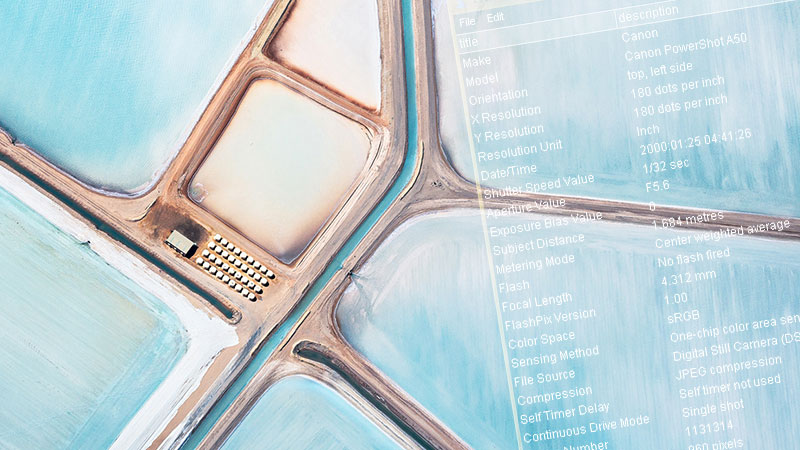
زمان ثبتنام و شرکت در دور سوم جشنواره نورنگار به پایان رسید و اکنون نزدیک به 26 هزار عکس در دسته های مختلف دریافت شده است. اما این تعداد با احتساب عکسهایی که بازگردانده شدند نیست. در واقع اگر بنا بود مسئولان ثبت عکسها، بسیاری از این عکسها را برگشت نزنند، احتمالا این تعداد، به 30 هزار عکس میرسید. اما سوال خیلی از کاربران این است که چرا برخی از تصاویر برگشت میخوردند. در واقع مسئولان برگزاری جشنواره، با بررسی عکسها تشخیص میدادند که برخی از عکسها در دسته اشتباهی ثبت شدهاند. مثلا عکسی که با دوربین کانن 70D گرفته شده بود، به اشتباه در دسته عکاسی با موبایل آپلود شده بود و طبیعتا از دور مسابقه خارج میشد. اما آنها دقیقا از کجا میفهمیدند که چه عکسی با چه دوربینی گرفته شده است؟ پاسخ سوال بسیار ساده است: از روی اطلاعات Exif عکسها!
همه عکسها به طور طبیعی دارای یک سری اطلاعات مخفی به نام Exif هستند که معمولا شامل مشخصات دوربینی که با آن عکس گرفته شده است، شماره سریال دوربین، تنظیمات نوردهی و حتی در برخی موارد شامل اطلاعات جغرافیایی محل عکسبرداری هم میشود. طبیعتا مانند بسیاری از اطلاعات دیگر، میتوانید این اطلاعات را از روی عکس پاک کنید، خصوصا اگر قصد دارید که عکسهایتان را در فضاهای مجازی یا اینترنت منتشر کنید بهتر است مشخصات Exif عکس را از روی آن حذف کنید.
[porto_content_box]فراموش نکنید، پاک کردن اطلاعات Exif عکسهایی که به جشنوارهها ارسال میشوند، به معنی دستکاری یا پنهانکاری در مورد اطلاعات عکس محسوب شده و طبیعتا، آن عکس را از دور مسابقه خارج میکند.[/porto_content_box]
برای پاک کردن اطلاعات Exif عکس روشهای مختلفی وجود دارد، اما یکی از سریعترین روشها برای این کار استفاده از نرمافزار کوچک و کم حجم JPEG & PNG Stripper است. کافیست فایل عکسهایی که میخواهید اطلاعات Exif شان را حذف کنید، انتخاب کنید و به داخل پنجره برنامه بکشید و رها کنید. بلافاصله این اطلاعات حذف میشوند.
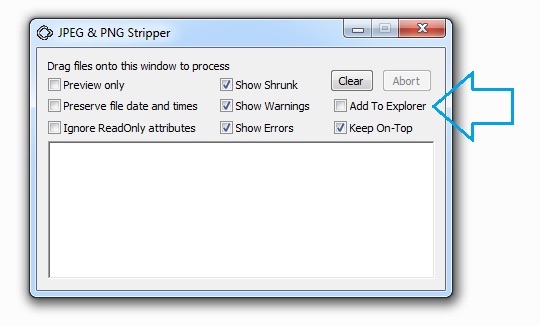
اگر از آن دسته از کاربران هستید که به طور پیوسته عکس های مختلفی را روی اینترنت منتشر میکنید، بد نیست به جای باز کردن برنامه، لینک آن را در منوی راست کلیک ویندوز قرار دهید. با کلیک کردن روی کادر ” Add To Explorer” در برنامه، لینک ” Scan with JPEG & PNG Stripper” به منوی راست کلیک ویندوز اضافه میشود و میتوانید برای پاک کردن اطلاعات Exif عکس، تنها روی آن راست کلیک کنید و این لینک را بزنید.
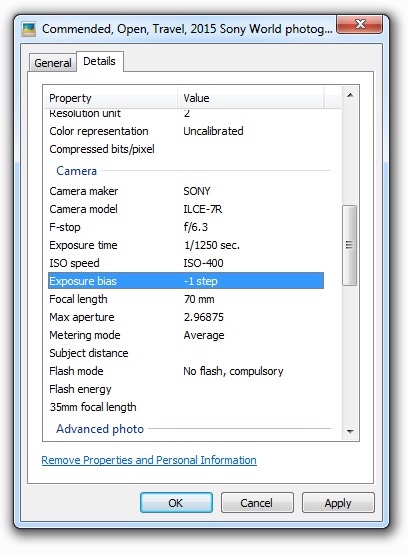
برای دیدن اطلاعات Exif یک عکس هم کافیست روی آن راست کلیک کرده و گزینه Properties را بزنید. در پنجره باز شده روی برگه Detail کلیک کنید. البته اگر عکسی را روی اینترنت دیدید، لازم نیست برای دیدن اطلاعات Exif عکس، آن را دانلود کنید. وبسایتهای زیادی مانند findexif.com وجود دارند که کافیست آدرس URL عکس را در کادر جستجوی آنها کپی کنید و دکمه OK را بزنید تا بلافاصله تمام اطلاعات Exif عکس را به شما نشان دهند.
نکته مهم: شما فقط اجازه دارید اطلاعات Exif عکسهای خودتان را پاک کنید. پاک کردن اطلاعات Exif عکس هایی که مستقیما توسط شما عکاسی نشدهاند، نوعی تخلف محسوب میشود و در بسیاری از کشورها به عنوان جرم محسوب میگردد. همچنین بهتر است از پاک کردن اطلاعات Exif عکس هایی که در کامپیوترتان نگه میدارید خودداری کنید. بسیاری از برنامههای مدیریت عکسها مانند لایتروم یا پیکاسا، از همین اطلاعات برای دستهبندی و مدریت عکسها استفاده میکنند و پاک کردن اطلاعات Exif عکس مانند تاریخ، مدل دوربین یا موقعیت عکسبرداری، میتواند عملکرد مجموعههای عکس در این برنامهها را مختل کند.
برای خواندن مطالب بیشتر به سایت نورنگار مراجعه کنید.

