
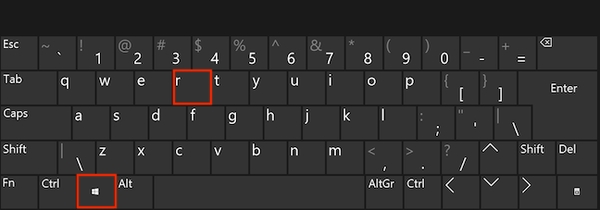
اول دکمهی Win + R رو همزمان بزن
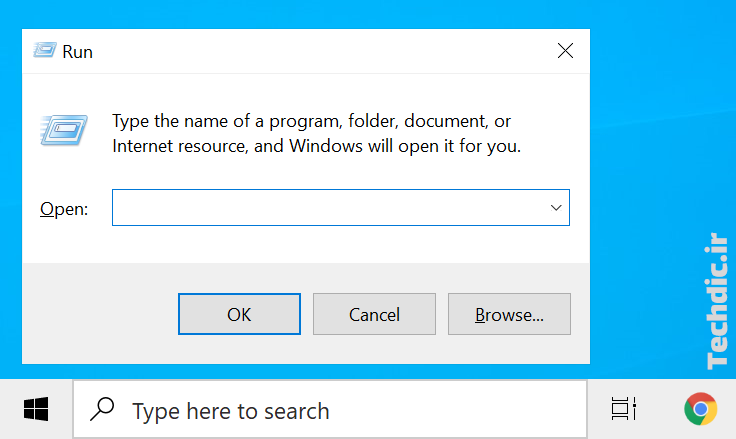
پنجرهی کوچیک Run باز میشه این جوری
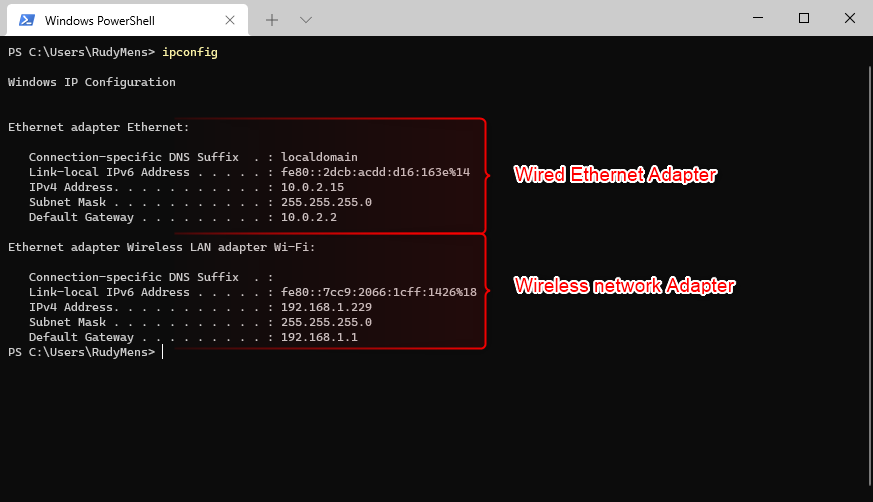
ipconfigEnter بزن
اطلاعات مختلفی میبینی
دنبال IPv4 Address بگرد
این همون آدرس IP خودت توی شبکه هست، مثلا چیزی شبیه:
192.168.1.10
توی Command Prompt بنویس:
ping google.com
Enter بزن :
میبینی که کامپیوتر به گوگل پیام میفرسته و جواب میگیره یا نه
اگه جواب گرفت، یعنی اینترنت یا شبکهات کار میکنه
میتونی به جای google.com آدرس IP یا اسم سایت دیگه بزنی.
دوباره Win + R بزن
این دفعه بنویس:
ncpa.cpl
Enter بزن :
صفحه Network Connections باز میشه
اینجا کارت شبکهها، وایفای و اترنت رو میبینی و میتونی روشون راست کلیک کنی و Properties و وضعیت رو ببینی
ipconfig /all
همه جزئیات شبکه شامل IP، MAC، DNS و… رو کامل نشون میده
ipconfig /release
رها کردن IP فعلی (برای گرفتن IP جدید در شبکههای DHCP)
ipconfig /renew
درخواست IP جدید از DHCP
ping 8.8.8.8
تست اتصال به DNS گوگل (عدد IP مستقیم)
tracert google.com
نشون میده پکتها چطور تا گوگل میرن (مسیر شبکه)
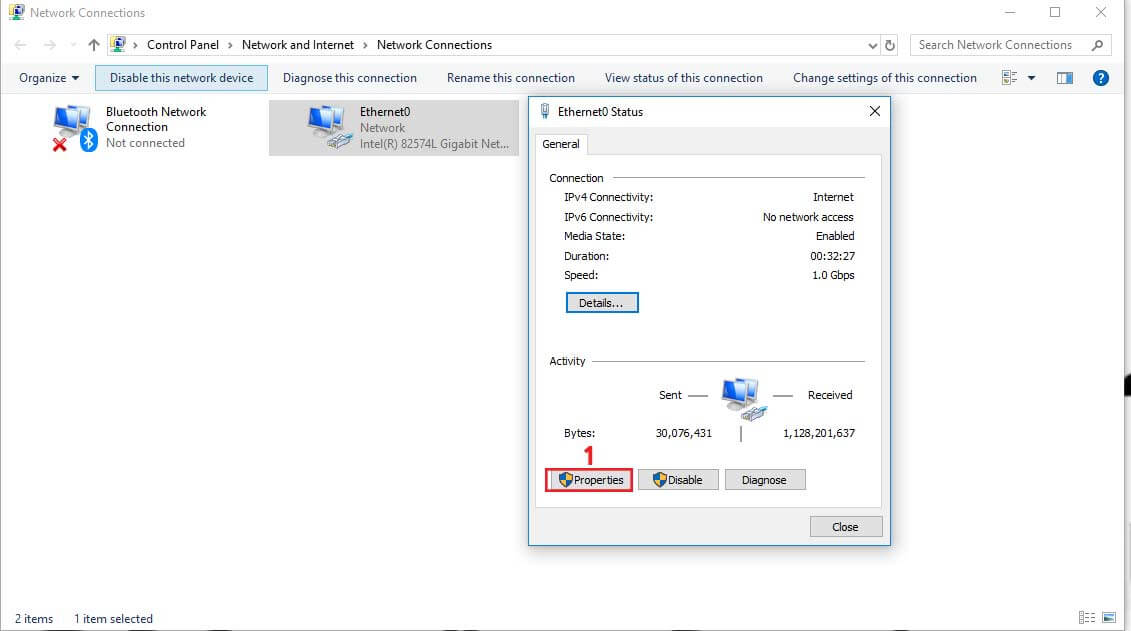
لیست کارتهای شبکه (Network Adapters)
هر خط یا آیکون یک کارت شبکه یا اتصال شبکه رو نشون میده.
مثلا:
Wi-Fi (اتصال بیسیم)
Ethernet (اتصال کابلی)
Bluetooth Network Connection
Virtual Adapters (مثل VPN یا نرمافزارهای مجازی)
کنارشون نوشته میشه وضعیتشون (Connected, Disabled, Network cable unplugged و...)
وقتی روی هر کارت راست کلیک کنی، چند گزینه مهم میبینی:
Enable / Disable
فعال یا غیرفعال کردن کارت شبکه
مثلا وقتی Disable کنی، اون کارت غیرفعال میشه و اتصال قطع میشه
Status
وضعیت اتصال رو نشون میده (مثلا سرعت، بستههای ارسال شده و دریافتی، زمان اتصال)
اینجا یه دکمه به نام Details هم هست که اطلاعات دقیق IP و MAC رو میتونی ببینی
Diagnose
ویندوز شروع میکنه به بررسی و پیدا کردن مشکل اتصال شبکه (خودکار)
Bridge Connections
اگه دو کارت شبکه داری، میتونی اینجا پلی بینشون بزنی
Create Shortcut
یه میانبر از کارت شبکه روی دسکتاپ میسازه
Delete
معمولا برای کارتهای مجازی استفاده میشه، حذف اتصال
Rename
تغییر اسم کارت شبکه
Properties (بریم داخلش دقیقتر)
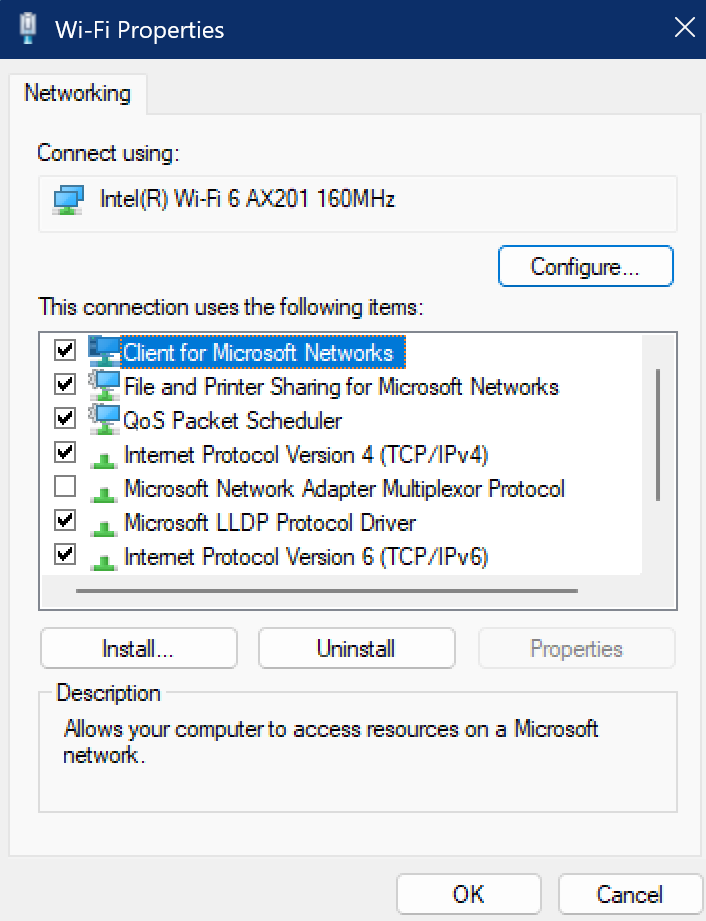
وقتی روش کلیک کنی و Properties رو بزنی، یه پنجره باز میشه با چند بخش:
This connection uses the following items:
لیستی از پروتکلها، سرویسها و کلاینتهایی که کارت شبکه استفاده میکنه
مثلا:
Client for Microsoft Networks
File and Printer Sharing for Microsoft Networks
QoS Packet Scheduler
Internet Protocol Version 4 (TCP/IPv4)
Internet Protocol Version 6 (TCP/IPv6)
اینجا هر آیتمی تیک داره یعنی فعال هست
اگه تیک برداری، اون سرویس یا پروتکل غیرفعال میشه
دکمه Install...
برای اضافه کردن پروتکل، سرویس یا کلاینت جدید
دکمه Uninstall
حذف پروتکل یا سرویس انتخاب شده
دکمه Configure...
تنظیمات سختافزاری کارت شبکه مثل سرعت، Duplex، Wake-on-LAN و...
Internet Protocol Version 4 (TCP/IPv4)
پروتکل اصلی اینترنت که IPهای معمولی (مثل 192.168.x.x) رو مدیریت میکنه
اگه انتخابش کنی و دکمه Properties بزنیش، میتونی IP خودت رو به صورت دستی تنظیم کنی
Internet Protocol Version 6 (TCP/IPv6)
نسل جدیدتر IP که طولانیتر و گستردهتر هست (مثل 2001:0db8:85a3::...)
معمولاً فعال هست ولی در بعضی شبکهها غیر فعال میشه
Client for Microsoft Networks
این به سیستم اجازه میده به شبکه ویندوزی وصل بشه و فایلها و پرینترها رو به اشتراک بزاره
File and Printer Sharing for Microsoft Networks
اجازه میده فایلها و پرینترها روی شبکه به اشتراک گذاشته بشن
QoS Packet Scheduler
مدیریت اولویتبندی بستههای شبکه برای بهبود کیفیت

