
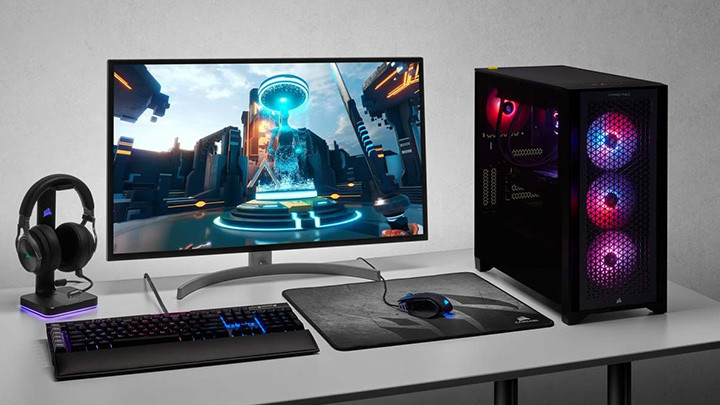
🎮 از صفر تا گیمینگ؛ راهنمای قدمبهقدم خرید و بستن یک کامپیوتر میانرده
تا حالا به این فکر کردی که چطور میتوانی با خرید چند قطعهٔ جداگانه، یک کامپیوتر گیمینگ بسازی که بازیهای روز را اجرا کند، سرعت خوبی داشته باشد و در عین حال هزینهاش از یک سیستم پرچمدار کمتر باشد؟
برای این کار لازم نیست حتماً متخصص سختافزار باشی. کافی است قطعات را بشناسی، سازگاری آنها را بررسی کنی و مراحل مونتاژ را با دقت انجام بدهی. در این مقاله از اولین قدم، یعنی انتخاب بودجه، تا آخرین مرحله، یعنی اجرای اولین بازی، پیش میرویم.
قبل از خرید هر قطعه، باید مشخص کنی چقدر پول برای سیستم در اختیار داری. بودجه فقط مخصوص کیس نیست؛ باید هزینهٔ مانیتور، کیبورد، ماوس و در صورت نیاز هدست را هم در نظر بگیری.
همچنین باید تصمیم بگیری که بیشتر چه بازیهایی انجام میدهی. بازیهای رقابتی مثل Counter-Strike 2 به نوعی سختافزار نیاز دارند و بازیهای سنگین داستانی ممکن است به کارت گرافیک قدرتمندتری احتیاج داشته باشند.
کارت گرافیک یکی از مهمترین قطعات یک کامپیوتر گیمینگ است. این قطعه بخش بزرگی از پردازش تصویر بازی را انجام میدهد و انتخاب آن تأثیر زیادی روی کیفیت گرافیکی و نرخ فریم دارد.
برای یک سیستم میانرده، میتوان کارتهای گرافیک میانردهٔ NVIDIA GeForce RTX یا AMD Radeon RX را بررسی کرد. البته انتخاب نهایی باید براساس قیمت روز، حافظهٔ گرافیکی، مصرف برق و عملکرد واقعی در بازیهای موردنظرت باشد.
نکتهٔ مهم این است که گرانترین کارت گرافیک همیشه بهترین انتخاب برای بودجهٔ تو نیست؛ باید بتوانی بقیهٔ قطعات را هم با آن هماهنگ کنی.
پردازنده یا CPU مغز کامپیوتر است. این قطعه محاسبات بازی، اجرای برنامهها و بسیاری از وظایف سیستم را مدیریت میکند.
برای یک سیستم میانرده، پردازندههای سری AMD Ryzen 5 یا مدلهای مناسب Intel Core میتوانند نقطهٔ شروع خوبی باشند.
اما حواست باشد که پردازنده باید با مادربرد سازگار باشد. همچنین بهتر است قدرت آن با کارت گرافیک تناسب داشته باشد تا یکی از این دو قطعه بیدلیل عملکرد دیگری را محدود نکند.
مادربرد قطعهای است که تمام اجزای اصلی سیستم روی آن نصب میشوند یا به آن متصل میشوند.
هنگام خرید مادربرد باید به چند نکته توجه کنی:
- سوکت پردازنده با CPU انتخابی سازگار باشد.
- نوع رم پشتیبانیشده، مانند DDR4 یا DDR5، با رم خریداریشده یکی باشد.
- تعداد درگاههای M.2 و SATA برای حافظههای موردنیازت کافی باشد.
- تعداد و نوع درگاههای توسعه و اتصالات موردنیازت را داشته باشد.
- اندازهٔ مادربرد با کیس انتخابی هماهنگ باشد.
قبل از پرداخت، مشخصات رسمی مادربرد و فهرست پردازندههای پشتیبانیشده را بررسی کن.
رم یا RAM به اجرای همزمان بازیها و برنامهها کمک میکند. برای یک سیستم گیمینگ میانرده، ۱۶ گیگابایت میتواند نقطهٔ شروع باشد؛ اما ۳۲ گیگابایت، در صورت تناسب با بودجه، انتخاب راحتتری برای بسیاری از بازیهای جدید و اجرای همزمان برنامههاست.
برای حافظهٔ اصلی سیستم نیز یک SSD انتخاب کن. SSDهای NVMe معمولاً سرعت خوبی دارند و میتوانند زمان بارگذاری ویندوز و بازیها را کاهش دهند.
ظرفیت ۱ ترابایت برای شروع مناسب است، بهخصوص اگر بخواهی چند بازی بزرگ را همزمان نصب کنی. اگر بودجه اجازه میدهد، ظرفیت بیشتر هم میتواند مفید باشد.
پاور یا منبع تغذیه، برق موردنیاز قطعات را تأمین میکند. این قطعه را نباید فقط براساس قیمت انتخاب کرد.
توان موردنیاز را با توجه به پردازنده، کارت گرافیک و توصیهٔ سازندگان محاسبه کن. سپس یک پاور باکیفیت و دارای اتصالات مناسب بخر که برای ارتقای احتمالی آینده نیز فضای کافی داشته باشد.
به یاد داشته باش که عدد وات بالاتر بهتنهایی نشانهٔ کیفیت بهتر نیست؛ کیفیت ساخت، حفاظتهای الکتریکی و اعتبار سازنده هم اهمیت دارند.
حالا نوبت خانهٔ قطعات است!
کیس باید فضای کافی برای مادربرد، کارت گرافیک، پاور و خنککننده داشته باشد. همچنین جریان هوای مناسب اهمیت زیادی دارد؛ چون قطعات هنگام بازی گرما تولید میکنند.
اگر پردازنده همراه خودش خنککننده دارد، ممکن است همان برای سیستم کافی باشد. در غیر این صورت باید یک خنککنندهٔ سازگار تهیه کنی.
نیازی نیست از همان ابتدا سراغ خنککنندهٔ مایع یا تعداد زیادی فن RGB بروی. بهتر است اول روی عملکرد، کیفیت و جریان هوای مناسب تمرکز کنی.
قبل از آنکه پول قطعات را پرداخت کنی، یک فهرست کامل از مدل دقیق هر قطعه تهیه کن و سازگاری آنها را بررسی کن.
ابعاد کارت گرافیک، اندازهٔ کیس، توان پاور، نوع رم و پشتیبانی مادربرد از پردازنده را کنترل کن. هزینهٔ تمام قطعات را هم با بودجهٔ اولیه مقایسه کن.
در این مرحله بهتر است کمی پول برای هزینههای پیشبینینشده باقی بگذاری. خرید عجولانه ممکن است باعث شود قطعهای بخری که با بقیهٔ سیستم سازگار نیست.
برای مونتاژ معمولاً یک پیچگوشتی چهارسو مناسب، فضای کاری تمیز و روشن و چند وسیله برای مرتبکردن کابلها کافی است.
کامپیوتر باید کاملاً از برق جدا باشد. روی سطحی کار کن که احتمال ایجاد الکتریسیتهٔ ساکن را کاهش دهد و از تماس با بخشهای حساس قطعات خودداری کن.
اگر اولین بار است که سیستم میبندی، بهتر است دفترچهٔ مادربرد را کنار دستت داشته باشی و از یک فرد باتجربه برای مراحل حساس کمک بگیری.
ابتدا مادربرد را روی سطح مناسب قرار بده. پردازنده را با توجه به علامتهای راهنمای سوکت نصب کن و به پایهها یا اتصالات حساس آن فشار وارد نکن.
سپس خنککننده را مطابق دستورالعمل سازنده نصب کن. اگر خنککننده به خمیر حرارتی نیاز دارد، روش صحیح استفاده از آن را بررسی کن.
در ادامه رمها را در شکافهای توصیهشدهٔ دفترچهٔ مادربرد قرار بده. اگر از SSD نوع M.2 استفاده میکنی، آن را هم در شکاف سازگار نصب و محکم کن.
ابتدا مطمئن شو پایههای فاصلهدهندهٔ مادربرد در محل درست قرار دارند. این پایهها از تماس نامناسب پشت مادربرد با بدنهٔ کیس جلوگیری میکنند.
سپس مادربرد را در کیس محکم کن و پاور را در محل مخصوص آن قرار بده.
حالا کابلهای برق اصلی مادربرد، برق پردازنده و کابلهای لازم دیگر را طبق دفترچه متصل کن. کابلهای دکمهٔ روشنشدن کیس و درگاههای جلویی نیز باید به محل صحیح وصل شوند.
در این مرحله، عجله نکن؛ اتصال اشتباه یا ناقص کابلها میتواند باعث روشننشدن سیستم شود.
کارت گرافیک معمولاً در شکاف اصلی PCIe مادربرد نصب میشود. آن را بهآرامی در جای خود قرار بده و پیچهای نگهدارنده را ببند.
اگر کارت گرافیک به کابل برق جداگانه نیاز دارد، اتصال مناسب پاور را مطابق دستورالعمل سازنده برقرار کن.
پیش از بستن کامل کیس، دوباره همهٔ اتصالات را بررسی کن. مطمئن شو فنها و کابلها مانع یکدیگر نیستند و هیچ پیچ اضافهای داخل کیس باقی نمانده است.
بالاخره لحظهٔ هیجانانگیز رسیده است!
مانیتور را به خروجی کارت گرافیک وصل کن، نه به خروجی مادربرد؛ مگر اینکه عمداً از گرافیک داخلی پردازنده استفاده میکنی.
سپس کابل برق را متصل کن و سیستم را روشن کن. اگر تصویر ظاهر شد، وارد تنظیمات BIOS یا UEFI شو و بررسی کن که پردازنده، رم و حافظهٔ ذخیرهسازی شناسایی شدهاند.
اگر سیستم تصویر نداد، وحشت نکن. ابتدا برق پاور، کابل تصویر، اتصال رم و کابل برق پردازنده را بررسی کن. از بازکردن پاور یا دستکاری قطعات برقی داخلی آن خودداری کن.
بعد از اینکه سیستم با موفقیت روشن شد، باید سیستمعامل مناسب را نصب کنی. برای یک سیستم گیمینگ معمولی، نسخهٔ سازگار ویندوز میتواند انتخاب مناسبی باشد.
سپس درایورهای مادربرد و کارت گرافیک را از منابع رسمی سازندگان نصب کن. بهروزرسانیهای ضروری سیستمعامل را انجام بده و مطمئن شو که دستگاهها بهدرستی کار میکنند.
بعد از آن، تنظیمات مانیتور را بررسی کن تا نرخ نوسازی آن روی مقدار مناسب قرار گرفته باشد.
مرحلهٔ پانزدهم: آزمایش نهایی و اجرای بازی
پیش از نصب دهها بازی، ابتدا عملکرد سیستم را آزمایش کن. دمای پردازنده و کارت گرافیک، صدای غیرعادی فنها و پایداری سیستم را زیر نظر بگیر.
سپس یک بازی سبکتر اجرا کن و بعد سراغ بازیهای سنگینتر برو. اگر دما بیش از حد بالا میرود یا سیستم ناگهان خاموش میشود، پیش از ادامه مشکل را بررسی کن.
در نهایت، تنظیمات گرافیکی بازیها را براساس قدرت سیستم و رزولوشن مانیتور تنظیم کن. لازم نیست همیشه همهچیز روی بالاترین کیفیت باشد؛ گاهی یک تنظیم متعادل، تجربهای روانتر و لذتبخشتر میدهد.
ساخت یک کامپیوتر گیمینگ فقط کنار هم گذاشتن چند قطعه نیست؛ تمرینی برای شناخت سختافزار، مدیریت بودجه و حل مشکلات فنی است.
با انتخاب قطعات سازگار، خرید هوشمندانه و مونتاژ دقیق میتوانی سیستمی بسازی که نیازهای امروزت را برطرف کند و در آینده هم امکان ارتقا داشته باشد.
و حالا تصور کن دکمهٔ پاور را فشار میدهی، لوگوی سیستمعامل روی مانیتور ظاهر میشود و بعد از مدتها انتظار، اولین بازی را روی کامپیوتری اجرا میکنی که خودت قطعاتش را انتخاب کردهای و ساختهای.
این همان لحظهای است که یک جعبه پر از قطعات، به کامپیوتر گیمینگ تو تبدیل میشود! 🎮🖥️

