
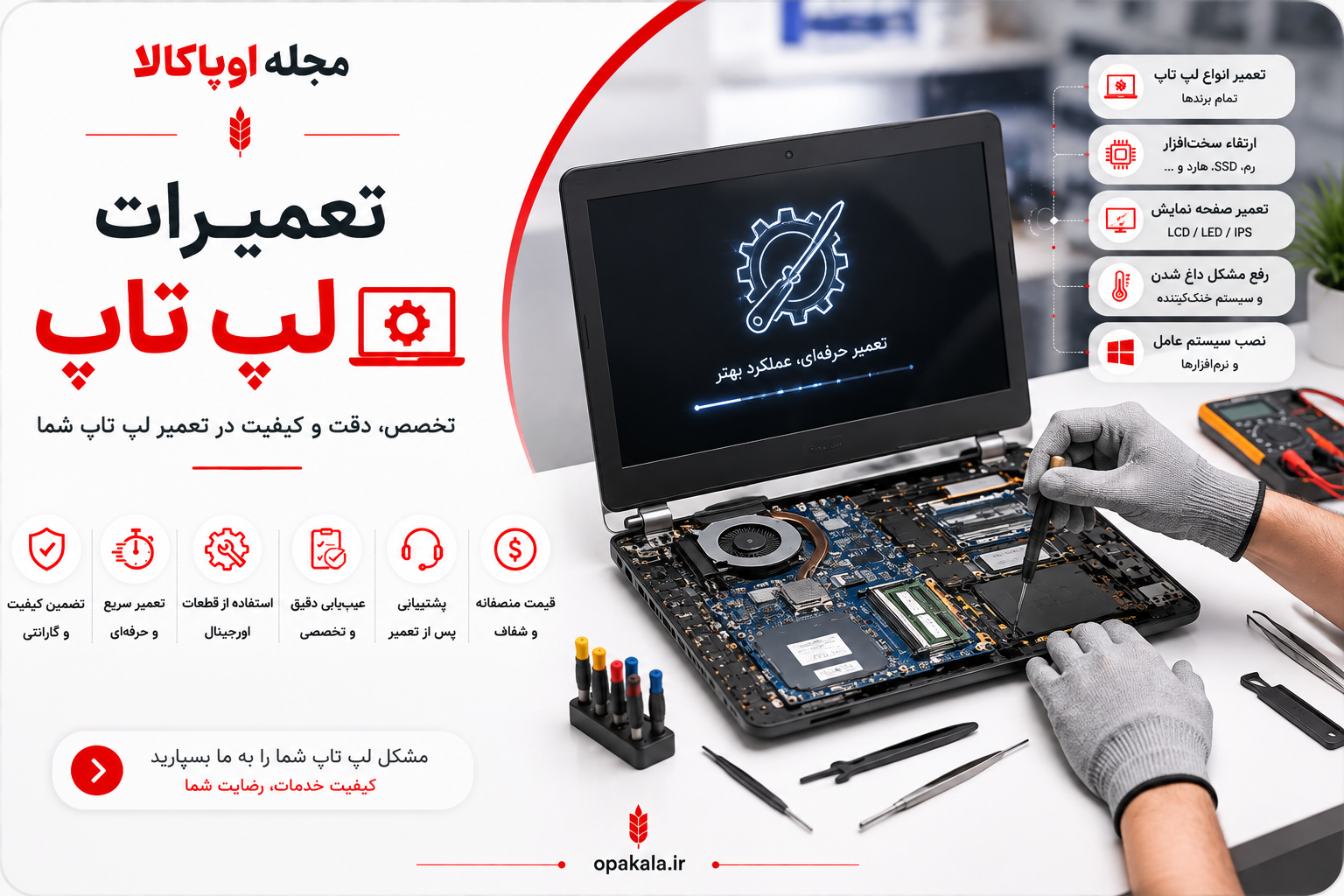
لپتاپ یکی از پرکاربردترین وسایل دیجیتال در زندگی روزمره است و بسیاری از کاربران برای کار، تحصیل، تماشای فیلم، وبگردی و اجرای نرمافزارهای مختلف به آن وابسته هستند. با این حال، استفاده مداوم از لپتاپ میتواند به مرور زمان باعث بروز مشکلات سختافزاری یا نرمافزاری شود.
کند شدن سیستم، داغ شدن بیش از حد، شارژ نشدن باتری، خاموش شدن ناگهانی، خرابی صفحهنمایش و مشکلات کیبورد از جمله ایرادهایی هستند که کاربران بیشتر با آنها مواجه میشوند. نکته مهم این است که هر مشکل لپتاپ الزاماً به معنی خرابی یک قطعه نیست و گاهی با یک تنظیم ساده یا اصلاح نرمافزاری برطرف میشود.
در این مطلب، مهمترین مشکلات لپتاپ، روشهای اولیه عیبیابی و مواردی که بهتر است به تعمیرکار متخصص سپرده شوند را بررسی میکنیم.
دلایل مختلفی میتوانند باعث ایجاد مشکل در لپتاپ شوند. استفاده طولانیمدت، گرمای زیاد، گردوغبار، ضربه، ورود مایعات، فرسودگی باتری و نصب نرمافزارهای نامناسب از جمله عوامل رایج هستند.
در برخی موارد نیز مشکل به دلیل قدیمی شدن سختافزار ایجاد میشود. برای مثال، لپتاپی که چند سال قبل برای کارهای روزمره مناسب بوده است، ممکن است امروز هنگام اجرای نرمافزارهای جدید یا چند برنامه بهصورت همزمان با کمبود حافظه یا قدرت پردازشی مواجه شود.
بنابراین نخستین مرحله در تعمیر لپتاپ، تشخیص دقیق علت مشکل است؛ نه اینکه بدون بررسی، قطعهای را تعویض کنیم.
کند شدن یکی از رایجترین مشکلات لپتاپ است، اما همیشه دلیل سختافزاری ندارد.
پر شدن فضای ذخیرهسازی، اجرای تعداد زیادی برنامه در پسزمینه، برنامههای فعال هنگام Startup، وجود نرمافزارهای غیرضروری و قدیمی بودن سیستمعامل یا درایورها میتوانند عملکرد دستگاه را کاهش دهند.
در ویندوز میتوان با استفاده از Task Manager میزان استفاده از پردازنده، رم و حافظه ذخیرهسازی را بررسی کرد. اگر یکی از این منابع دائماً درگیر باشد، میتوان راحتتر علت کاهش سرعت را پیدا کرد.
اگر لپتاپ از هارددیسک قدیمی استفاده میکند، ارتقا به SSD نیز در بسیاری از مدلهای سازگار میتواند سرعت راهاندازی سیستم و اجرای برنامهها را به شکل محسوسی افزایش دهد.
گرم شدن لپتاپ هنگام اجرای بازی، نرمافزارهای گرافیکی یا پردازشهای سنگین طبیعی است. اما اگر دستگاه در استفاده معمولی بیش از حد داغ شود یا فن آن دائماً با سرعت بالا کار کند، باید علت بررسی شود.
گردوغبار در مسیرهای تهویه، عملکرد نامناسب فن، انتقال حرارت ضعیف یا فشار پردازشی زیاد میتواند باعث افزایش دما شود.
قرار دادن لپتاپ روی پتو، تشک یا سطوحی که منافذ تهویه را مسدود میکنند نیز میتواند وضعیت را بدتر کند. بهتر است لپتاپ روی سطحی صاف و نسبتاً سخت قرار گیرد تا جریان هوا به شکل مناسبی برقرار باشد.
خاموش شدن ناگهانی یکی از مشکلاتی است که نباید نادیده گرفته شود.
افزایش دما، خرابی باتری، مشکل شارژر، ایراد در مدار تغذیه، ناپایداری سیستمعامل یا حتی خرابی برخی قطعات داخلی میتوانند باعث خاموش شدن دستگاه شوند.
اگر خاموشی بیشتر هنگام اجرای برنامههای سنگین اتفاق میافتد، بررسی سیستم خنککننده اهمیت بیشتری پیدا میکند. در صورتی که لپتاپ بدون الگوی مشخص خاموش میشود، بهتر است قبل از ادامه استفاده سنگین، اطلاعات مهم آن را پشتیبانگیری کنید.
باتری لپتاپ مانند سایر باتریهای لیتیومیونی یک قطعه مصرفی است و ظرفیت آن به مرور زمان کاهش پیدا میکند.
اگر لپتاپ نسبت به گذشته مدت بسیار کوتاهتری شارژ نگه میدارد، ممکن است ظرفیت باتری کاهش یافته باشد. استفاده از روشنایی زیاد نمایشگر، اجرای برنامههای سنگین و فعال بودن دائمی ارتباطات بیسیم نیز میتواند مصرف انرژی را افزایش دهد.
در ویندوز امکان تهیه Battery Report وجود دارد و این گزارش میتواند اطلاعاتی درباره ظرفیت باتری و وضعیت آن در اختیار کاربر قرار دهد.
اگر بدنه لپتاپ تغییر شکل داده یا باتری متورم شده است، نباید آن را نادیده گرفت.
باتری متورم میتواند خطر ایمنی ایجاد کند و بهتر است دستگاه در چنین شرایطی استفاده نشود. همچنین باز کردن یا سوراخ کردن باتری توسط کاربر میتواند خطرناک باشد و تعویض آن باید به فرد متخصص سپرده شود.
شارژ نشدن لپتاپ میتواند از مشکلات ساده مانند خرابی کابل یا شارژر شروع شود و تا ایراد پورت شارژ، باتری یا مدار شارژ ادامه داشته باشد.
ابتدا باید بررسی کرد که شارژر و کابل سالم هستند و اتصال آنها به لپتاپ و پریز برق بهدرستی انجام شده است. استفاده از شارژر ناسازگار یا کمتوان نیز ممکن است باعث شارژ نشدن یا شارژ بسیار کند دستگاه شود.
اگر با وجود سالم بودن شارژر، لپتاپ همچنان شارژ نمیشود، بررسی تخصصی پورت و مدار شارژ ضروری است.
نمایشگر یکی از حساسترین قطعات لپتاپ است و ضربه، فشار یا سقوط دستگاه میتواند باعث آسیب آن شود.
ایجاد خطوط روی صفحه، لکههای سیاه، چشمک زدن تصویر یا نمایش ندادن تصویر از نشانههای رایج خرابی نمایشگر هستند.
البته همیشه خود پنل خراب نیست. کابل تصویر، اتصالات داخلی یا بخش گرافیکی دستگاه نیز میتوانند باعث بروز مشکلات مشابه شوند. به همین دلیل، قبل از خرید نمایشگر جدید باید علت اصلی مشکل مشخص شود.
کار نکردن برخی کلیدهای کیبورد میتواند ناشی از خرابی خود کلیدها، کابل اتصال، ورود مایعات یا مشکلات نرمافزاری باشد.
اگر تنها یک یا چند کلید از کار افتادهاند، ممکن است مشکل سختافزاری باشد؛ اما اگر کل کیبورد کار نمیکند، بررسی تنظیمات و درایورها نیز اهمیت دارد.
در مورد تاچپد نیز باید ابتدا فعال یا غیرفعال بودن آن از طریق تنظیمات سیستم و کلیدهای میانبر بررسی شود.
اگر روی لپتاپ مایع ریخته است، بهتر است دستگاه را روشن نکنید. ورود مایع به داخل لپتاپ میتواند باعث اتصال کوتاه و آسیب جدی به مادربرد شود.
قطع شدن Wi-Fi همیشه به معنی خراب شدن کارت شبکه لپتاپ نیست.
ابتدا باید روتر، اتصال اینترنت، تنظیمات شبکه و درایور کارت شبکه بررسی شوند. اگر مشکل فقط در یک شبکه خاص وجود دارد، احتمال دارد ایراد از روتر یا تنظیمات همان شبکه باشد.
در صورتی که Wi-Fi و بلوتوث بهطور همزمان دچار مشکل شده باشند، بررسی سختافزار شبکه و اتصالات داخلی نیز میتواند ضروری باشد.
افزایش حافظه رم یکی از روشهایی است که در برخی لپتاپها میتواند عملکرد چندوظیفهای را بهتر کند.
با این حال، همه لپتاپها قابلیت ارتقای رم ندارند. در برخی مدلهای باریک، بخشی یا تمام حافظه روی مادربرد نصب شده است.
قبل از خرید رم باید مشخصات دقیق لپتاپ، نوع حافظه، ظرفیت قابل پشتیبانی و تعداد اسلاتها بررسی شود. نصب رم ناسازگار میتواند باعث ایجاد مشکل در عملکرد دستگاه شود.
اگر لپتاپ از HDD استفاده میکند، تعویض آن با SSD در صورت پشتیبانی دستگاه میتواند یکی از مؤثرترین ارتقاهای سختافزاری باشد.
SSD در مقایسه با هارددیسک مکانیکی سرعت دسترسی بسیار بالاتری دارد و استفاده از آن میتواند زمان روشن شدن سیستم، اجرای نرمافزارها و انتقال فایلها را کاهش دهد.
البته قبل از خرید باید نوع رابط و فرمفاکتور SSD با لپتاپ سازگار باشد.
همچنین بهتر است پیش از تعویض حافظه، از اطلاعات مهم نسخه پشتیبان تهیه شود.
برخی اقدامات مانند پاک کردن فایلهای غیرضروری، مدیریت برنامههای Startup و بررسی تنظیمات سیستم را میتوان با دانش پایه انجام داد.
اما تعمیر بخشهای داخلی لپتاپ به ابزار و تجربه نیاز دارد.
موارد زیر بهتر است توسط تعمیرکار متخصص انجام شوند:
تعمیر مادربرد
تعمیر مدار شارژ
تعویض باتری متورم
تعمیر پورت شارژ
تعویض صفحه نمایش
تعمیر مدار تغذیه
بررسی آسیب ناشی از مایعات
تعمیر اتصالات داخلی
تعویض قطعات روی برد
باز کردن لپتاپ بدون شناخت کافی ممکن است به کابلها، اتصالات یا قطعات حساس آسیب بزند و هزینه تعمیر را افزایش دهد.
اگر دستگاه هنوز روشن میشود، بهتر است پیش از تعمیر از اطلاعات مهم نسخه پشتیبان تهیه کنید.
عکسها، فایلهای کاری، اسناد و اطلاعات مهم را روی حافظه خارجی یا فضای ابری ذخیره کنید.
همچنین اگر اطلاعات شخصی روی لپتاپ دارید، درباره نحوه دسترسی تعمیرکار به دستگاه با مرکز تعمیر هماهنگ کنید.
در صورتی که لپتاپ روشن نمیشود، بهتر است تعمیرکار را از وجود اطلاعات مهم روی دستگاه مطلع کنید تا پیش از اقدامات جدی، وضعیت حافظه و اطلاعات بررسی شود.
این موضوع به نوع خرابی و ارزش دستگاه بستگی دارد.
اگر مشکل مربوط به باتری، SSD، رم یا قطعهای باشد که هزینه تعویض آن منطقی است، تعمیر یا ارتقا میتواند عمر لپتاپ را افزایش دهد.
اما در لپتاپهای قدیمی که همزمان چند بخش آنها فرسوده شده یا مادربرد دچار آسیب جدی شده است، بهتر است هزینه تعمیر با قیمت یک دستگاه جدید مقایسه شود.
بنابراین پیش از تعمیرات پرهزینه، دریافت برآورد هزینه قطعات و اجرت تعمیر تصمیمگیری را آسانتر میکند.
نگهداری صحیح میتواند احتمال بسیاری از مشکلات را کاهش دهد.
چند نکته ساده عبارتاند از:
لپتاپ را روی سطح مناسب قرار دهید.
مسیرهای تهویه را مسدود نکنید.
از شارژر سازگار با دستگاه استفاده کنید.
دستگاه را در معرض ضربه و فشار قرار ندهید.
از نصب نرمافزارهای نامطمئن خودداری کنید.
فضای ذخیرهسازی را بیش از حد پر نکنید.
سیستمعامل و نرمافزارهای ضروری را بهروز نگه دارید.
از اطلاعات مهم نسخه پشتیبان تهیه کنید.
در صورت مشاهده تورم باتری، استفاده از دستگاه را متوقف کنید.
همچنین بهتر است هر چند وقت یکبار وضعیت فن، دما، فضای ذخیرهسازی و سلامت باتری بررسی شود.
یکی از اشتباهات رایج این است که کاربر با مشاهده یک مشکل، سریعاً به سراغ خرید قطعه جدید میرود.
در حالی که یک نشانه مشابه میتواند دلایل مختلفی داشته باشد. برای مثال، کندی لپتاپ ممکن است به دلیل کمبود رم، پر شدن حافظه، اجرای برنامههای زیاد یا حتی مشکلات نرمافزاری باشد.
به همین دلیل، عیبیابی صحیح مهمتر از تعویض سریع قطعه است.
تعمیرکار متخصص ابتدا علت مشکل را مشخص میکند و سپس درباره تعمیر، تعویض یا ارتقای قطعه تصمیم میگیرد.
شناخت مشکلات رایج لپتاپ فقط برای زمان خرابی کاربرد ندارد. این اطلاعات میتواند هنگام خرید لپتاپ جدید نیز مفید باشد.
برای مثال، اگر کاربر به ارتقا اهمیت میدهد، باید پیش از خرید بررسی کند که رم یا حافظه ذخیرهسازی دستگاه قابل ارتقا هستند یا خیر.
همچنین نوع سیستم خنککننده، ظرفیت باتری، کیفیت نمایشگر، نوع پورتها و امکان تعمیرپذیری میتوانند در استفاده بلندمدت اهمیت داشته باشند.
در مجله اوپاکالا نیز میتوان مطالب مختلفی درباره لپتاپ، کامپیوتر، گوشی موبایل و سایر محصولات دیجیتال پیدا کرد و پیش از خرید یا ارتقای یک دستگاه، اطلاعات بیشتری درباره ویژگیهای آن به دست آورد.
تعمیرات لپتاپ همیشه به معنای تعویض یک قطعه خراب نیست. گاهی یک مشکل نرمافزاری، گردوغبار، تنظیمات نادرست یا کمبود منابع سختافزاری باعث بروز مشکل میشود.
کند شدن سیستم، داغ شدن، شارژ نشدن، کاهش عمر باتری، خرابی نمایشگر، مشکلات کیبورد و خاموش شدن ناگهانی از جمله ایرادهای رایج لپتاپ هستند. بعضی از این موارد با بررسیهای ساده قابل تشخیصاند، اما تعمیر مادربرد، مدار شارژ، نمایشگر یا باتری متورم باید با دقت و توسط فرد متخصص انجام شود.
مهمترین نکته این است که پیش از هرگونه تعمیر، علت اصلی مشکل مشخص شود. نگهداری صحیح، تهیه نسخه پشتیبان و توجه به نشانههای اولیه خرابی نیز میتواند از هزینههای بیشتر در آینده جلوگیری کند.

