
افزونه WooCommerce Custom Shipping به شما امکان می دهد چندین روش ارسال سفارشی را به سایت WooCommerce خود اضافه کنید. هنگامی که تعداد مورد نیاز روش های ارسال سفارشی را اضافه کردید، می توانید هر یک از تنظیمات آن را در زیر WooCommerce > Settings > Shipping پیکربندی کنید.
برای فعال کردن و استفاده از افزونه Custom Shipping، ابتدا باید Booster for WooCommerce را دانلود و نصب کنید.
1. به داشبورد وردپرس > WooCommerce > Settings > Booster > SHIPPING & ORDERS > Custom Shipping بروید.
صفحه گزینه های ماژول حمل و نقل سفارشی نمایش داده می شود.
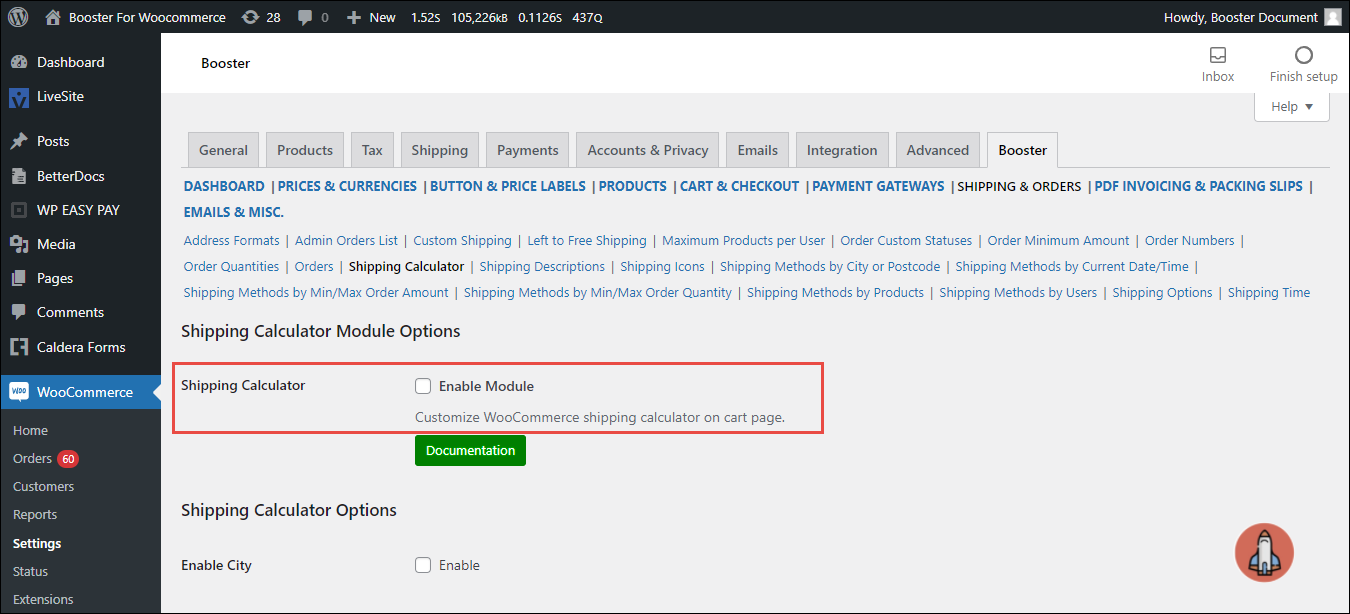
2. در قسمت Custom Shipping، کادر مربوط به قسمت Enable Module را علامت بزنید.
3. به انتهای صفحه بروید و روی ذخیره تغییرات کلیک کنید.
با استفاده از این گزینه می توانید چندین روش حمل و نقل سفارشی را به سایت WooCommerce خود اضافه کنید.
1. به داشبورد وردپرس > WooCommerce > Settings > Booster > SHIPPING & ORDERS > Custom Shipping بروید.
صفحه گزینه های ماژول حمل و نقل سفارشی نمایش داده می شود.
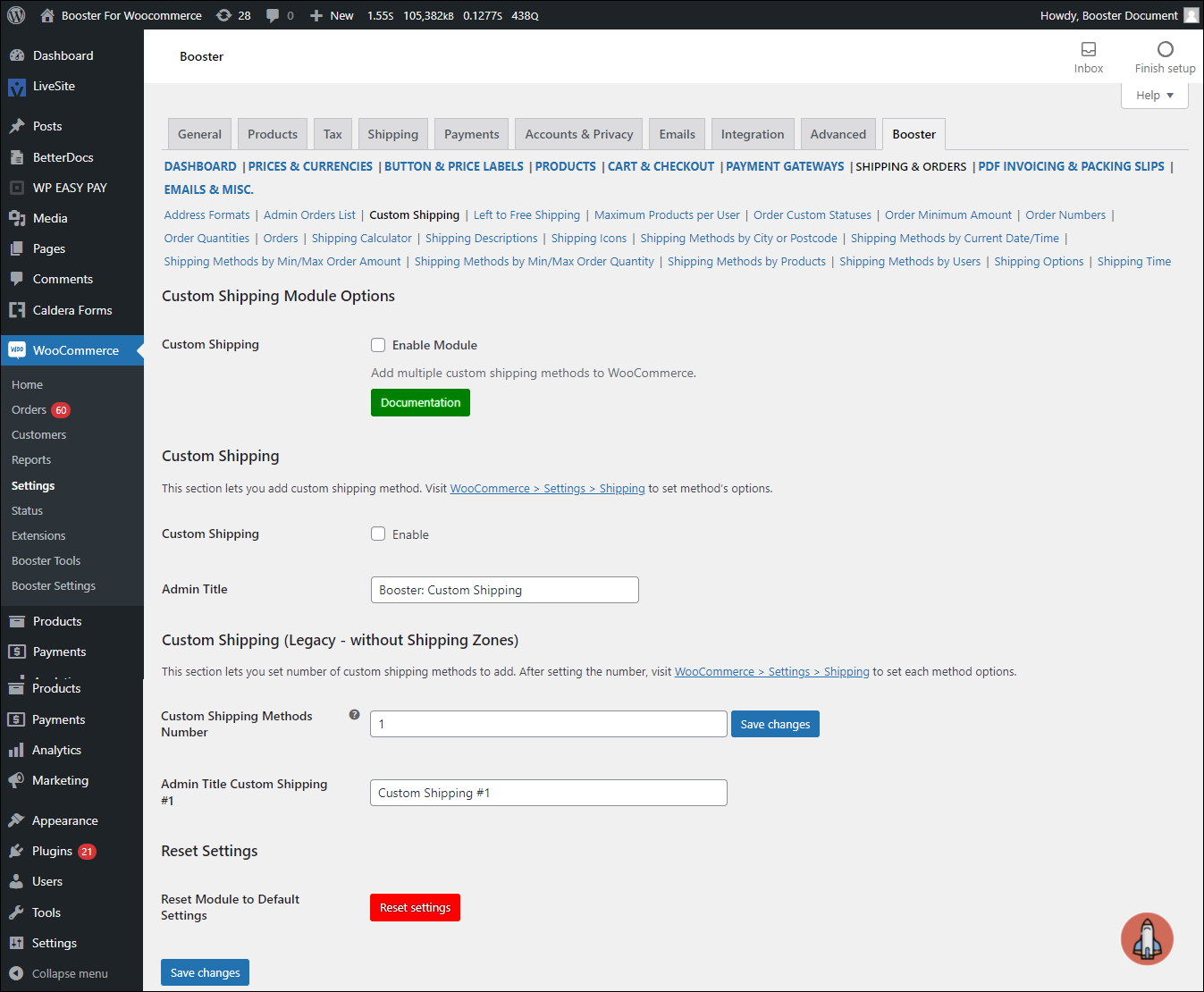
2. در قسمت Custom Shipping، برای فعال کردن روش های ارسال سفارشی، کادر مربوط به Custom Shipping – Enable را علامت بزنید.
3. عنوان مدیریت روش ارسال سفارشی را در قسمت Admin Title وارد کنید.
4. در قسمت ارسال سفارشی (Legacy – without Shipping Zones) تعداد روش های ارسال سفارشی را که می خواهید اضافه کنید در قسمت Custom Shipping Methods Number وارد کنید و روی دکمه Save changes در کنار آن کلیک کنید.
فیلدهای تنظیمات تعداد روش های ارسال سفارشی وارد شده در قسمت قبلی نمایش داده می شود.
5. عنوان مدیریت روش ارسال سفارشی را در فیلدهای Admin Title Custom Shipping (#1, #2, ) وارد کنید.
6. روی ذخیره تغییرات کلیک کنید.
روش(های) ارسال سفارشی اضافه خواهد شد. مرحله بعدی پیکربندی تنظیمات روش(های) ارسال سفارشی جدید اضافه شده است.
با استفاده از این گزینه میتوانید تنظیمات روشهای ارسال سفارشی را که در مرحله قبل اضافه کردهاید، پیکربندی کنید.
1. به WooCommerce > Settings > Shipping بروید.
صفحه ارسال نمایش داده خواهد شد.
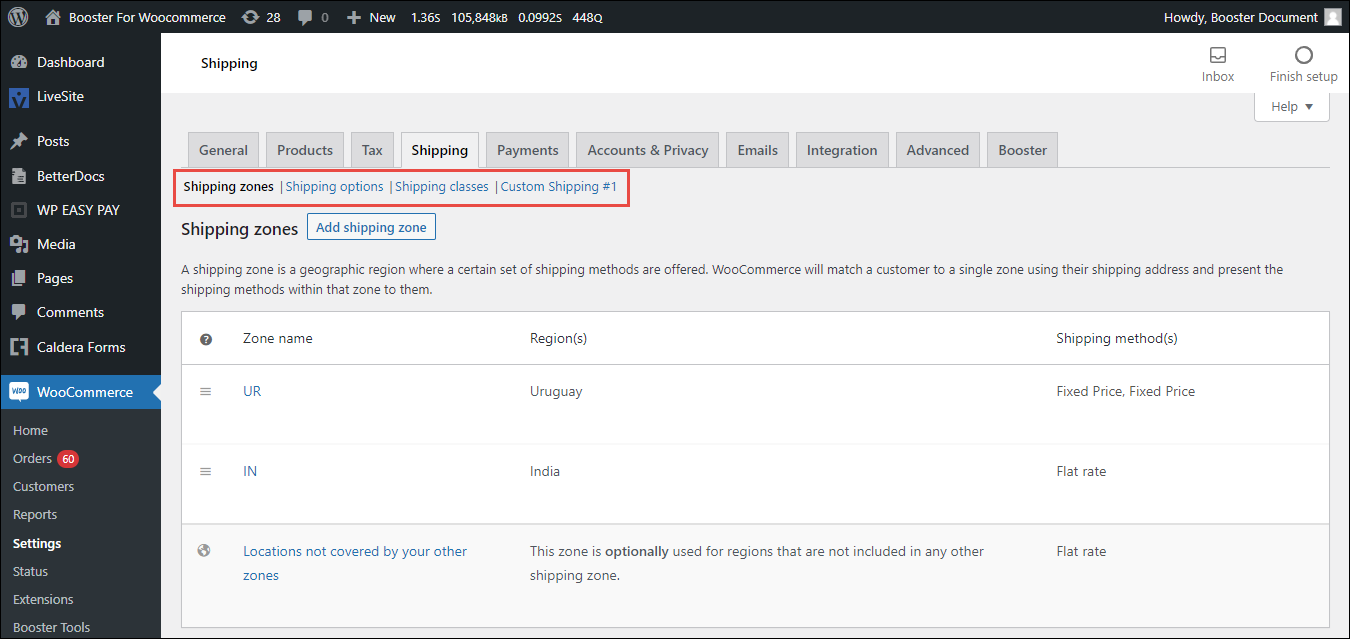
2. روی روش ارسال سفارشی که میخواهید تنظیمات را برای آن پیکربندی کنید، کلیک کنید.
تنظیمات روش ارسال سفارشی انتخاب شده نمایش داده می شود.
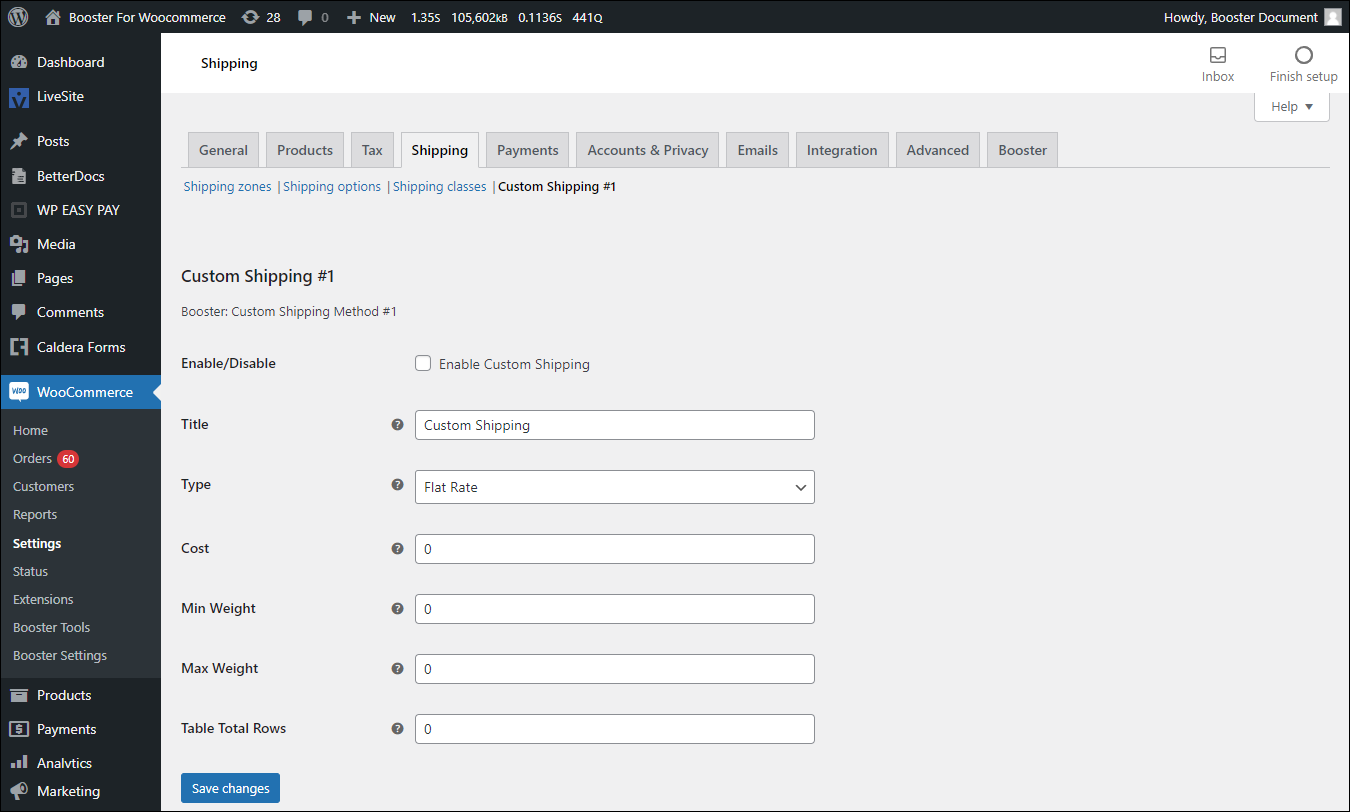
2. مقادیر مورد نیاز فیلدها را وارد کنید/انتخاب کنید. برای توضیحات فیلد به جدول زیر مراجعه کنید:
توضیحات فیلد
فعال کردن ارسال سفارشی مشخص می کند که آیا روش ارسال سفارشی فعال است یا خیر
عنوان نام روش ارسال سفارشی که در صفحه سبد خرید نمایش داده می شود
نوع محاسبه هزینه روش ارسال سفارشی
هزینه هزینه حمل و نقل. اگر فیلد بر اساس وزن کل سبد را برای نوع انتخاب کرده اید، هزینه هر واحد وزن را وارد کنید. اگر فیلد By Total Cart Quantity for Type را انتخاب کرده اید، هزینه هر قطعه را وارد کنید.
حداقل وزن و حداکثر وزن حداقل و حداکثر وزن کل اقلام موجود در سبد خرید که می توان از روش ارسال سفارشی برای آنها استفاده کرد. این فیلدها را صفر قرار دهید تا غیرفعال شوند.
مجموع ردیف های جدول تعداد کل ردیف ها در جدول روش حمل و نقل سفارشی.
4. روی ذخیره تغییرات کلیک کنید.
تنظیمات روش حمل و نقل پیکربندی خواهد شد.
خروجی
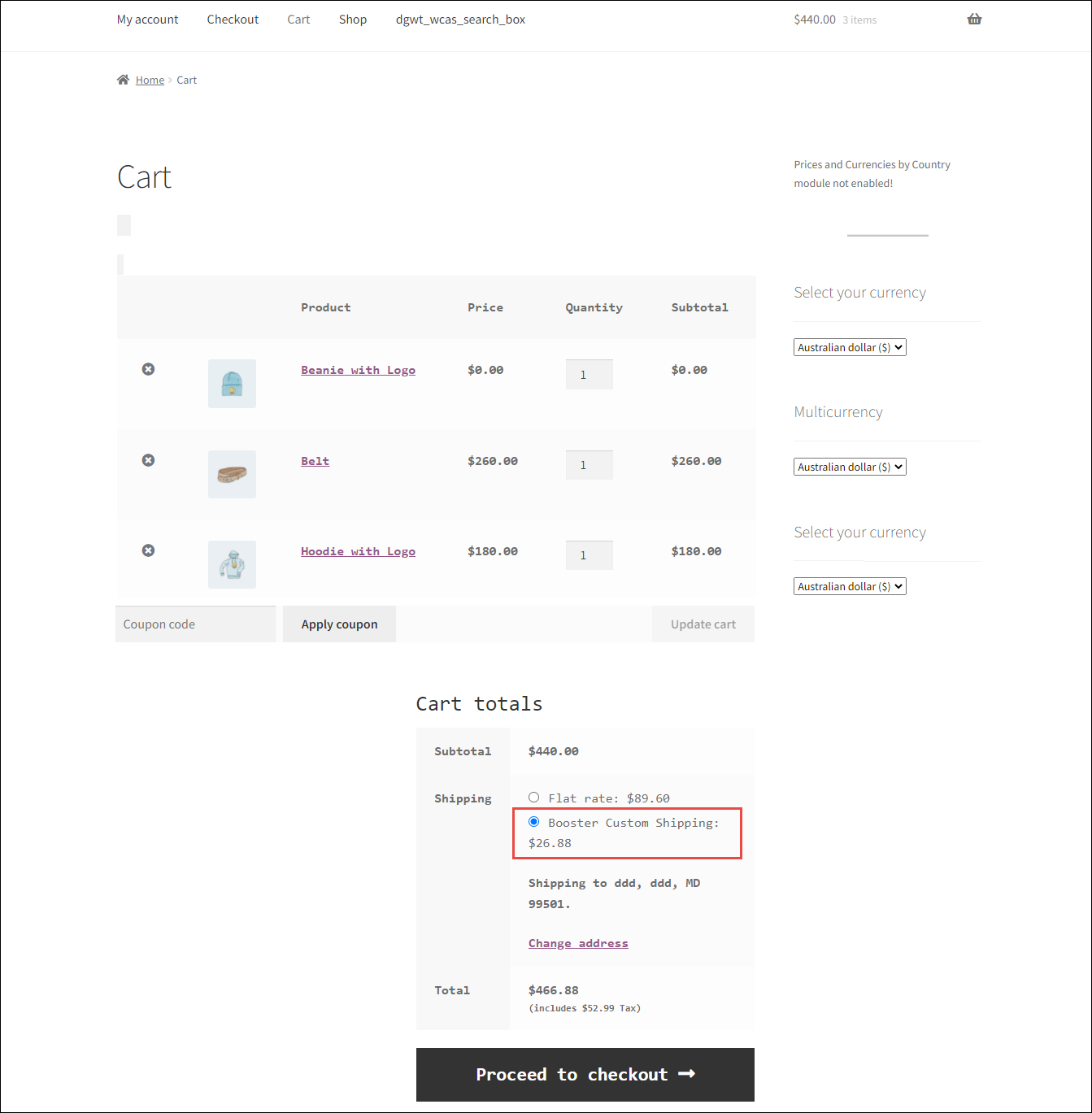
یک صفحه سبد خرید نمونه با روش ارسال سفارشی و هزینه آن، در تصویر زیر نشان داده شده است:

