
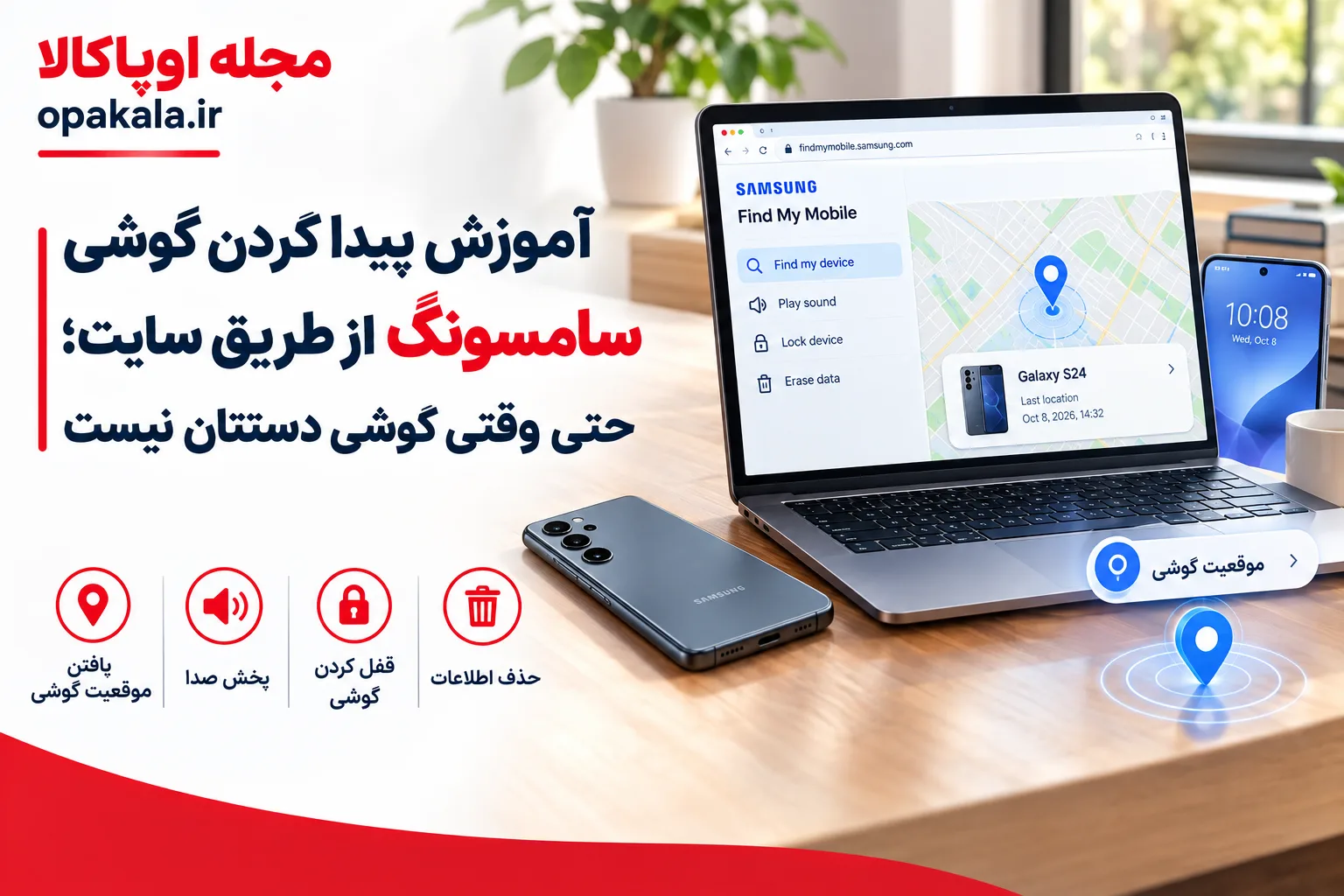
گوشی سامسونگت را گم کردهای؟ گوشی در تاکسی جا مانده، در محل کار پیدایش نمیکنی یا احتمال میدهی کسی آن را برداشته باشد؟ نگران نباش؛ اگر تنظیمات لازم از قبل فعال بوده باشد، میتوانی با استفاده از یک کامپیوتر، لپتاپ یا گوشی دیگر، برای پیدا کردن دستگاه و محافظت از اطلاعاتت اقدام کنی.
سامسونگ سرویسهایی مانند Samsung Find و SmartThings Find را برای پیدا کردن دستگاههای گلکسی ارائه میدهد. با این ابزارها، بسته به مدل گوشی و شرایط آن، میتوانی موقعیت دستگاه را بررسی کنی، صدای آن را به صدا دربیاوری، گوشی را از راه دور قفل کنی یا در صورت لزوم اطلاعاتش را پاک کنی.
در این راهنما، تمام مراحل را به زبان ساده توضیح میدهیم تا حتی اگر گوشی سامسونگ در دسترست نیست، بدانی از کجا شروع کنی.
با یک کامپیوتر یا دستگاه دیگر وارد سایت رسمی Samsung Find یا SmartThings Find شو.
با همان حساب سامسونگی وارد شو که روی گوشی گمشده فعال بوده است.
گوشی را از فهرست دستگاهها انتخاب کن.
موقعیت نمایشدادهشده را بررسی کن.
اگر گوشی نزدیک است، گزینه پخش صدا را امتحان کن.
اگر احتمال سرقت وجود دارد، دستگاه را قفل کن و برای محافظت از اطلاعاتت اقدام کن.
اگر گوشی خاموش یا آفلاین است، آخرین موقعیت ثبتشده و امکان یافتن آفلاین را بررسی کن.
برای شروع، به یکی از نشانیهای رسمی زیر برو:
۱. Samsung Find
https://samsungfind.samsung.com/
۲. SmartThings Find
https://smartthingsfind.samsung.com/
هر دو سرویس برای پیدا کردن دستگاههای سازگار سامسونگ طراحی شدهاند. ظاهر صفحه و امکانات قابلدسترسی ممکن است بسته به منطقه، مدل دستگاه و نسخه نرمافزار متفاوت باشد.
۱. سایت را در مرورگر کامپیوتر یا گوشی دیگری باز کن.
۲. با حساب سامسونگی وارد شو که قبلاً روی گوشی گمشده استفاده میکردی.
۳. اگر چند دستگاه سامسونگ داری، فهرست دستگاههای ثبتشده را بررسی کن.
۴. نام گوشی موردنظر را انتخاب کن.
۵. اگر دستگاه قابل شناسایی باشد، اطلاعات موقعیت آن روی نقشه نمایش داده میشود.
نکته مهم: برای ورود ممکن است به تأیید هویت نیاز داشته باشی. اگر کد تأیید به گوشی گمشده ارسال میشود، از روشهای رسمی بازیابی حساب یا کدهای پشتیبان از پیش تهیهشده استفاده کن. هرگز رمز عبور یا کد تأییدت را در اختیار سایتها یا افراد ناشناس قرار نده.
بعد از انتخاب دستگاه، سرویس ممکن است موقعیت فعلی یا آخرین موقعیت شناختهشده آن را نمایش دهد.
به این موارد دقت کن:
زمان ثبت موقعیت: آیا موقعیت بهتازگی بهروزرسانی شده یا مربوط به چند ساعت قبل است؟
دقت مکان: نقطه روی نقشه ممکن است تقریبی باشد.
وضعیت دستگاه: گوشی روشن است یا آفلاین؟
محل احتمالی: آیا مکان نمایشدادهشده با مسیر رفتوآمد یا محل گم شدن گوشی سازگار است؟
اگر موقعیت گوشی نزدیک خانه، محل کار یا خودروی توست، ابتدا مکانهای اطراف را با دقت بررسی کن.
اگر احتمال سرقت وجود دارد، برای پس گرفتن گوشی شخصاً به محل ناشناس یا خطرناک نرو. سامسونگ نیز توصیه میکند در صورت سرقت، موضوع را به مراجع مربوط اطلاع بدهی و خودت مستقیماً به محل نمایشدادهشده مراجعه نکنی.
گاهی گوشی گم نشده، بلکه زیر مبل، داخل کیف، زیر صندلی خودرو یا در اتاق دیگری جا مانده است.
در این شرایط، گزینه پخش صدا میتواند کمککننده باشد.
۱. در سایت رسمی، گوشی موردنظر را انتخاب کن.
۲. گزینهای مانند Ring یا «پخش صدا» را پیدا کن.
۳. دستور شروع را تأیید کن.
۴. اطراف خود را بررسی کن تا صدای گوشی را بشنوی.
طبق راهنمای سامسونگ، در دستگاههای سازگار، صدای زنگ میتواند حتی هنگام فعال بودن حالت بیصدا یا لرزش نیز پخش شود.
البته این قابلیت زمانی مفید است که گوشی در محدوده شنیدن صدا باشد و دستور از طریق سرویس قابل اجرا شود.
اگر گوشی را پیدا نمیکنی و احتمال میدهی شخص دیگری به آن دسترسی داشته باشد، قفل کردن دستگاه را جدی بگیر.
مراحل کلی به این صورت است:
۱. وارد Samsung Find یا SmartThings Find شو.
۲. گوشی گمشده را انتخاب کن.
۳. گزینه Lock یا قفل کردن را انتخاب کن؛ در بعضی نسخهها ممکن است عنوان یا مسیر کمی متفاوت باشد.
۴. دستورهای روی صفحه را دنبال کن.
۵. اگر سرویس از تو خواست PIN جدیدی برای قفل از راه دور تعیین کنی، آن را با دقت ثبت کن.
۶. در صورت وجود گزینه پیام یا شماره تماس، میتوانی اطلاعاتی برای بازگرداندن گوشی نمایش بدهی؛ البته از درج اطلاعات حساس خودداری کن.
قفل کردن از راه دور برای کاهش خطر دسترسی به اطلاعات شخصی مفید است، اما بهتر است همزمان وضعیت سیمکارت و حسابهای مهمت را نیز بررسی کنی.
یکی از سؤالهای رایج این است که آیا گوشی خاموش هم قابل ردیابی است؟
پاسخ قطعی برای همه مدلها وجود ندارد. اگر گوشی خاموش باشد، ممکن است فقط آخرین موقعیت ثبتشده در دسترس باشد. در برخی مدلها و شرایط نیز قابلیت یافتن آفلاین میتواند به شناسایی دستگاه کمک کند.
اما برای استفاده از این قابلیتها، تنظیمات مربوط باید پیش از گم شدن گوشی فعال شده باشند.
اگر هنوز به حساب سامسونگ دسترسی داری، موقعیت ثبتشده را بررسی کن و بعداً دوباره وضعیت دستگاه را ببین. نمایش یک موقعیت قدیمی به معنای آن نیست که گوشی اکنون نیز در همان مکان قرار دارد.
اگر گوشی هنوز در دسترست است، بهتر است از همین حالا تنظیمات ردیابی را بررسی کنی.
در بسیاری از مدلهای گلکسی، مسیر تنظیمات ممکن است شبیه این باشد:
تنظیمات ← امنیت و حریم خصوصی ← محافظت از دستگاه گمشده
در این بخش، گزینههایی مانند موارد زیر را بررسی کن:
اجازه پیدا کردن گوشی
ارسال آخرین موقعیت
یافتن آفلاین
نام و مسیر دقیق گزینهها ممکن است با مدل و نسخه نرمافزار فرق کند. سامسونگ توضیح میدهد که فعال بودن تنظیمات مربوط به پیدا کردن دستگاه، حساب سامسونگ و شرایط اتصال شبکه در عملکرد سرویس نقش دارند.
اگر گوشی پیدا نمیشود و احتمال میدهی اطلاعات شخصیات در معرض خطر قرار گرفته، ممکن است پاکسازی از راه دور لازم باشد.
برای این کار، دستگاه را در سایت رسمی انتخاب کن و گزینهای مانند Erase data یا پاک کردن اطلاعات را بررسی کن.
اما قبل از تأیید، این نکات را بدان:
پاکسازی میتواند اطلاعات ذخیرهشده روی گوشی را برای همیشه حذف کند.
ممکن است پس از پاکسازی دیگر نتوانی دستگاه را با همان سرویس ردیابی کنی.
فایلهایی که قبلاً در فضای ابری پشتیبانگیری شدهاند، ممکن است همچنان در حساب ابری باقی بمانند.
پیش از اقدام، مطمئن شو که پیامدهای حذف اطلاعات را میدانی.
اگر هنوز احتمال پیدا شدن گوشی وجود دارد، معمولاً بهتر است ابتدا قفل کردن آن را بررسی کنی. اگر اطلاعات بسیار حساس در خطر است، امنیت دادهها را در اولویت قرار بده.
ردیابی گوشی تنها بخشی از کار است. اگر احتمال سرقت وجود دارد، این اقدامات را نیز انجام بده:
با اپراتور سیمکارت تماس بگیر و درباره مسدودسازی آن سؤال کن.
حساب ایمیل و حساب سامسونگ را از یک دستگاه امن بررسی کن.
نشستهای ناشناس در حسابهای مهم را ببند.
در صورت احتمال دسترسی غیرمجاز، رمزهای عبور را تغییر بده.
اگر برنامه بانکی روی گوشی فعال بوده، با بانک تماس بگیر و راهکارهای حفاظتی را پیگیری کن.
در صورت سرقت، مشخصات دستگاه و IMEI را برای پیگیری رسمی نگه دار.
از پیامکها یا تماسهایی که ادعا میکنند گوشی پیدا شده و برای تحویل آن رمز عبور یا کد تأیید میخواهند، دوری کن.
بله. میتوانی از طریق مرورگر کامپیوتر، لپتاپ یا دستگاه دیگری وارد سایت رسمی شوی. لازم نیست گوشی گمشده در دسترست باشد؛ اما باید بتوانی به حساب سامسونگ مرتبط با آن دسترسی پیدا کنی.
در بعضی شرایط، بله. اگر حساب سامسونگ همچنان روی دستگاه فعال باشد و گوشی بتواند از طریق Wi-Fi یا شبکه دیگری به اینترنت متصل شود، سرویس ممکن است کار کند. نتیجه به تنظیمات و وضعیت دستگاه وابسته است.
برای کاربران عادی، وارد کردن شماره تلفن در یک سایت ناشناس روش مطمئنی برای دیدن موقعیت دقیق گوشی نیست. از سرویسهای رسمی استفاده کن و اطلاعات حساب خود را به سایتهای نامعتبر نده.
ابتدا مطمئن شو با حساب سامسونگ درست وارد شدهای. اگر دستگاه همچنان نمایش داده نمیشود، ممکن است حساب روی گوشی فعال نبوده باشد، تنظیمات لازم روشن نبوده باشند یا دستگاه در سرویس ثبت نشده باشد. میتوانی روش رسمی گوگل برای پیدا کردن دستگاه اندرویدی را نیز بررسی کنی:
برای پیدا کردن گوشی سامسونگ، لازم نیست حتماً گوشی دیگری از همین برند داشته باشی. با استفاده از سایتهای رسمی Samsung Find و SmartThings Find میتوانی از طریق یک مرورگر، موقعیت دستگاه را بررسی کنی و در صورت پشتیبانی، آن را به صدا دربیاوری، قفل کنی یا اطلاعاتش را پاک کنی.
اما مهمترین نکته این است که آماده بودن قبل از گم شدن گوشی، شانس بازیابی و محافظت از اطلاعات را بیشتر میکند. فعال کردن قابلیت پیدا کردن دستگاه، تهیه نسخه پشتیبان و استفاده از قفل صفحه قوی را به بعد موکول نکن.
اگر به آموزشهای فناوری، گوشیهای هوشمند و محصولات دیجیتال علاقه داری، مطالب مرتبط را در اوپاکالا نیز دنبال کن.
برای مشاهده مطالب و محصولات دیجیتال، به سایت اوپاکالا سر بزن:
یک سؤال برای تو: قابلیت Samsung Find را روی گوشی گلکسی خودت فعال کردهای؟ اگر تجربهای در پیدا کردن گوشی گمشده داری، در دیدگاهها بنویس تا دیگران هم از آن استفاده کنند.

