
برای جلوگیری از خستگی چشم بینندگان، استریمرها میبایست هرازگاهی از ترنزیشن استفاده کنند. این مهم همچنین برای جابجایی نرم بین صحنهها نیز حائز اهمیت است. البته به مانند استفاده از اورلی و استیکر نباید از ترنزیشن به میزان زیاد استفاده کرد. چرا که یکپارچگی استریم را از بین میبرد. در ادامه با لیویتو همراه باشید تا نحوه ساختن ترنزیشن برای استریم را به شما آموزش دهیم. نسخه کامل این مقاله را از دست ندهید.
استفاده از ترنزیشن در obs فوقالعاده ساده است. خود نرمافزار چندین ترنزیشن پیشفرض دارد که شما میتوانید از منوی صحنهها آنها را انتخاب کرده و زمان آنها را نیز شخصیسازی کنید. اما در این بین شاید برخی از استریمرها مایل باشند تا از ترنزیشنهای منحصر به فرد و متمایز استفاده کنند. در اینجا این سؤال پیش میآید که آیا obs اجازه استفاده از ترنزیشنهای سفارشی سازی شده را میدهد یا خیر؟ خوشبختانه پاسخ این سؤال مثبت است.
نحوه اضافه کردن ترنزیشنهای سفارشی به OBS
نرمافزار استریم OBS Studio یک ویرایشگر ویدیوی منبع باز است که برای پخش زنده در پلتفرمهای آنلاین بسیار محبوب است. اگرچه OBS یک برنامه کاملاً رایگان است، اما ویژگیهای آن با هر ویرایشگر ویدیویی ممتاز قابل مقایسه و رقابت است. ما همیشه به دنبال جلوههای ترنزیشن موجود در ویرایشگر ویدیو میگردیم و OBS با اجازه دادن به کاربران برای اضافه کردن ترنزیشنهای سفارشی، این قابلیت را به سطح جدیدی میبرد.
چگونه میتوان ترنزیشنهای استینگر را به OBS اضافه کرد
ترنزیشن Stinger در OBS Studio و Streamlabs در دسترس است و هر دوی آنها برنامههای متن باز و رایگان هستند. قبل از اینکه ترنزیشن استینگر را اضافه کنید، باید یک انیمیشن ویدیویی آماده داشته باشید که در بالای ویدیوی فعلی و به دنبال آن افکت ترنزیشن برش پخش کنید. میتوانید چندین انیمیشن ویدیویی استینگر را از اینترنت دانلود کنید و همزمان با اضافه کردن ترنزیشن استینگر، هر یک از آنها را در OBS قرار دهید. در اینجا مراحل نحوه افزودن یک ترنزیشن سفارشی به OBS آورده شده است.
ساختن ترنزیشن برای استریم
مرحله 1 به قسمت Scene Transitions رفته و روی گزینه Effects کلیک کنید تا منوی کشویی باز شود.
گام 2 از منوی کشویی روی گزینه “Add: Stinger” کلیک کنید.
مرحله 3 برای ترنزیشن Stinger یک نام انتخاب کنید و روی دکمه Ok کلیک نمایید.
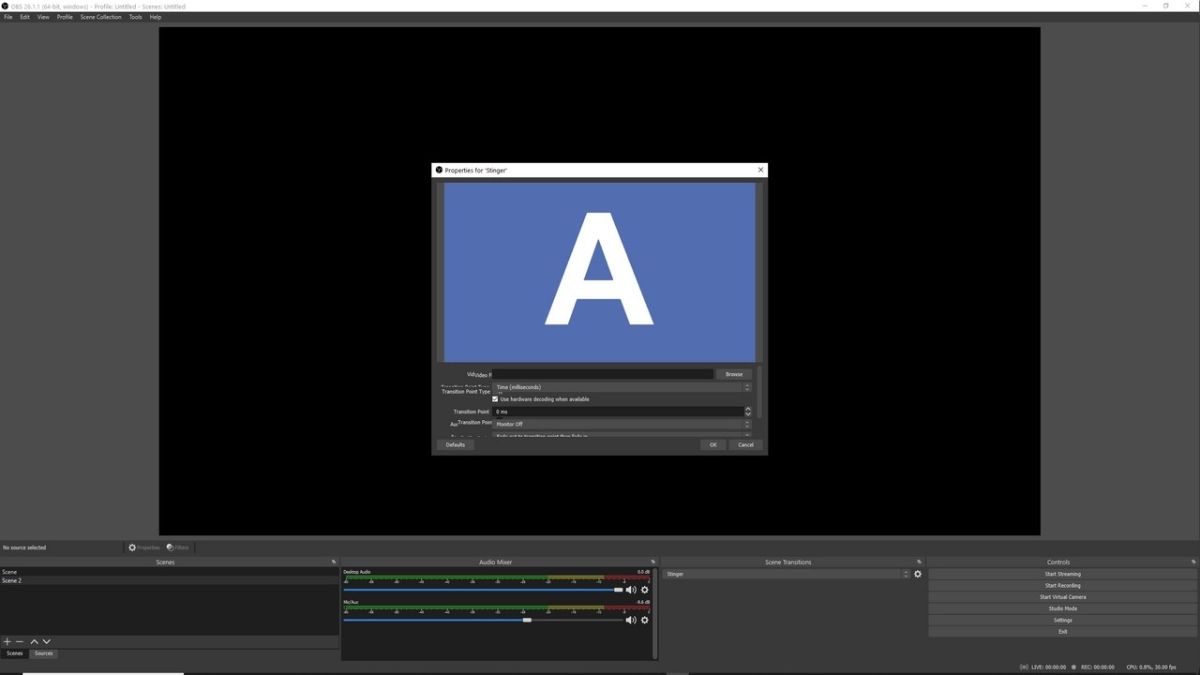
مرحله 4 اکنون پنجره Properties را خواهید دید. روی دکمه Browser در مقابل فایل ویدیو کلیک کنید و قبل از اعمال افکت ترنزیشن برش، فایل انیمیشن ویدیویی شفافی را که میخواهید در بالای ویدیوی فعلی پخش کنید، انتخاب کنید.
مرحله 5 برای Transition Point Type، گزینه Time (milliseconds) را انتخاب کنید. در قسمتTransition Point، مدت زمان انیمیشن ویدیویی شفاف را اضافه کنید تا ترنزیشن به صحنه بعدی بلافاصله پس از تکمیل انیمیشن ویدیویی انجام شود.
مرحله 6 اگر انیمیشن ویدیویی شما صدا دارد، به Audio Monitoring رفته و از منوی بازشو گزینه Monitor and Output را انتخاب کنید. برای Audio Fade Style، میتوانید گزینهCrossfade را برای خروجی بهتر انتخاب کنید.
مرحله 7 به پایین اسکرول کنید و روی دکمه Preview Transition کلیک کنید تا بررسی کنید که آیا ترنزیشن استینگر همانطور که انتظار میرود اجرا میشود یا خیر. شما میتوانید نقطه انتقال و سایر پارامترها را تنظیم کنید تا آن را ایدهآل نمایید.
مرحله 8 در نهایت، روی دکمه Ok کلیک کنید و ویدیو را پخش کنید تا ترنزیشن استینگر را در صفحه بزرگ ببینید.
مراحل نحوه افزودن یک ترنزیشن سفارشی به Streamlabs OBS تقریباً مشابه است، و بنابراین، میتوانید با استفاده از Streamlabs به راحتی ترنزیشن stinger را اضافه کنید.
سوالات متداول مرتبط در مورد ترنزیشن OBS
چگونه میتوانم یک اورلی ترنزیشن در OBS اضافه کنم؟
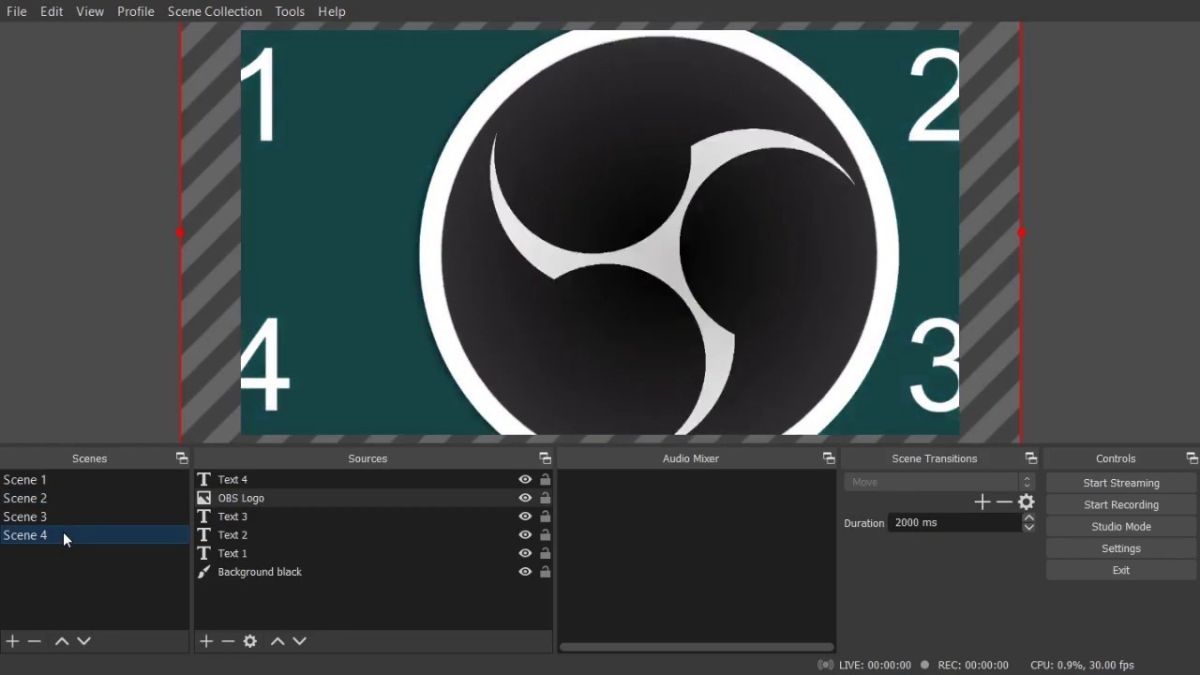
شما باید به برگه Scene Transition بروید و هر کدام از جلوههای اورلی ترنزیشن موجود را انتخاب کنید. پس از آن، میتوانید تنظیمات و پارامترها را تغییر دهید تا جلوه ترنزیشن را مطابق با نیاز خود سفارشی سازی کنید. جدای از ترنزیشنهای داخلی، میتوانید برای ترنزیشنهای بیشتر افزونههای مختلف را دانلود و اضافه کنید.
آیا میتوان ترنزیشن صحنههای مختلف در OBS داشت؟
بله، شما میتوانید ترنزیشنهای مختلف صحنه را در OBS Studio داشته باشید. میتوانید آنها را مستقیماً از برگه Scene Transition یکی یکی بر اساس نیاز خود اضافه کنید. همچنین میتوانید آنها را بین صحنهها اضافه کنید تا هنگام جابجایی بین صحنهها، جلوههای ترنزیشن پخش شوند.
چگونه میتوانم ترنزیشنها را در OBS دانلود کنم؟
به OBS Forums بروید؛ از آنجا میتوانید ترنزیشنها را برای OBS Studio دانلود کنید. روی دکمه دانلود کلیک کنید و نصب کننده پلاگین را طبق سیستم عامل خود دانلود نمایید. روی فایل نصب کننده دوبار کلیک کنید تا آن را روی رایانه خود نصب کنید. به OBS Studio بروید و به Scene Transition بروید تا از ترنزیشن نصب شده استفاده کنید.
خب دوستان در این مقاله جامع به نحوه ساختن ترنزیشن برای استریم پرداختیم. همچنين نحوه استفاده از ترنزیشن استینگر را هم آموزش دادیم. علاوه بر این یک آلترناتيو هم برای OBS معرفی کردیم. امیدواریم که این راهنما برای شما مفید واقع شود. در پایان لطفاً دیدگاههای خود را با ما در بخش نظرات به اشتراک بگذارید.
برای خواندن آخرین مطالب استریم همراه مجله لیویتو باشید.
همچنین فراموش نکنید که برای استریم کردن یا تماشای استریم باکیفیت با اینترنت نیمبها میتوانید از لیویتو استفاده کنید.

