
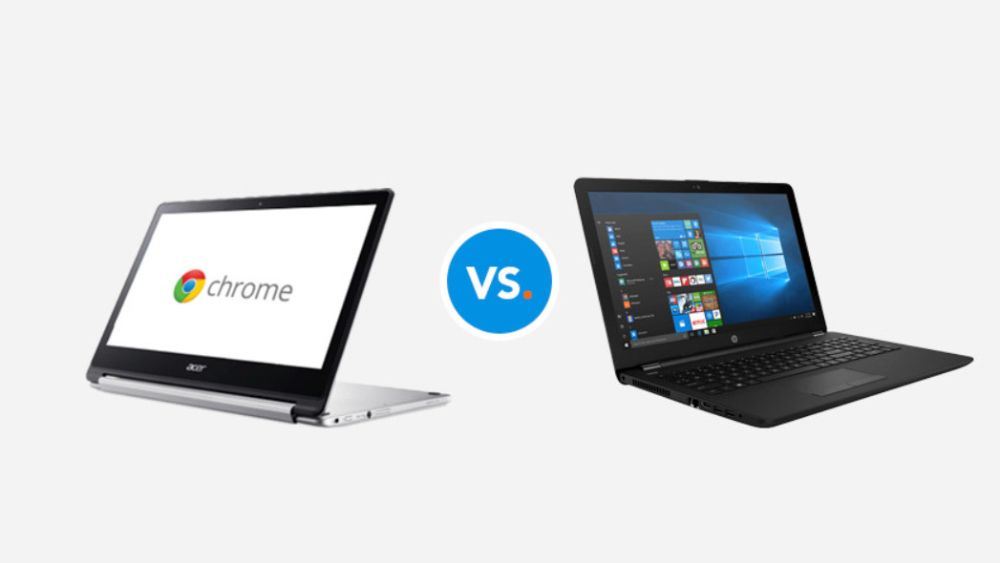
کروم بوک یا لپ تاپ؟ تفاوت های کروم بوک در مقابل لپ تاپ لپ تاپ چیست؟ در این مقاله تفاوت های این دو را بررسی و مشخص میکنیم.
سیستم عامل کروم بوک در مقابل لپ تاپ
ما با نرم افزار شروع می کنیم. سیستم عامل کروم در مقایسه با ویندوز 10 و macOS یک سیستم عامل سبک وزن است. دلیل آن این است که سیستم عامل حول برنامه Chrome و فرآیندهای مبتنی بر وب متمرکز است. برخلاف Windows 10 و macOS، نمیتوانید نرمافزار شخص ثالث را روی کروم بوک نصب کنید – همه برنامههایی که دریافت میکنید از فروشگاه گوگل پلی میآیند.
این مساله طرفداران و مخالفان خود را دارد. با سیستم عامل کروم، لازم نیست نگران باشید که تعداد زیادی از برنامه های ناخواسته ویندوز، فضای ذخیره سازی شما را مسدود کنند. سیستمعامل کروم نیز دقیقاً به همین دلیل از ویندوز و macOS سریعتر است – سیستمعامل کروم با دهها فرآیندی که در پسزمینه اجرا میشوند، سنگین نمیشود. از طرف دیگر، شما به سادگی نمی توانید تمام برنامه های قدیمی ویندوز یا macOS خود را روی کروم بوک اجرا کنید.
سخت افزار کروم بوک در مقابل لپ تاپ
کرومبوکها در چند سال گذشته مسیری طولانی را پیمودهاند، و بالاخره انتخاب قانعکنندهای از لپتاپها برای انتخاب وجود دارد. در پایین ترین سطح طیف قیمت، کروم بوک سامسونگ ۳ (Samsung Chromebook 3 )قرار دارد، یک لپ تاپ 11.6 اینچی ارزان قیمت که برای کارهای ساده عالی است. همچنین میتوانید از Lenovo Chromebook Duet محبوب که یک تبلت ۲۷۹ دلاری است، استفاده کنید.
کروم بوک ۳ (Chromebook 3) ،احتمالاً همان لپتاپی است که وقتی به کروم بوک (Chromebook) فکر میکنید تصور میکنید. با این حال، کرومبوکهای میانرده و ممتاز اکنون بازار را پر کردهاند. لپتاپ مورد علاقه ما با قیمت کمتر از 1000 دلار، Pixelbook Go خودِ گوگل است. لپتاپ Samsung Galaxy Chromebook نیز با قیمت 999 دلار مورد بحث و استدلال است(البته گر عمر باتری برایتان مهم نیست).
ویندوز 10 همچنان بهترین انتخاب سخت افزار را ارائه می دهد، اما کروم بوک ها به سرعت در حال پیشرفت هستند. با این حال، اگر به دنبال نوتبوکهای واقعاً ممتازی هستید که میتوانند در مقابل مکبوکهای اپل قرار بگیرند، هنوز هم انتخاب بین اینها در فاصله ی بسیار کمی از همدیگر قرار دارند.
رابط کاربری (Interface) کروم بوک در مقابل لپ تاپ
ویندوز 10 یک سیستم عامل خوب شفاف(صیقلی) و تمام و کمال است که نسبت به نسخه های قبلی خود یکپارچه تر و متحد تر به نظر می رسد. با فشار دادن دکمه Start، منوی Start جدید، پر از برنامه های پُر استفاده ی شما و برنامه های اخیرا نصب شده در سمت چپ، نمایان می شود. در سمت راست یک پانل عریضتر وجود دارد که میتوانید کاشیهایی را که با بهروزرسانیها متحرک هستند، پین کنید. نوار ابزار بهروزرسانی شده است تا شامل نوار جستجوی کورتانا در کنار دکمه Start و نمادهای کوچکی باشد که نشان میدهد کدام برنامهها باز هستند.
ویندوز 10، در سمت راست پایین دسکتاپ، یک آیکون اعلان اضافه میکند که با کلیک روی آن، به Action Center جدید میروید، جایی که میتوانید هشدارهای برنامههایی را که هم فعال و هم غیرفعال هستند، ببینید. همچنین تنظیمات سریعی در این منوی اعلان ها به صورت کاشی وجود دارد.
دکمه ی شروع_مانند، در گوشه ی پایین سمت چپ قرار دارد و هنگامی که فشار داده می شود، پاپ آپ راه انداز دارای یک نوار جستجوی گوگل (Google) و لیستی از برنامه های اخیراً باز شده شما است. بسته به اینکه کروم بوک شما از Touch(تاچ) پشتیبانی میکند یا نه، با پیمایش به سمت پایین ممکن است کارتهای اطلاعات Google Now ،که اطلاعاتی مانند آبوهوای محلی، مقالات پیشنهادی بر اساس فعالیت جستجوی شما و بهروزرسانیهای تقویم را، در اختیار شما قرار دهند.
کرومبوکهایی که از پلی استور (Play Store ) و برنامههای اندروید ( Android ) پشتیبانی میکنند، رابط کارت Google Now را حذف کردهاند.
نوار ابزار( taskbar)، در سیستم عامل کروم نمادهای برنامههای فعال فعلی و همچنین میانبرهای برنامههای ضروری گوگل مانند Docs، Drive و YouTube را نشان میدهد. تنظیمات اولیه مانند Wi-Fi و Time در پایین سمت راست قابل دسترسی هستند. سیستم عامل کروم به عنوان یک سیستم عامل وب اول ساخته شده است، بنابراین برنامه ها معمولاً در پنجره مرورگر کروم اجرا می شوند. همین امر در مورد برنامه هایی که می توانند به صورت آفلاین اجرا شوند نیز صادق است.
ویندوز 10 و کروم ،هر دو برای کار در پنجره های کنار هم عالی هستند. برای هر سیستم عامل، تنها کاری که باید انجام دهید این است که یک پنجره را به یک سمت بکشید، جایی که به حالت نیمه صفحه میپیچد. با این حال، ویندوز به شما این امکان را می دهد تا در مقایسه با دو پنجره برای سیستم عامل کروم بتوانید هر چهار پنجره را ببندید.
منبع: کروم بوک یا لپ تاپ؟ تفاوت چیست و کدام بهتر است؟

