
در قسمت قبل یک تصویر کلی از PWA داشتیم و دیدیم که چه قابلیتهایی میتونه به یک Web App اضافه کنه.
حالا وقتشه یکم فنیتر بشیم.
دو تا مفهومی که تقریباً همیشه وقتی درباره PWA صحبت میکنیم باهاشون برخورد میکنیم:
Web App Manifest و Service Worker
اول بریم سراغ Manifest.
🟢 ۱. Web App Manifest
اگر بخوام خیلی ساده توضیح بدم، Manifest یک فایل هست که اطلاعات مربوط به Web App رو در اختیار Browser قرار میده. به طور مثال:
اسم برنامه چیه؟
آیکنش چیه؟
وقتی کاربر برنامه رو باز کرد از چه URLای شروع بشه؟
برنامه بعد از نصب با چه ظاهری اجرا بشه؟
معمولاً این اطلاعات داخل فایلی مثل manifest.json قرار میگیرن. مثلاً:
{ "name": "My Shop", "short_name": "Shop", "start_url": "/", "display": "standalone", "background_color": "#ffffff", "theme_color": "#000000", "icons": [ { "src": "/icon-192.png", "sizes": "192x192", "type": "image/png" } ] }
حالا این propertyها دقیقاً چه کاری انجام میدن؟
۱. name
"name": "My Shop"
اسم کامل App هست.
این اسم میتونه در جریان نصب یا جاهایی که اطلاعات کامل برنامه نمایش داده میشه، استفاده بشه
۲. short_name
اسم کوتاهتر برنامه است:
"short_name": "Shop"
برای جاهایی که فضای کمتری داریم، Browser میتونه از این اسم استفاده کنه. مثلاً ممکنه اسم کامل برنامه My Shop باشه، ولی جایی که فضای محدودی داریم فقط Shop نمایش داده بشه.
۳. start_url
این property مشخص میکنه وقتی کاربر App رو باز میکنه، از چه URLای شروع بشه. مثلاً:
"start_url": "/"
یا میتونیم مشخص کنیم برنامه از یک صفحه خاص شروع بشه:
"start_url": "/dashboard"
یعنی با باز شدن App، کاربر وارد /dashboard بشه
۴. display
این یکی برای تجربه کاربری مهمتره:
"display": "standalone"
یعنی وقتی Web App به شکل Installed App اجرا میشه، تجربهای نزدیکتر به یک Application داشته باشه و UI معمول Browser مثل Address Bar رو نمایش نده.
برای اینکه تفاوتش رو راحتتر تصور کنیم:
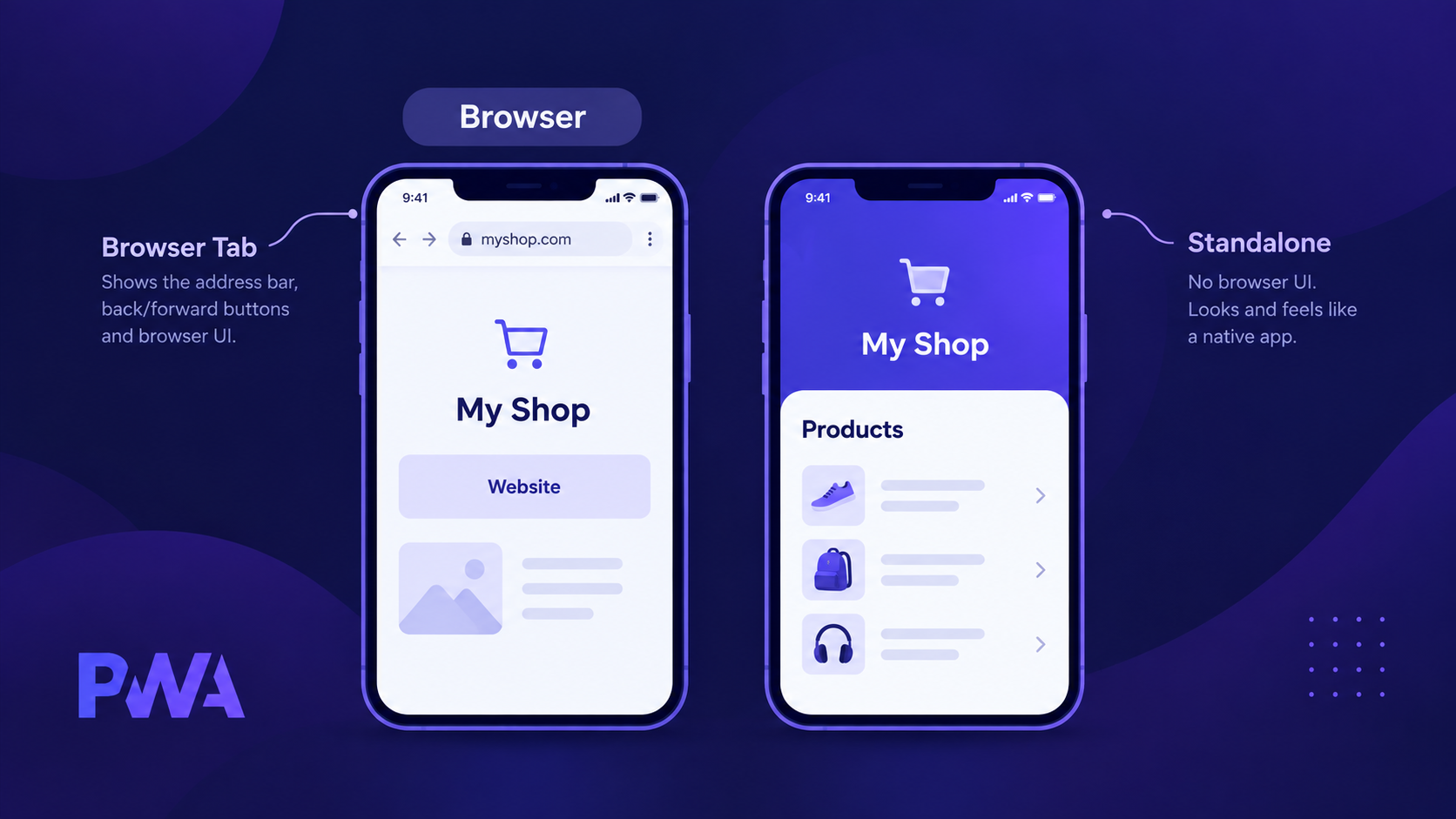
البته display فقط به standalone محدود نمیشه و modeهای دیگهای هم وجود دارن، ولی فعلاً همین یکی رو داشته باشیم.
🟢 ۲. Service Worker
حالا میرسیم به قسمت جذابتر ماجرا.
Service Worker یک JavaScript Worker هست که Browser اون رو جدا از UI اصلی Web App اجرا میکنه.
اگر خیلی ساده بخوام تصورش کنم، میتونیم بگیم Service Worker میتونه در بعضی سناریوها بین Web App و Network قرار بگیره و Requestها رو مدیریت کنه.
یکی از قابلیتهای مهمش اینه که میتونه Requestهایی که در scope خودش قرار دارن رو intercept کنه؛ یعنی Request رو قبل از اینکه مستقیماً به Network برسه بررسی و مدیریت کنه. مثلاً:
App → Service Worker → Network
و حالا Service Worker میتونه برای یک Request تصمیم بگیره که:
این رو از Cache بگیرم یا از Network؟
GET /products → Service Worker → Cache یا Network
البته قرار نیست Service Worker همیشه همه چیز رو از Cache جواب بده.
این دقیقاً جاییه که Caching Strategy اهمیت پیدا میکنه.
⚡ چرا Service Worker مهمه؟
فرض کن کاربر برای اولین بار سایت رو باز کرده. مثلاً Browser این فایلها رو درخواست میکنه:
Browser → GET /app.js
        → GET /styles.css
        → GET /logo.png
ما میتونیم با Service Worker و Cache API مشخص کنیم که بعضی از این منابع در Cache ذخیره بشن. حالا کاربر دفعه بعد دوباره وارد برنامه میشه.
در این حالت، بسته به استراتژیای که تعریف کردیم، ممکنه Service Worker به جای اینکه هر بار مستقیم بره سراغ Network، فایل موردنظر رو از Cache برگردونه:
Browser → Service Worker → Cache → app.js
پس حتی اگر Network در دسترس نباشه، ممکنه بعضی منابعی که قبلاً Cache شدن همچنان قابل دسترسی باشن.
و این دقیقاً یکی از چیزهاییه که به PWA کمک میکنه تجربه بهتری در شرایط Offline یا اینترنت ضعیف داشته باشه.
🟣 Service Worker کجای پروژه قرار میگیره؟
Service Worker در نهایت یک فایل JavaScript هست. مثلا فایل: sw.js
البته در پروژههای واقعی، نحوه ساخت و register کردنش میتونه متفاوت باشه و حتی ممکنه با ابزارها و کتابخانههای مختلف generate بشه. برای اینکه فعلاً با خود مفهوم آشنا بشیم، یک Service Worker خیلی ساده میتونه چیزی شبیه این باشه:
// Service Worker install event

self.addEventListener("install", () => {

  console.log("Service Worker installed");

});

// Service Worker fetch event

self.addEventListener("fetch", (event) => {

  console.log("Request:", event.request.url);

});
چند Event مهم Service Worker:
install → activate → fetch → push
فعلاً اگر این سهتا رو خوب بشناسیم، برای ادامه مسیر کافیه:
۱. install
وقتی Service Worker نصب میشه، این Event اجرا میشه. مثلاً میتونیم در این مرحله منابعی رو که لازم داریم Cache کنیم.
۲. activate
بعد از نصب، Service Worker وارد مرحله فعال شدن میشه. این مرحله میتونه جایی برای کارهایی مثل مدیریت یا پاک کردن Cacheهای قدیمی باشه.
۳. fetch
برای Requestهای Network که در scope مربوط به Service Worker قرار دارن، این Event میتونه امکان intercept و مدیریت Request رو فراهم کنه.
🔥 Caching Strategy چیست؟
Service Worker خودش تصمیم نمیگیره که همیشه از Cache استفاده کنه. ما باید مشخص کنیم برای هر نوع داده، چه رفتاری مناسبتره. مثلاً برای یک فایل ثابت مثل Logo، شاید Cache First انتخاب خوبی باشه.
ولی برای اطلاعاتی مثل سفارشهای کاربر، احتمالاً ترجیح میدیم اول اطلاعات جدید رو از Network بگیریم.
چند Strategy معروف داریم:
۱. Cache First
اول Cache رو بررسی میکنیم:
Request → Cache → Found? → Yes: Response

                         ↓ No

                       Network
این روش برای چیزهایی که معمولاً زیاد تغییر نمیکنن میتونه مناسب باشه. مثل:
Logo | Fonts | Static Assets
۲. Network First
اینجا اول سراغ Network میریم:
Network → Success? → Yes: Response

                  ↓ No

                 Cache
این Strategy برای اطلاعاتی که بهتره تا جای ممکن جدید باشن، منطقیتره. مثل:
Orders | Profile | Dashboard Data
۳. Stale While Revalidate
این یکی از Strategyهای جالبتره. ایدهش تقریباً اینه:
چیزی که الان توی Cache دارم رو سریع به User نشون بده، ولی همزمان از Network هم نسخه جدید رو بگیر.یعنی:
Cache → Response سریع به User → Network → داده جدید → Update Cache
اگر Cache وجود داشته باشه، User سریع Response موجود در Cache رو دریافت میکنه و همزمان یک Request به Network ارسال میشه. اگر داده جدیدی از Network دریافت بشه، میتونیم Cache رو با نسخه جدید Update کنیم.
مزیتش اینه که User لازم نیست برای دیدن چیزی که از قبل داریم منتظر Network بمونه. در عین حال، اطلاعات جدید هم در پسزمینه دریافت میشن.
برای بعضی سناریوها میتونه ترکیب خوبی از سرعت و بهروز بودن اطلاعات ایجاد کنه.
اگر بخوام کل چیزی که تا اینجا گفتیم رو یکجا کنار هم بذارم، بهصورت خیلی خلاصه:
PWA
│
├── Manifest
│   │
│   ├── App Information
│   │   ├── Name
│   │   └── Icon
│   │
│   ├── Start URL
│   └── Display
│
└── Service Worker
    │
    ├── Cache
    │   │
    │   └── Caching Strategies
    │       │
    │       ├── Cache First
    │       ├── Network First
    │       └── Stale While Revalidate
    │
    └── Network
Manifest بیشتر درباره اطلاعات مربوط به Web App و نحوه اجرای اون بهعنوان یک Installed App هست. یعنی چیزهایی مثل:
Name | Icon | Start URL | Display
ولی Service Worker بیشتر درباره رفتار برنامه در پسزمینه و مدیریت بعضی Requestهاست. مثلاً:
Cache | Network | Offline | Push
پس:
Manifest میگه App «چی هست و چطور اجرا و نمایش داده بشه».
Service Worker کمک میکنه App «در بعضی شرایط چطور رفتار کنه».
امیدوارم تا اینجا سری مطالب PWA براتون مفید بوده باشه و تونسته باشم مفاهیم رو تا حد ممکن ساده و قابل فهم توضیح بدم.
توی قسمت بعدی ادامه میدیم و کمکم وارد بخشهای فنیتر PWA میشیم. 🚀

