
به نام خدا
سلام
شاید شما چندین دستگاه مثل موبایل یا تبلت یا لپ تاپ دارید و در هرکدام جیمیلی دارید . یا یک موبایل یا لپ تاپ را به دیگران فروخته اید ولی جیمیل شما در آن باز مانده است .
برای مدیریت جیمیل چه کار کنیم؟
الف) ابتدا به اکانت جیمیل خود به آدرس زیر وارد شوید:
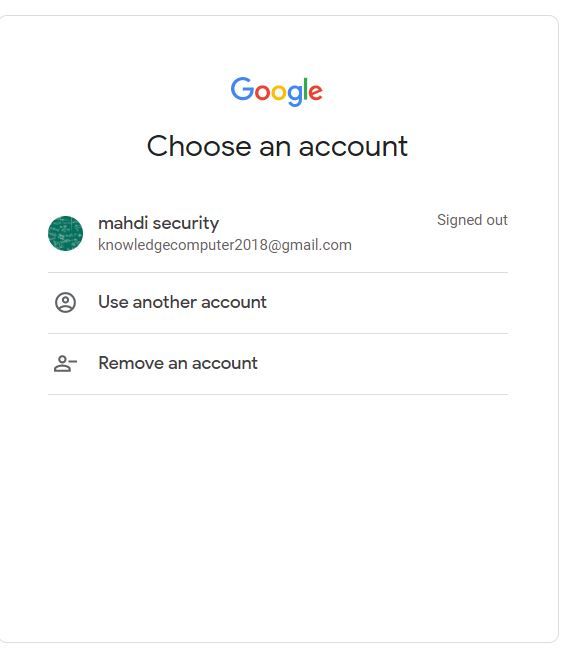
ب) روی گزینه استفاده از اکانت دیگری کلیک کنید .
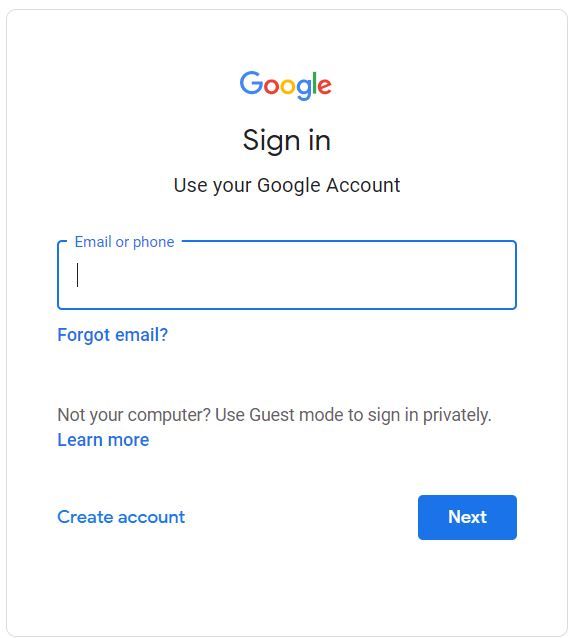
ج) نام کاربری خود یا همان آدرس جیمیل یا اکانت جیمیل خود را که قبلا ساخته اید وارد کنید .
سپس روی گزینه "بعدی (کلید آبی)" کلیک کنید .
نکته1 ) اکانت جیمیلی که می خواهید ببینید روی کدام دستگاه باز است را وارد کنید .
نکته2) اگر از بخش @ به بعد را هم ننویسید قبول می کند .
knowledgecomputer2018
نکته3) اگر می خواهید اکانت جیمیل جدیدی ایجاد کنید روی گزینه
create account
کلیک کنید (به این مطلب ربطی ندارد برای بیشتر بدانید نکته 3 را نوشتم).
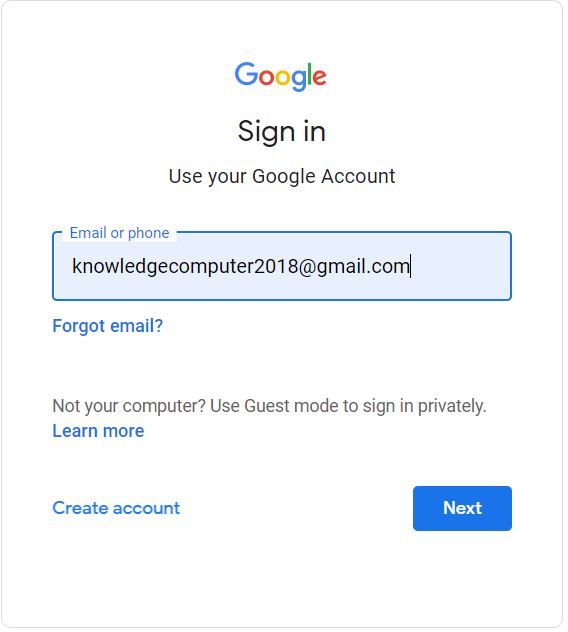
د) رمز عبور اکانت جیمیلی که وارد کردید (درشماره 3) را وارد کنید.
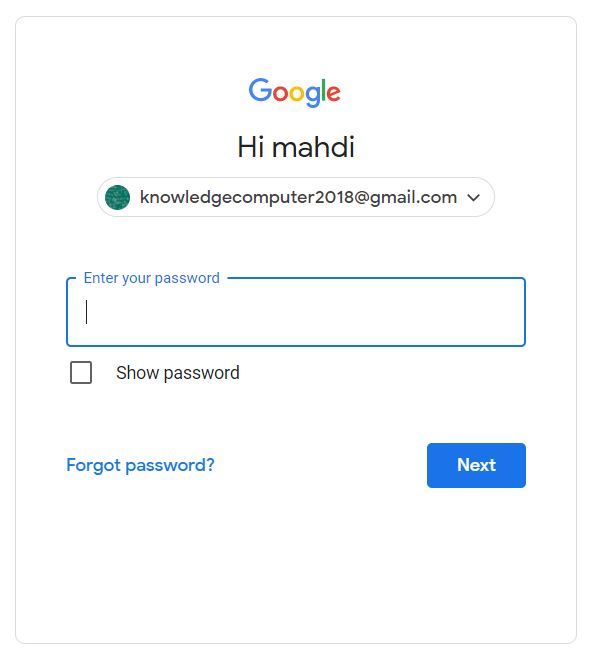
نکته) هر اکانت جیمیل دارای رمز عبور مخصوص به خود است .
ممکن است دو اکانت جیمیل رمزعبور یکسانی داشته باشند.
رمز اکانتی که ایجاد می کنید بهتر است ترکیبی از حروف و عدد و نمادها باشد.
ه) بعد از وارد کردن رمز روی گزینه بعدی کلیک کنید (کلید آبی).
نکته 1) اکانت جیمیل خود را در بالای کادر رمز عبور مشاهده می کنید.
نکته 2) اگر رمز عبور اکانت جیمیل خود را فراموش کردید روی گزینه "فراموشی رمز" کلیک کنید .
forget password
چندین روش برای بازیابی رمز عبور به شمامعرفی می کند. (شماره تلفن ،اکانت بازیابی،ارتباط به اکانت روی گوشی موبایل ).
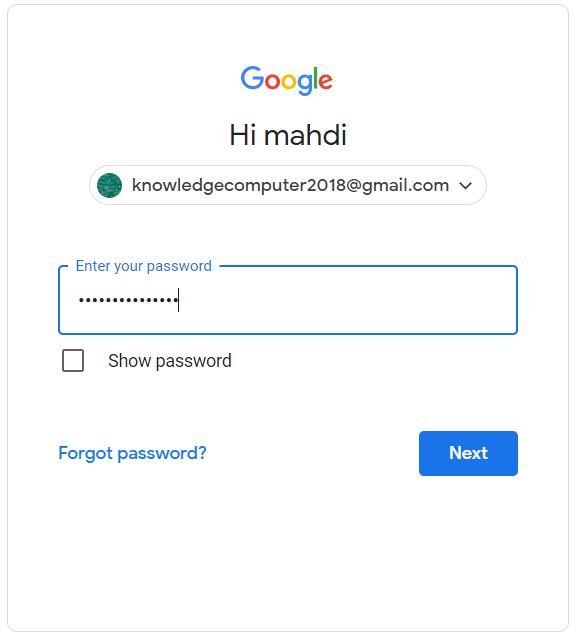
خ) بعد از کلیک روی "کلید آبی" یا "بعدی" به صفحه مدیریت اکانت جیمیل گوگل وارد می شوید.
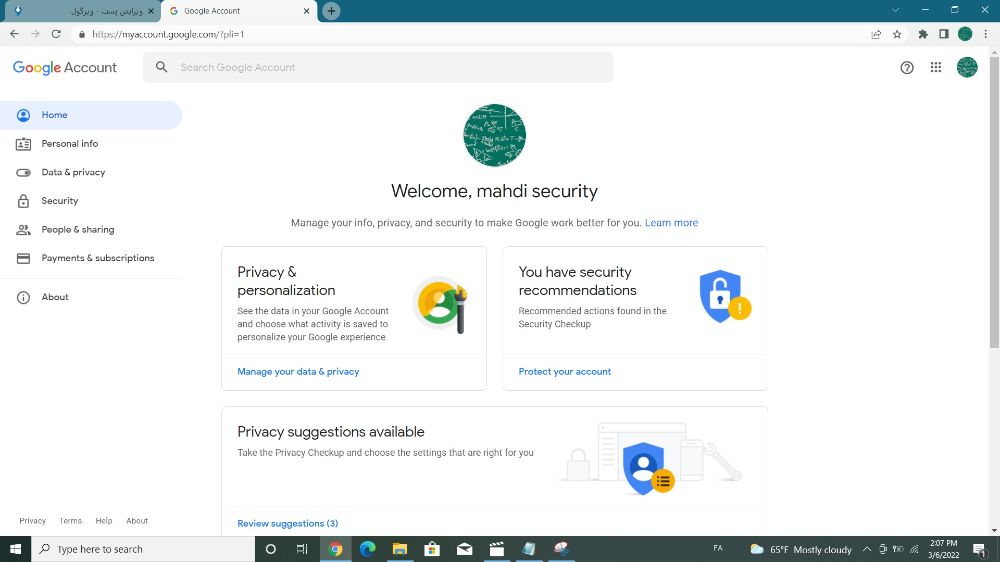
ح) برای این که بدانید اکانت جیمیل شما در کدام دستگاه ها باز است ؟
چرا جیمیل ام باید در دستگاه ای لاگین کند یا باز باشد ؟ چون که :
مثلا شما می خواهید یک بازی روی موبایل خود نصب کنید و نیاز به وارد شدن به برنامه فروشگاه گوگل یا گوگل پلی دارید با جیمیل به دستگاه لاگین می کنید یا جیمیل خودتان را روی دستگاه باز می کنید. و بعد وارد فروشگاه گوگل پلی می شوید و یک بازی نصب می کنید . واینجا اطلاعات دستگاهی که شما لاگین کردید را به شما نشان می دهد.
1- ابتدا روی گزینه "امنیت" کلیک کنید .
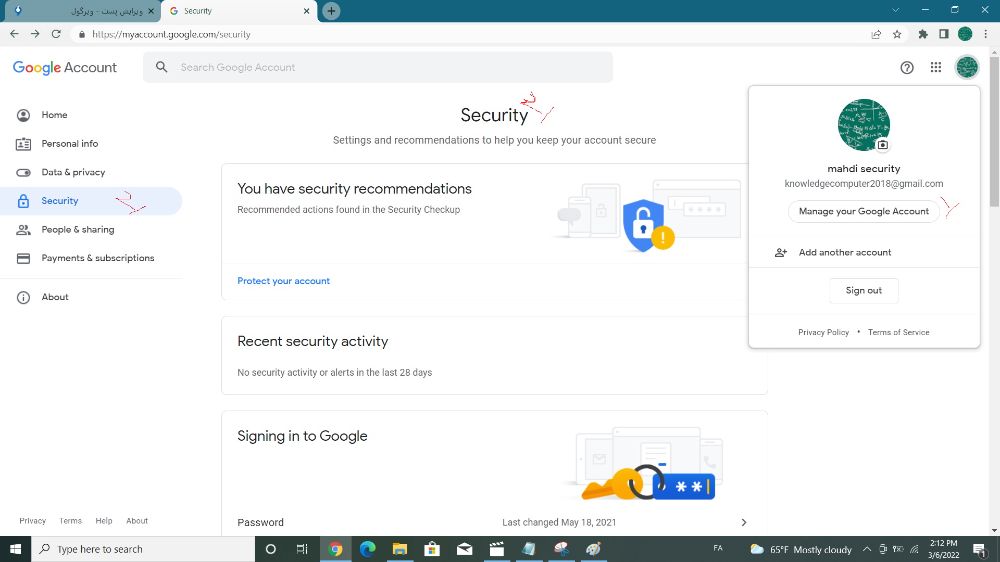
2- سپس به بخش "دستگاه هایتان" بروید.
Manage Your Google Account >> Security >> Your devices
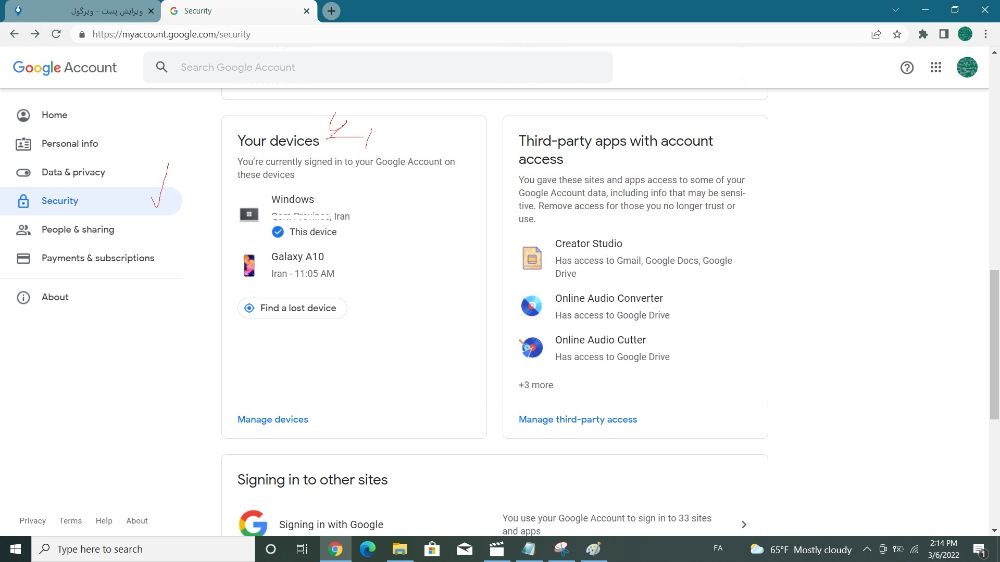
3-روی گزینه "دستگاه هایتان" کلیک کنید .
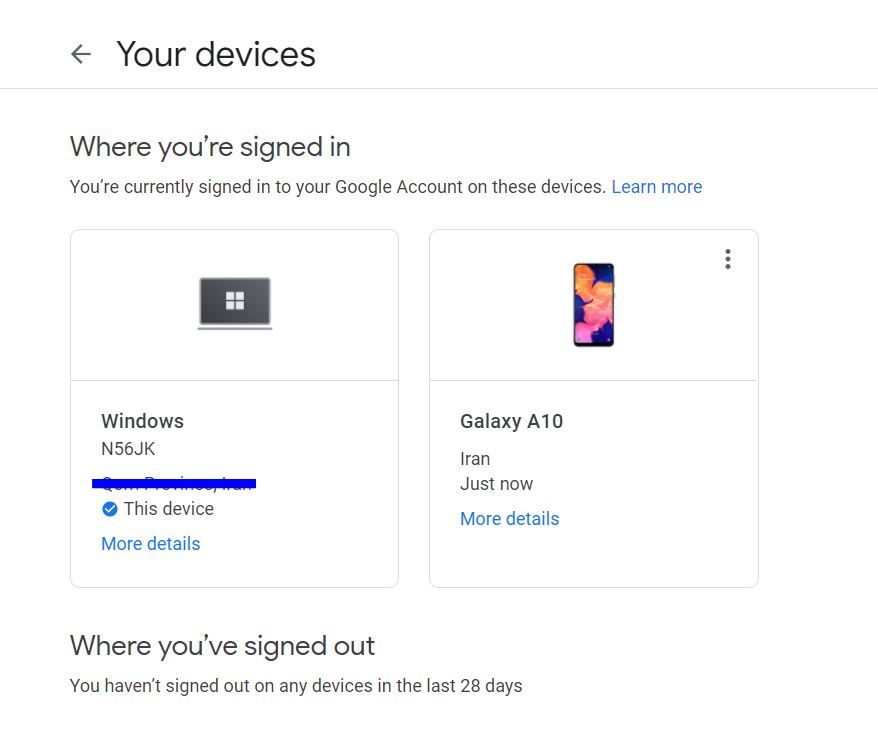
در بخش "دستگاه هایتان " می توانید دستگاه هایی مثل کامپیوتر ،لپ تاپ ،تبلت ،موبایل که اکانت جیمیل شما در آنها باز است یا لاگین کرده است را ببینید .
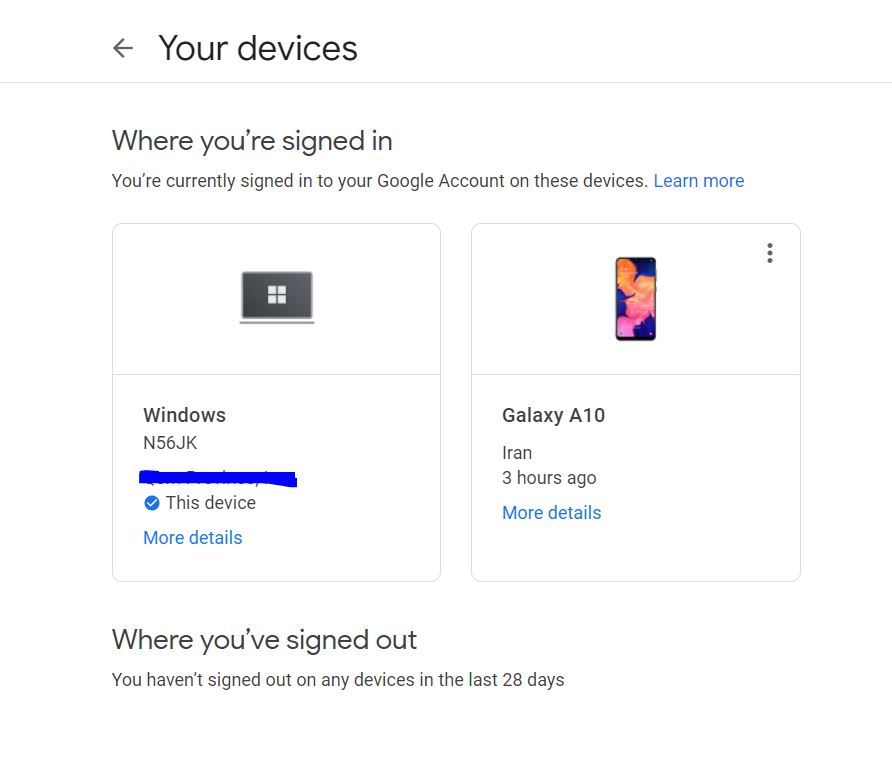
برای بدست آوردن اطلاعات بیشتر روی گزینه جزئیات بیشتر کلیک کنید .
ط) چگونه اکانت جیمیل خود را در دستگاه هایی مثل موبایل که باز است ببندیم ؟
(یا هر دستگاه دیگری چون که اینجا موبایل داریم مثال زدم).
چرا جیمیل ام را باید در دستگاه ای لاگین است ببندم ؟
شما ممکن است یک دستگاه موبایل جدید بخرید و یادتان برود اکانت جیمیل خود را در دستگاه موبایل قبلی که داشتید و فروختید ببندید با این روش می توانید اکانت خود را ببندید .
طبق روال بالا
1- ابتدا روی گزینه "امنیت" کلیک کنید .
2- سپس به بخش "دستگاه هایتان" بروید.
3-روی گزینه "دستگاه هایتان" کلیک کنید .
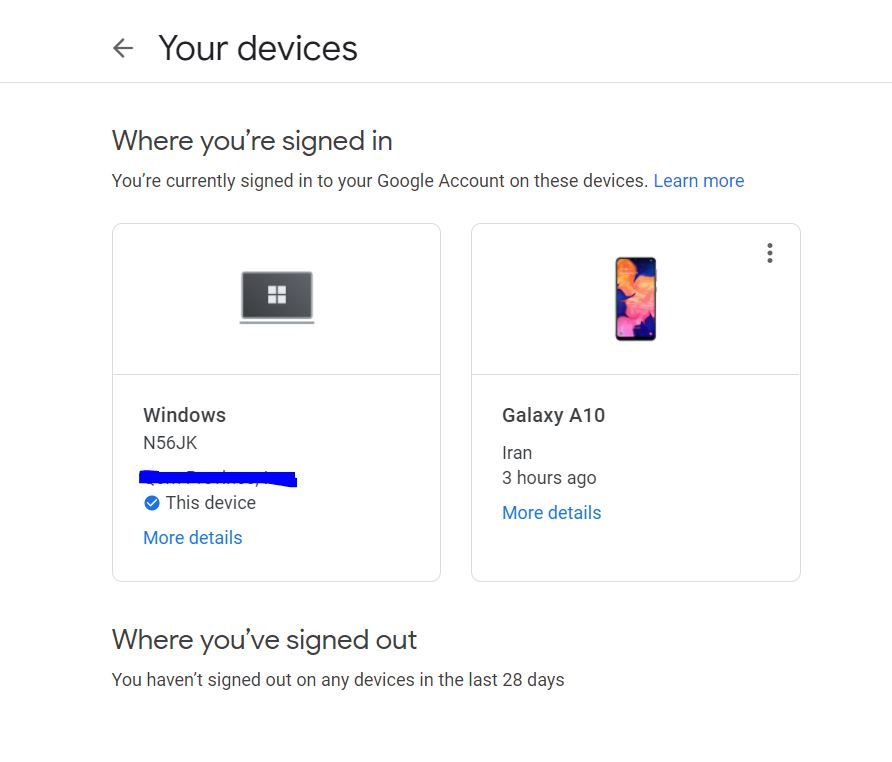
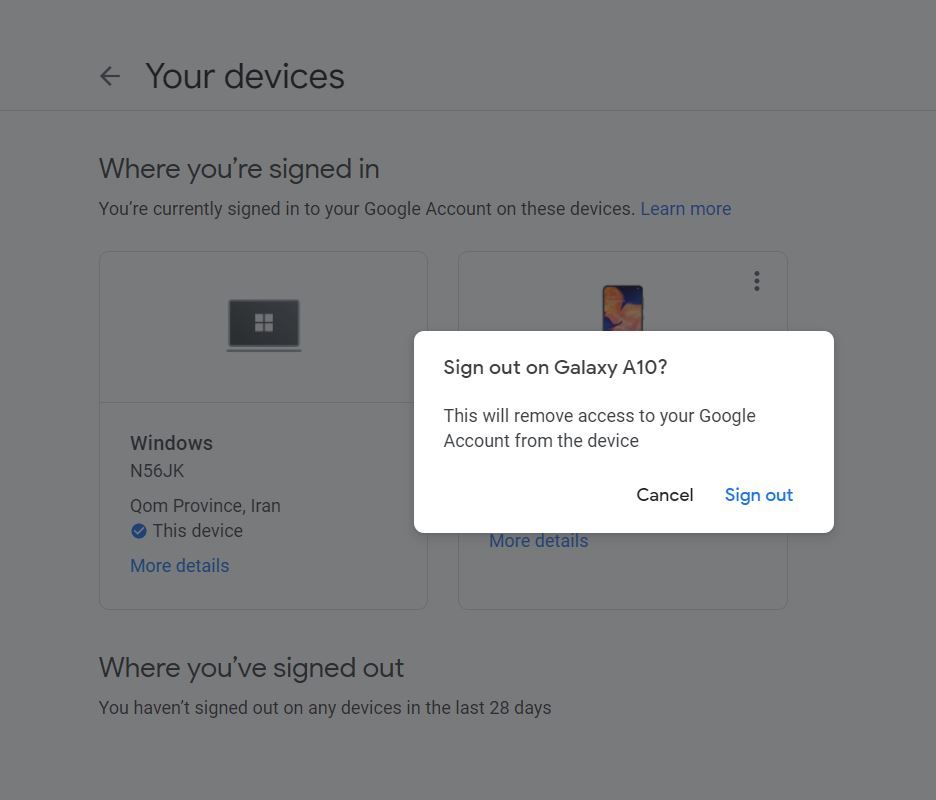
4- روی دستگاه ای که می خواهید اکانت جیمیل خود را در آن ببندید یا از آن خارج شوید یا لاگ اوت کنید کلیک کنید . یا روی علامت "سه نقطه" بالا سمت راست هر دستگاه قرار دارد کلیک کنید .
5- روی گزینه خارج شدند کلیک کنید .
sign out
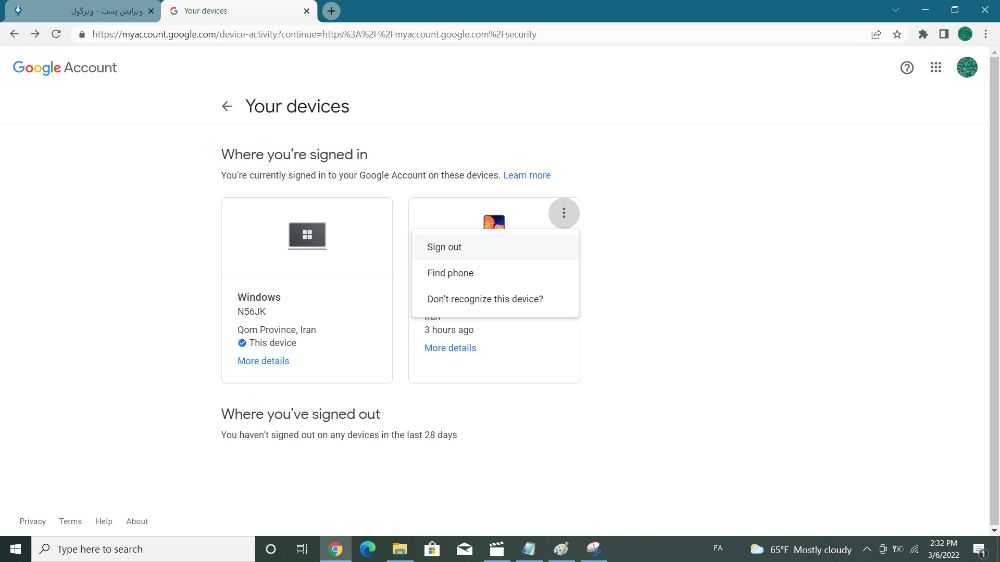
6- با کلیک روی گزینه خارج شدن یا ساین اوت جیمیل شما از آن دستگاه خارج می شود.
تذکر) با این کار دسترسی به اکانت گوگل شما از دستگاه حذف می شود.
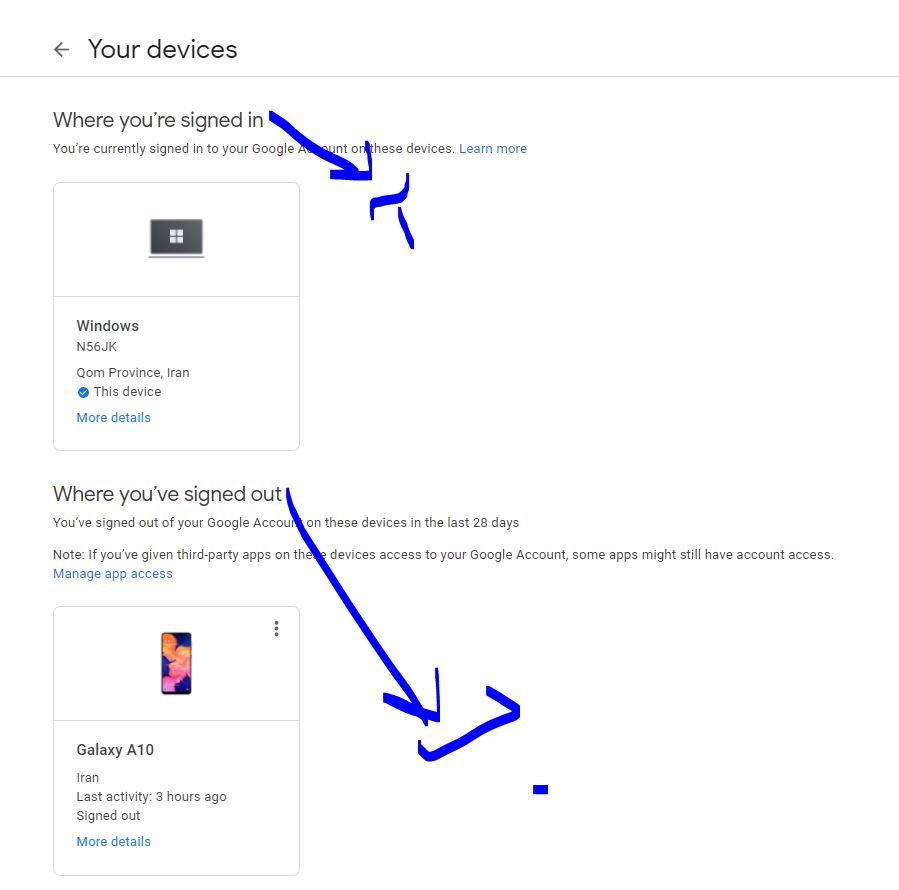
7- و در نهایت تاریخچه آ. دستگاه هایی که ایمیل شما درآن باز است و ب. دستگاه هایی که ایمیل تان را از آن خارج کردید را می توانید مشاهده کنید .
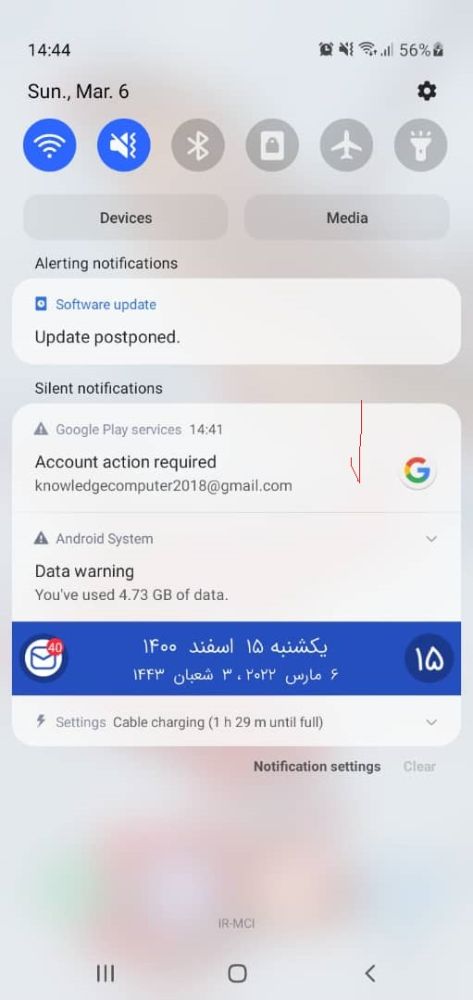
1- در عکس بالا مشاهده می کنیم که یک خطا از طرف گوگل برای مان آمده است که می گوید
اکانت جیمیل شما به یک چیزی نیاز دارد روی آن کلیک می کنیم .
Account Action Required
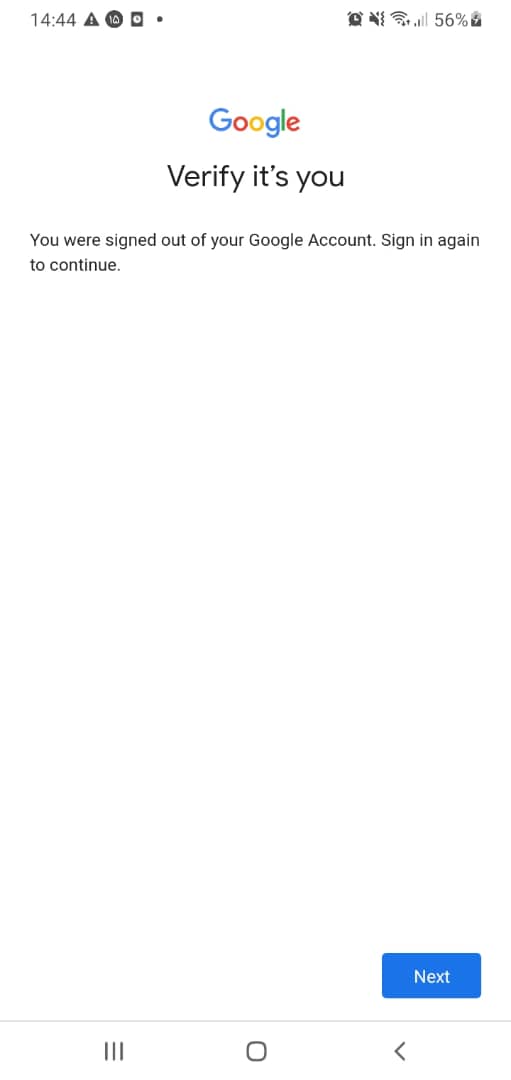
2- می گوید شما از اکانت جیمیل خود در دستگاه موبایل خارج شده اید . دوباره باید لاگین کنید یا به جیمیل خود دوباره باید وارد شوید . روی گزینه بعدی کلیک می کنیم .
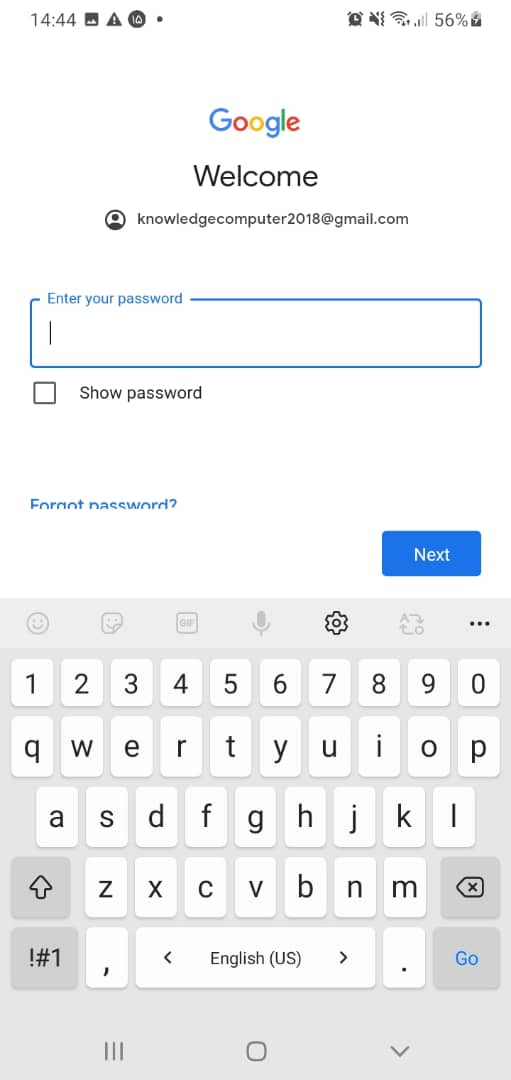
3- می گوید برای وارد شدن به اکانت جیمیل خود باید پسورد یا رمز عبور خودتان را وارد کنید.
نکته ) همیشه پسوردها یا رمز عبور های خودتان را در یک فایل متنی بنویسید و در کامپیوتر خود ذخیره کنید یا در یک دفترچه یادداشت بنویسید و در یک جایی که فراموش نمی کنید بگذارید .
بعد از وارد کردن رمز عبور خود اگر "رمز دومرحله ای " جیمیل تان فعال نباشد دوباره با جیمیل به دستگاه موبایلتان لاگین می کنید یا جیمیل در دستگاه موبایل تان باز می شود.اما اگر "رمزدومرحله" ای را فعال کرده باشد باید "رمز دو مرحله" یعنی رمزی که به شماره تلفن به صورت پیامک می آید را وارد کنید تا لاگین انجام شود یا جیمیل باز شود.
4- و درنهایت دستگاه موبایل شما را در لیست "دستگاه هایتان" در مدیریت جیمیل تان نشان داده می شود.
موفق باشید
به امید خدا

