وب کم خوب اگه بخوای بخری باید بالای یک میلیون پول بدی که لااقل یه تصویر خوب برای اسکایپ کردن یا چت کردن به شما بده، اما چی میشه گوشی موبایل خودتون رو به وب کم تبدیل کنید ، این روزا گوشی های موبایل دوربینای با کیفیت و خوبی دارن، برای تبدیل دوربین گوشی به وبکم بهبه نرم افزار نیاز دارین که روی موبایل و کامپیوتر نصب بشه. برنامه های زیادی برای تبدیل گوشی به وبکم وجود داره اما بهترینشون DroidCam هستش.
اگر نیاز به vpn با کیفیت و با پشتیبانی شبانه روزی دارین و قیمتش هم مناسب باشه در تلگرام به این ایدی Arashrahbr پیام بدین . درصورت باز نشدن لینک این ایدی رو arashrahbr کپی کنید و در تلگرام وارد کنید و یا لینک زیر رو کپی کنید. https://t.me/arashrahbr
DroidCamX Wireless Webcam Pro جزو برترین برنامه های پلی استور در زمینه تبدیل دستگاه اندرویدی به وب کم از استودیو Dev47Apps است! یکی از قابلیت های برخی شبکه های اجتماعی و یا برنامه های پیام رسان نظیر اسکایپ و واتس آپ مکالمه رایگان تصویری می باشد که برای استفاده از آن نیازمند یه وب کم و اینترنتی پر سرعت هستید ؛ حال گاهی پیش می آید که رایانه و یا لپ تاپ شخصی شما وبکم نداشته و نیازمند آن برای یک مکالمه تصویری هستید، در چنین مواقعی اپلیکیشن DroidCamX Wireless Webcam Pro می تواند تمامی نیاز های شما را بر طرف سازد!
این برنامه هوشمند تنها در چند ثانیه و از طریق وای فای دستگاه اندرویدی شما را به یک وب کم با کیفیت بسیار بالا تبدیل می کند، علاوه بر وای فای راه دیگری نیز نظیر کابل وجود دارد که تنها نیاز است کابل را به دستگاه و سپس به رایانه شخصیتان متصل سازید. کیفیت تصویری که این برنامه در اختیار شما کاربران محترم قرار می دهد اچ دی بوده و می توانید به صورت مستقیم و از طریق رایانه فوکوس، فلش، زوم و بسیاری از قابلیت های دوربین را به راحتی تنظیم کنید. پس از نصب برنامه، در پس زمینه دستگاه هوشمند شما اجرا می شود هیچ گونه مزاحمتی را برای کار با دستگاه ایجاد نمی کند.
برخی از امکانات و قابلیت های برنامه DroidCamX Wireless Webcam Pro اندروید :
اپلیکیشن DroidCamX Wireless Webcam Pro با هزاران فروش و هم چنین قیمت 4.25 دلار توانسته امتیاز 4.0 از 5.0 را به خود اختصاص دهد که می توانید با دانلود این برنامه حرفه ای از فارسروید یک وبکم و دوربین مدار بسته سیار را در هر لحظه ای همراه خود داشته باشید ؛ همانطور که ذکر شده نسخه ما پولی و خریداری شده است که همه قابلیت ها را داراست.
این برنامه با ایجاد یک کانکشن بین گوشی موبایل اندروید و کامپیوتر شما کار می کند و این قابلیت را دارد تا چه با استفاده از شبکه بی سیم WiFi و یا با استفاده از اتصال کابل USB ارتباط را برقرار کند.
برای اتصال از دو روش وای فای و کابل می تونید استفاده کنید ، اگه وای فای دارید از وافای استفاده کنید اگر نه از کابلاستفاده کنید، برای استفاده از کابل باید درایور مخصوص اندروید روی pc نصب کنید ولی در روش وای فای فقط نصب نسخه ویندوزی کافیه.
دانلود اپ اندرویدی Droid Cam x
نسخه ویندوزی فقط ورژن 6 درست کار می کنه از نصب نسخه جدیدش خودداری کنید چون می فهمه اپ اندروید ش کرک شده و کار نمی کنه.
دانلود نرم افزار ویندوزی Droid Cam x 6.0
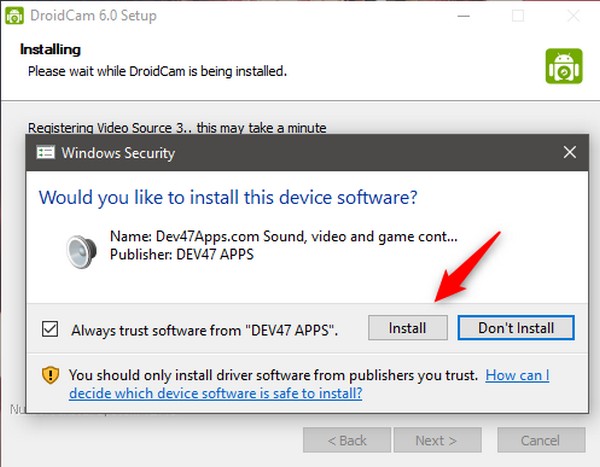
در هنگام نصب این برنامه در صورتی که با پیام مشابه زیر مواجه شدید بر روی دکمه Install کلیک کنید.
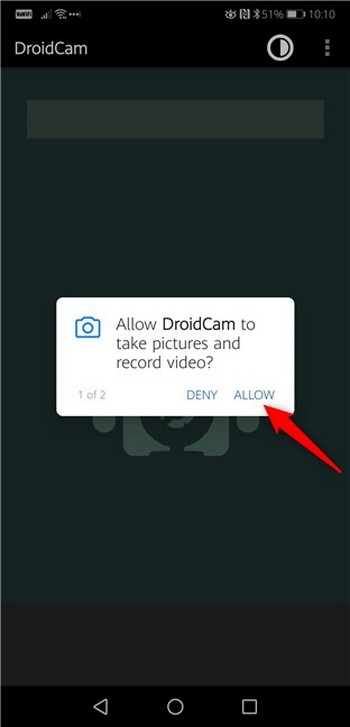
به تلفن هوشمند خود بروید و برنامه وب کم بی سیم DroidCam را باز کنید. می توانید آن را در لیست برنامه های خود پیدا کنید. وب کم بی سیم DroidCam از شما می خواهد که اجازه استفاده از دوربین و میکروفون تلفن اندرویدی خود را بدهید. بدیهی است که باید این کار را انجام دهد، بنابراین مطمئن شوید که می پذیرید.
اکنون برنامه وب کم بی سیم DroidCam صفحه نمایش جدیدی را بارگذاری می کند که بر روی آن به شما نشان می دهد که به چه شبکه WiFi به آن متصل هستید، آدرس IP تلفن هوشمند شما و پورت مورد استفاده توسط برنامه قابل مشاهده است.
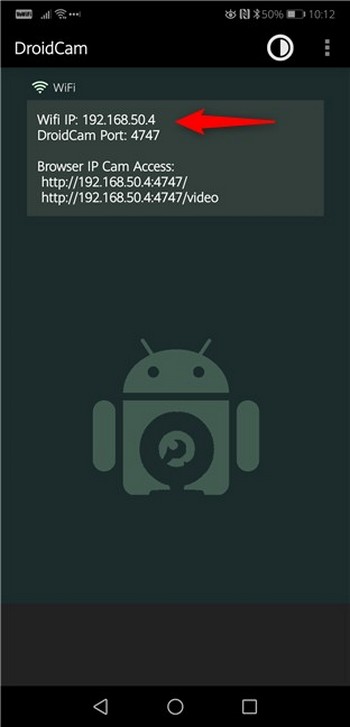
به رایانه خود بروید و DroidCam Client را باز کنید. در بخش Connect over WiFi LAN، دستگاه IP و Port DroidCam را که در تلفن هوشمند اندرویدی شما نمایش داده می شود، وارد کنید.
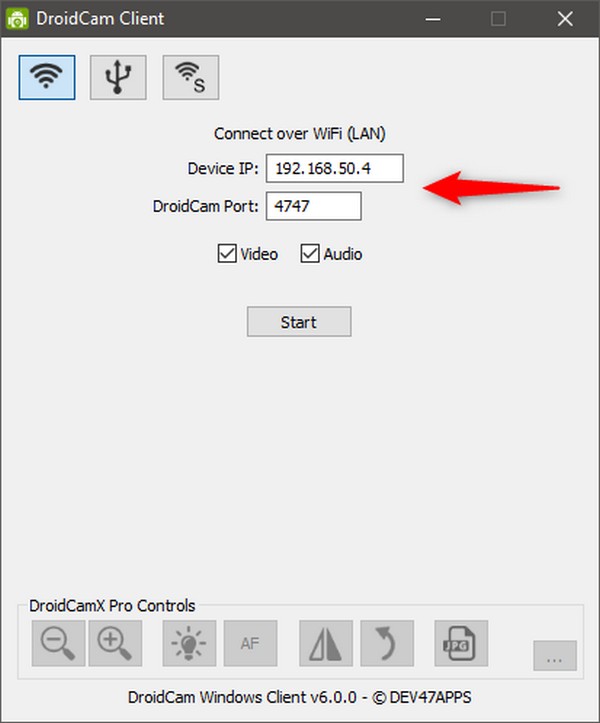
برای شروع انتقال داده های ویدیویی، بر روی دکمه Start از Windows DroidCam Client کلیک کنید. حالا می توانید تصویر خود را مشاهده کنید.
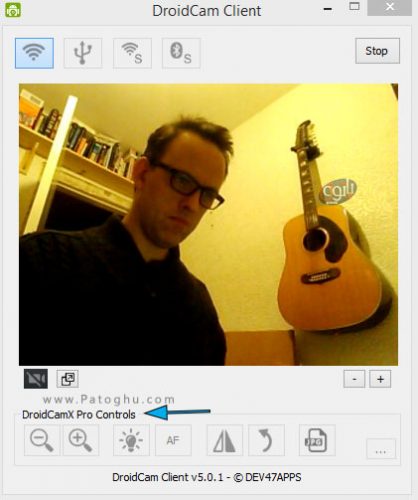
حالا در هر برنامه ای می توانید از این وبکم استفاده کنید. در تصویر بالا گزینه های برای روشنایی وی کم زوم چرخاندن وجود دارد که به دلخواه می تونید این تنظیمات رو اعمال کنید. شما هم از طریق برنامه می تونید تصاویر رو دریافت کنید هم از طریق مرورگر خودتون با وارد کردن ip:port
192.168.1.100:4747
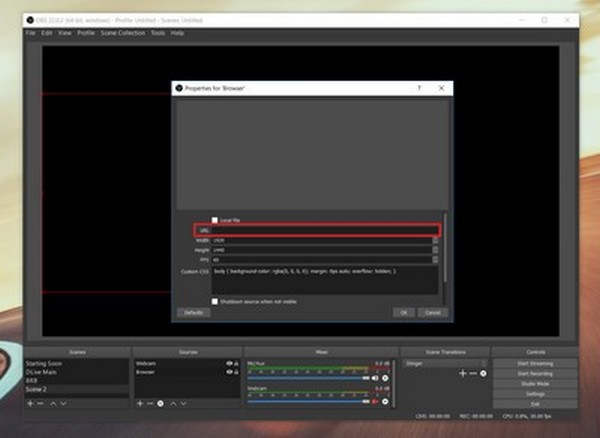
برای انتقال دوربین گوشی به کامپیوتر اطمینان حاصل کنید که تلفن شما برای بهترین نتیجه به Wi-Fi وصل شده است. برنامه #LiveDroid را از فروشگاه Google Play بارگیری کنید. #LiveDroid را بر روی تلفن خود باز کنید. در رایانه شخصی خود، نرم افزار استریم خود را باز کنید.
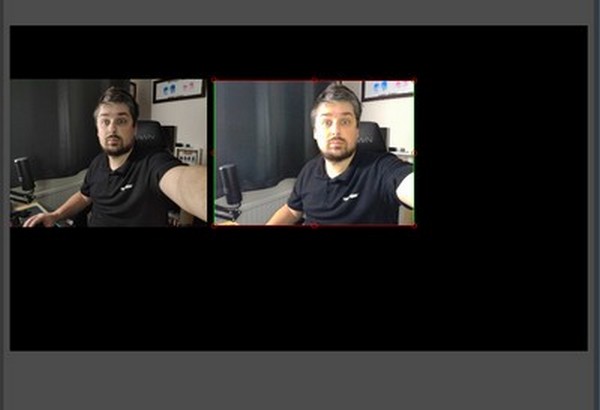
گزینه New source را انتخاب کنید. Browser source را انتخاب کنید. نشانی اینترنتی داده شده توسط LiveDroid را به عنوان آدرس منبع مرورگر وارد کنید. پس از آن مشاهده خواهید کرد که تصویر شما از اتصال دوربین گوشی به کامپیوتر با وای فای در کامپیوترتان نمایش داده می شود.
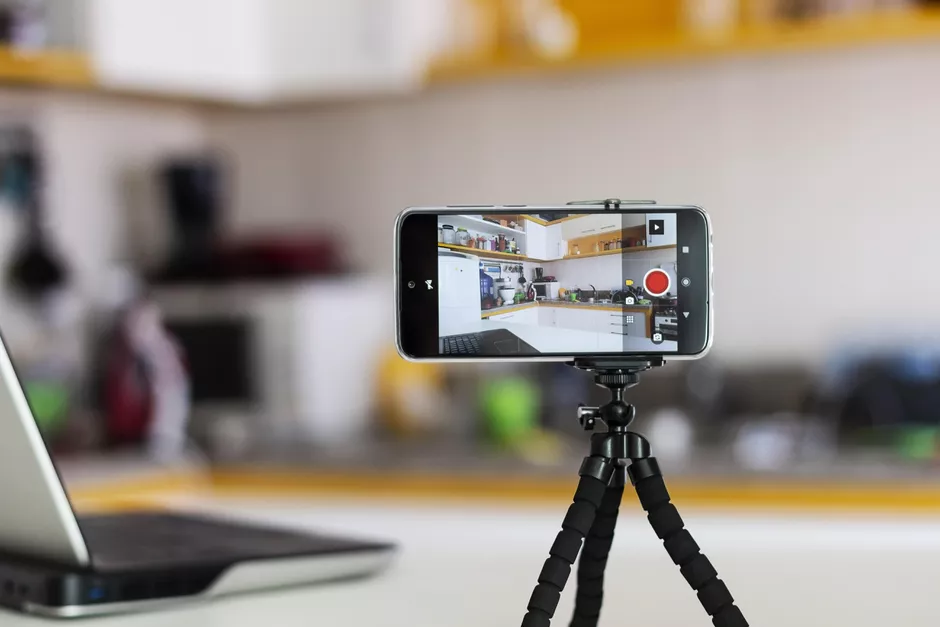
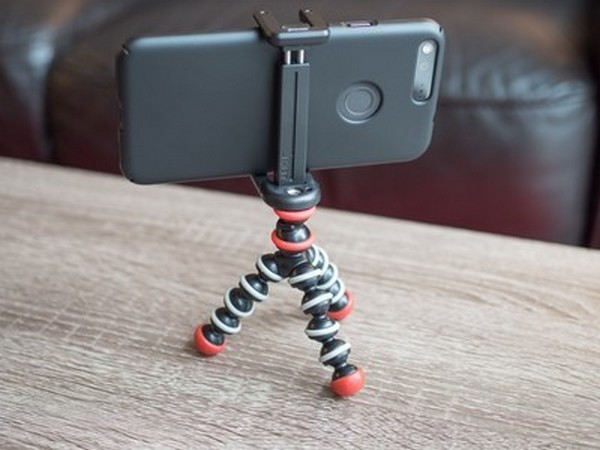
برای آن که فرآیند تبدیل گوشی آیفون به وبکم و اتصال دوربین آیفون به کامپیوتر به خوبی انجام شود می توانید از یک پایه نگهدارنده استفاده کنید تا خروجی اتصال دوربین موبایل به لپ تاپ یک تصویر ثابت و بدون لرزش باشد.
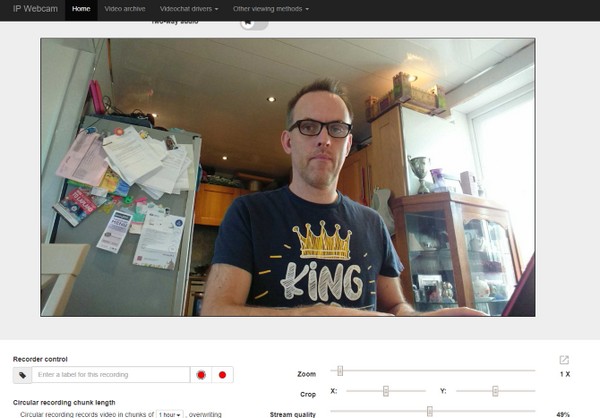
برنامه IP Webcam گزینه بسیار خوب به عنوان نرم افزار تبدیل دوربین موبایل به وبکم کامپیوتر است. دانلود نرم افزار اتصال و تبدیل دوربین گوشی اندروید به وبکم نسخه کامپیوتر IP Webcam را می توانید از سایت آن دریافت کنید.
برای مشاهده فید باید از آدرس http: // [IP ADDRESS]: 8080 / videofeed استفاده کنید. آدرس IP صحیح را در صفحه نمایش تلفن خود پیدا خواهید کرد.
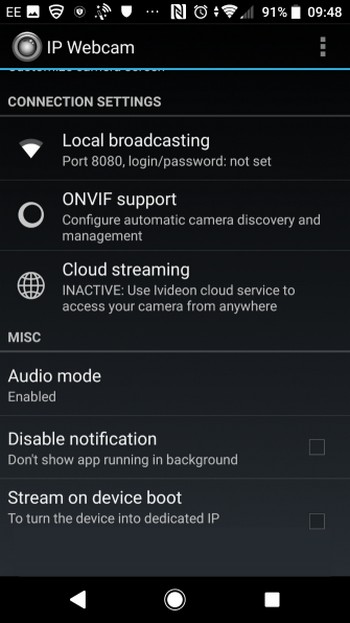
با استفاده از این برنامه که روش کار با آن مشابه برنامه DroidCam است می توانید به راحتی اتصال دوربین موبایل به لپ تاپ را انجام بدهید.
برای استفاده از گوشی iOS به عنوان وبکم می توانید از برنامه EpocCam استفاده کنید. درایورهای EpocCam Mac (و همچنین درایورهای ویندوز) به طور رایگان در وب سایت توسعه دهنده، kinoni.com در دسترس هستند. آنها را قبل از ادامه کار روی رایانه خود بارگیری و نصب کنید.
وقتی نسخه موبایل EpocCam را در دستگاه iOS خود بارگیری و نصب کردید، اتصال آن به مک آسان است. فقط مطمئن شوید که دستگاه های iOS و macOS شما در همان شبکه Wi-Fi قرار دارند، سپس برنامه EpocCam را بر روی تلفن خود باز کنید. یک صفحه سیاه با نماد تلفن مشاهده خواهید کرد.
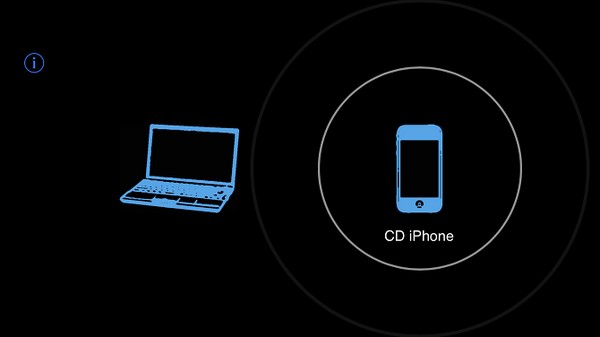
اکنون به Mac خود برگردید و برنامه ای را که EpocCam از آن پشتیبانی می کند باز کنید. اگر فقط می خواهید اتصال را آزمایش کنید، برنامه EpocCam Webcam Viewer را که قبلاً ذکر شد باز کنید. به محض اینکه برنامه تلفن یک برنامه پشتیبانی شده را که در Mac شما اجرا می شود تشخیص دهد، یک اتصال فوری برقرار می کند و یک تصویر را نشان می دهد.
iCam یک برنامه پولی است که می تواند یک آیفون را به یک وب کم تبدیل کند. برنامه تلفن همراه فقط بخشی از معادله است. مانند EpocCam، به کامپوننت iCamSource به رایانه خود نیز نیاز خواهید داشت. پس از نصب هر دو برنامه ، می توانید ویدیوی و صوتی زنده را از هر دستگاه iOS پخش کنید.
iCam همچنین به عنوان یک دوربین امنیتی کار می کند. در صورت تشخیص حرکت یا صدا می تواند هشدارهای فوری برای شما ارسال کند. تمام رویدادهای حرکتی بطور خودکار از ابر نسخه پشتیبان تهیه می شوند.
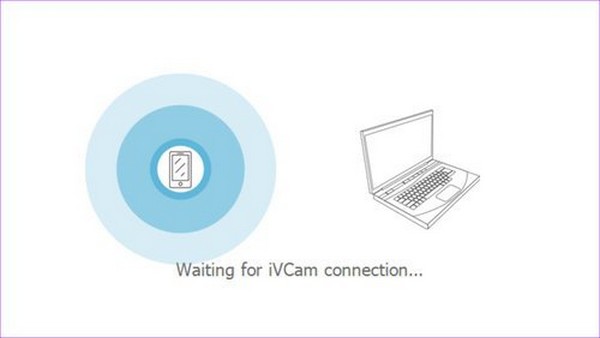
iVCam به طور خاص برای دارندگان آیفون که دارای رایانه شخصی ویندوز هستند طراحی شده است – شما نمی توانید از iVCam برای پخش ویدیوی آیفون خود به Mac استفاده کنید.
برنامه از طریق WLAN یا USB کار می کند و به شما امکان می دهد همزمان چندین تلفن را به یک رایانه وصل کنید. می توانید فیلم ها را با وضوح ۱۰۸۰p ، ۷۲۰p ، ۴۸۰p یا ۳۶۰p پخش کنید.
AtHome Camera بی نظیر است. علاوه بر این که به رایانه اجازه می دهد از راه دور فید دوربین iPhone خود را مشاهده کند، برنامه iPhone همچنین می تواند از راه دور فید وب کم رایانه شما را مشاهده کند. این نرم افزار از Windows و Mac پشتیبانی می کند.
ویژگی های این برنامه عبارتند از:
پیکربندی دوربین وبکم برای زوم و اسکایپ بسیار راحت است. شما باید به برنامه تنظیمات برنامه های مربوطه بروید و از برنامه خود به عنوان وبکم استفاده کنید. در برنامه Zoom به Settings > Video > My Video بروید و برنامه وبکم خود را انتخاب کنید.
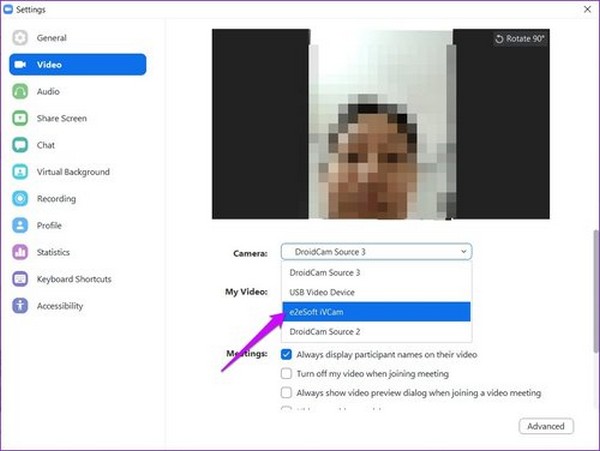
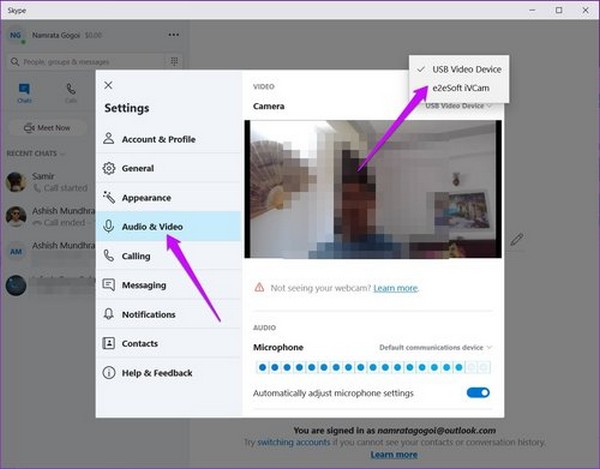
در اسکایپ نیز کافی است به بخش Settings > Audio & Video > Camera بروید و برنامه وبکم کامپیوتر خود را انتخاب کنید.