
در این قسمت از آموزش مراحل قدم به قدم نصب وردپرس را اموزش خواهم داد:

نصب وردپرس هم میتواند بر روی هاست و دامنه خریداری شده صورت گیرد و هم میتواند بر روی زمپ اجرا شود
با فرض اینکه هاست و دامنه نداشته باشیم و بخواهیم بر روی local host یا زمپ اجرا کنیم :
در گام اول , ابتدا باید زمپ را دانلود کنیم (لینک دانلود)
پس از نصب زمپ با صفحه زیر مواجه میشوید :
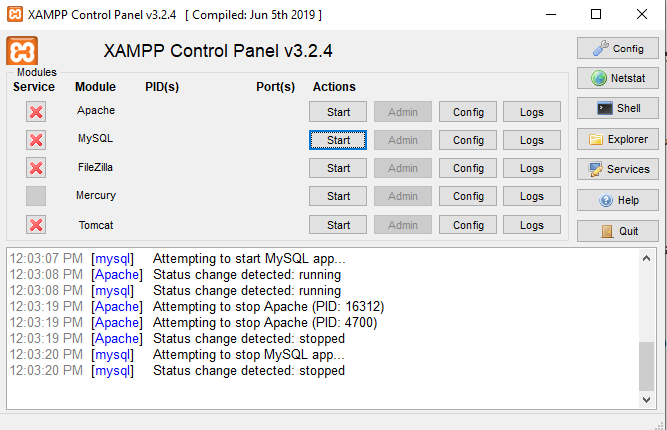
2 گزینه اول به نام apache و mysql را بر روی گزینه start کلیک کرده و منتظر میشویم تا اجرا شوند و رنگ آنها سبز شود.
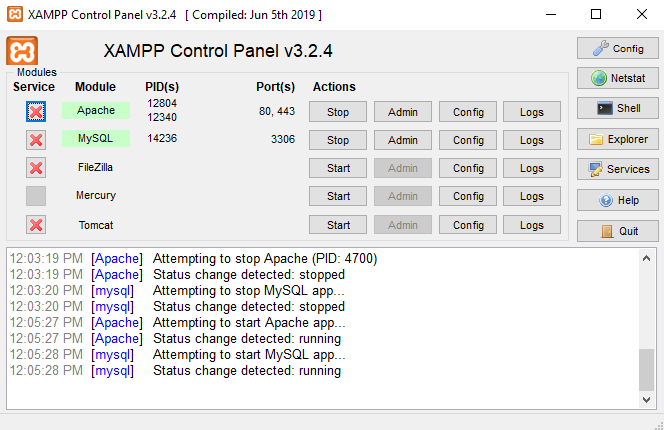
هنگامی که دو گزینه apache و mysql به رنگ سبز ظاهر میشوند به این معنی است که یک محیط local host را در اختیار ما میگذارد.
پس از نصب زمپ باید به درایو c رفته و فولدر به نام xampp را باز میکنیم.
در درون این فولدر زمپ یک فولدری وجود دارد به نام htdocs بر روی آن کلیک کرده و فولدر را بازگشایی میکنیم:
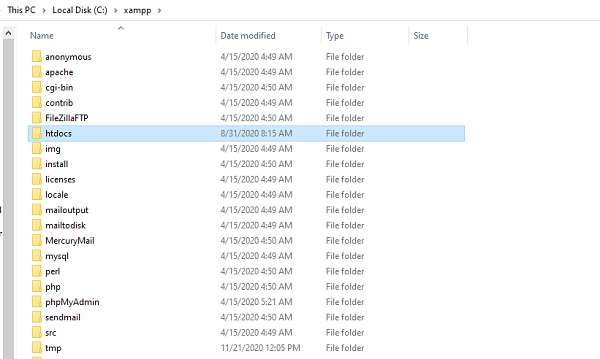
در درون فولدر htdocs یک فولدر جدیدی با نام دلخواه خود(برای مثال :test) میسازیم در واقع در این فولدر قرار است وردپرس خود را نصب کنیم
با مراجعه به سایت wp-persian.com اخرین نسخه وردپرس را دانلود کنید.
پس از اتمام نصب برای شما یک فایل zip قرار میدهد حال فایل zip را به فولدری جدیدی که با نام دلخواه(test) ساختید انتقال دهید.
سپس فایل زیپ را از حالت فشرده خارج کنید , پس از خارج شدن از حالت فشرده یک فولدری با نام wordpress در اختیار شما میگذارد
حال مرورگر خود را باز کرده و ادرس localhost و یا 127.0.0.1 را سرچ کنید , اکنون با صفحه ای مواجه میشوید که تمامی انچه در htdocs بود را به نمایش گذاشته است.
در این مرحله فولدر wordpress را باز کرده و تمامی موارد اعم از فایل , فولدر و ... را با هم انتخاب کرده و cut کرده و در فولدر htdocs آن را paste میک
اگر تمامی مراحل بالا را به درستی انجام داده باشید , اکنون با سرچ دوباره localhsot تصویر زیر برای شما ظاهر میشود :
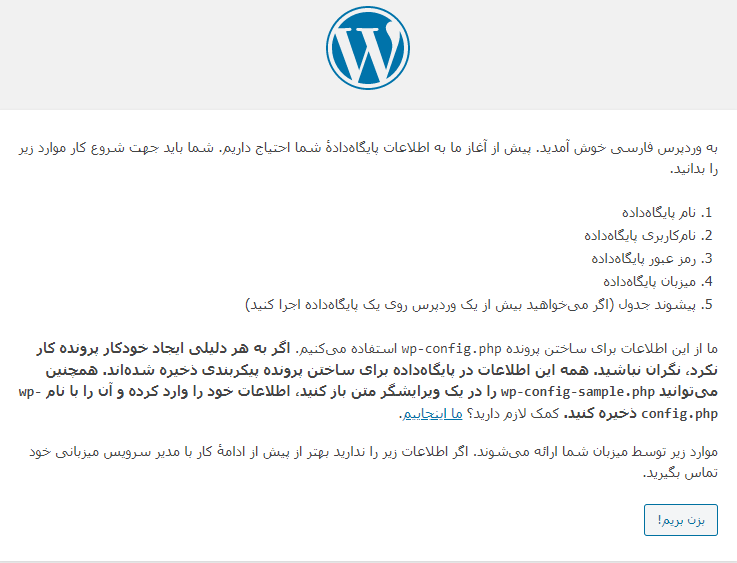
قبل از کلیک کردن گزینه بزن بریم! ابتدا باید یک پایگاه داده ای ایجاد بکنیم , در واقع اطلاعات باید در یک جایی ذخیر شوند.
برای ایجاد یک پایگاه داده با باز گردن یک tab جدید ادرس زیر را سرچ می کنیم :
http://localhost/phpmyadmin/
پس از جستجو ادرس بالا با تصویر زیر مواجه میشوید :
(دیتا بیس = پایگاه داده = محل ذخیره داده ها)
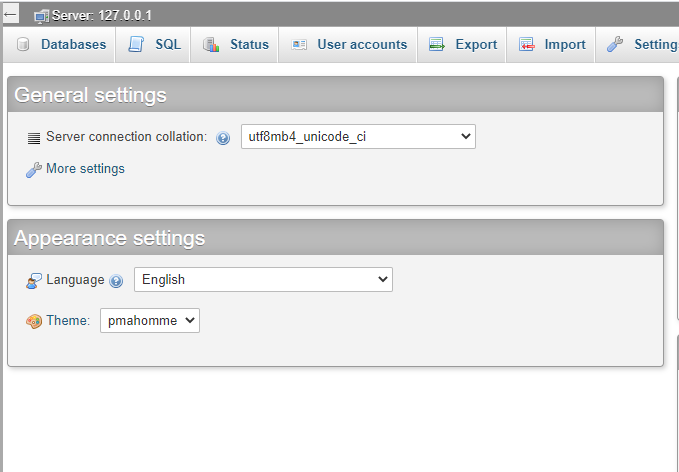
با کلیک ب روی گزینه database در قسمت Create database یک دیتا بیسی با نام دلخواه ایجاد کنید.
پس ساهت یک دیتا بیس با نام مشخص حالا به local host خود بر میگردیم
در این مرحله با کلیک بر روی گزینه بزن بریم! با صحفه جدید زیر مواجه میشوید :
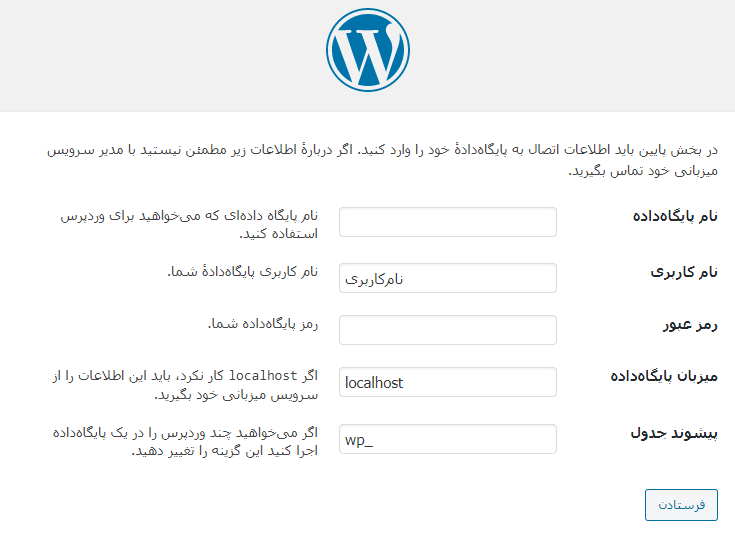
در اینجا باید نام پایگاه داده را همان نامی که در پایگاه داده ایجاد کردید قرار دهید ( توجه کنید نام پایگاه داده باید عینا مانند همان نام باشد)
نام کاربری را چون در لوکال هاست هستیم باید : root قرار دهید.
در قسمت رمز چیزی قرار ندهید و آن باکس را خالی بگذارید.
میزبان پایگاه داده باید به نام localhost و پیشوند جدول باید __wp باشد.
اگر تمامی مراحل بالا را دقیق انجام دهیر با کلیک بر روی "فرستادن" با پیام راه اندازی نصب مواجه میشوید.
و این پیام یعنی هم دیتا بیس درست ایجاد کردیم و هم اتصال به دیتا بیس به درستی بوده است.
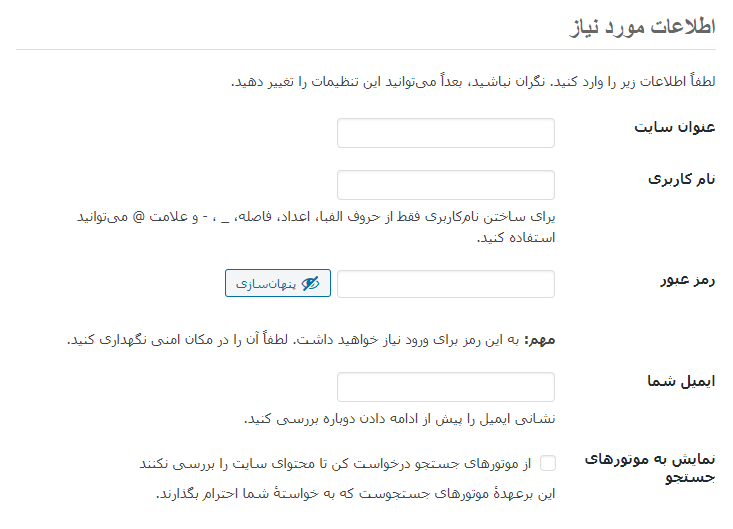
با مواجهه به تصویر بالا باید اطلاعات سایت مورد نیاز را پر کرد
عنوان سایت را هر عنوان مناسبی که برای سایت خود در نظر دارید قرار دهید ( برای مثال : فروشگاه اینترنتی)
نام کاربری را میتوانید نام خود را قرار دهید و یک رمز عبور ترجیحا سخت برای آن انتخاب کنید.
پس از اتمام مراحل بالا حال باید نام کاربری با رمزعبوری که خود ساخته اید را وارد کنید
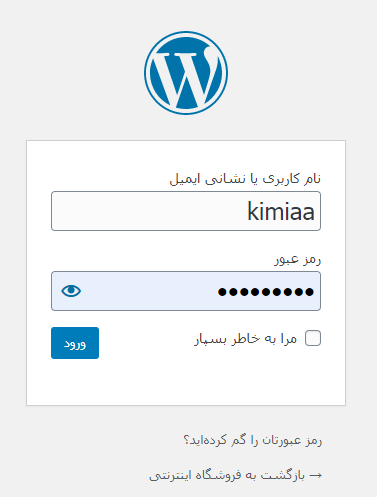
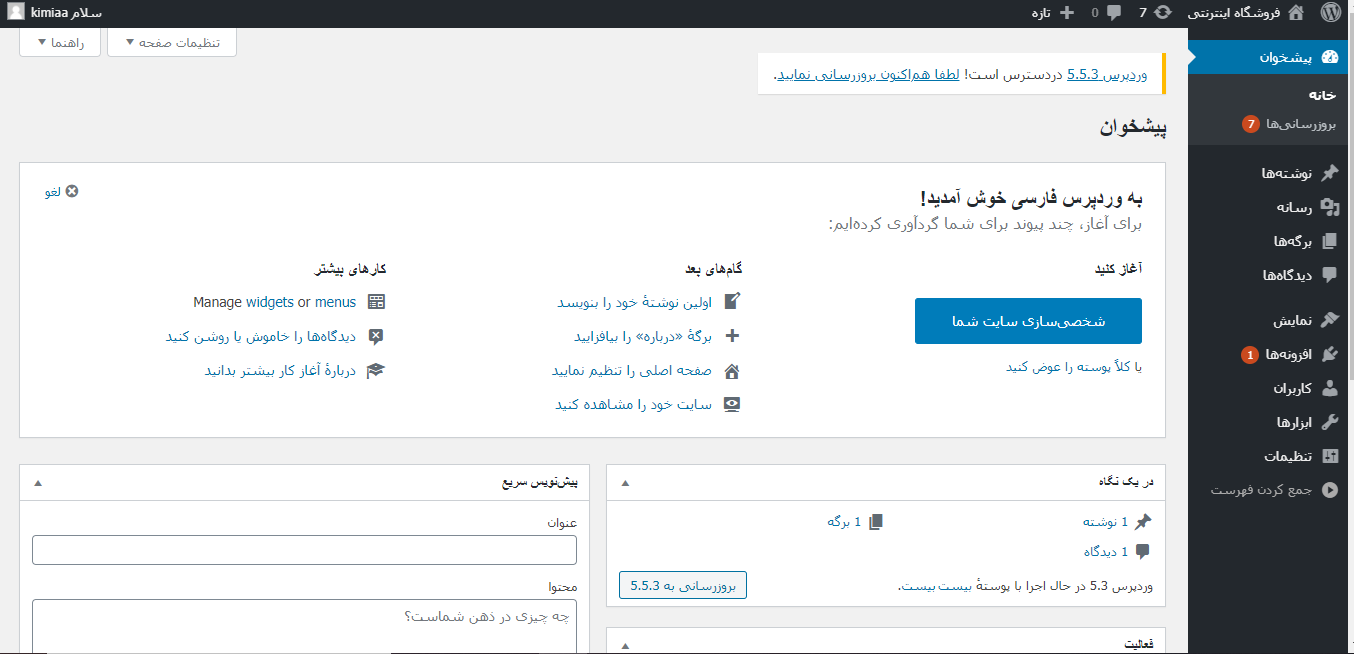
با وارد کردن اطلاعات , حالا شما وردپرس خود را با موفقیت نصب کرده اید و وارد پیشخوان وردپرس میشوید:
بیشتر بخوانید : kimialearning.ir

