
واتساپ یکی از محبوبترین پیامرسانهای دنیاست که در بعد از فیلتر شدن تلگرام و همینطور جاسوسی شناخته شدن تلگرام طلایی در ایران نیز به محبوبیت رسید و اکنون شاید بتوان آن را دومین اپلیکیشن پیامرسان محبوب کشور نامید. علاوه بر اپلیکیشن، شما میتوانید بدون اپ و تنها با استفاده از یک مرورگر در کامپیوتر نیز از واتساپ بهرهمند شوید. پیشتر بهصورت کامل شما را با نسخه تحت وب واتساپ آشنا کردیم و گفتیم که چگونه باید از آن استفاده کنید. حالا و در این مقاله قصد داریم به نکات مخفی واتساپ وب بپردازیم. اگر میخواهید از حرفهایهای واتساپ باشید با کاوشا و معرفی 10 ترفند واتساپ وب همراه شوید.
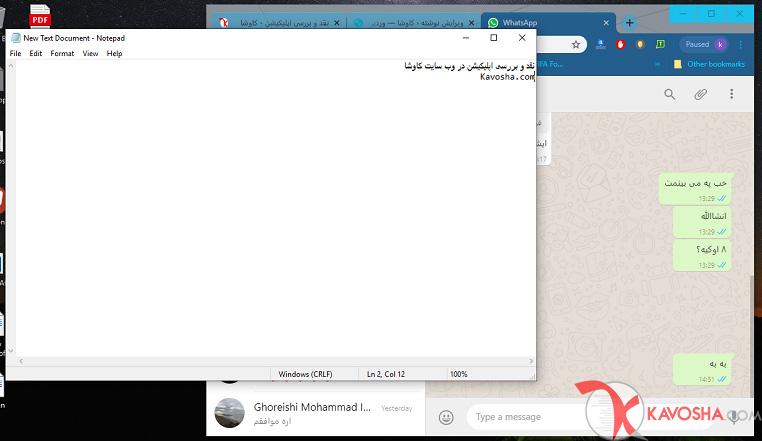
برای آنکه بتوانید پیامهای دریافتی واتس اپ را بخوانید اما طرف مقابل شما متوجه خوانده شدن آن نشود، میتوانید از این روش استفاده کنید. یعنی در این حالت شما متن پیام را به صورت کامل خواندهاید و برای طرف مقابل همچنان دو تیک خاکستری دیده میشود و خبری از تیک آبی نیست!
با این روش هر بار که پیام جدیدی را دریافت کنید، در پشت صفحه قابل رویت بوده و میتوانید کاملا آن را بخوانید. از آنجایی که سیستم شما گمان میکند که در حال کار بر روی نوتپد هستید، تمام فعالیتهای مرورگر را در پسزمینه انجام میدهد. به همین دلیل واتس اپ وب هنوز فعال نشده و برای طرف مقابل شما تیک آبی زده نشده است.
یادتان باشد که به محض اینکه بر روی مرورگر کلیک کنید، واتساپ فعال شده و تیک آبی برای طرف مقابلتان زده میشود. متاسفانه این روش تنها برای زمانیست که منتظر پیام از طرف کسی هستید و از قبل صفحه چت آن را باز کردهاید.
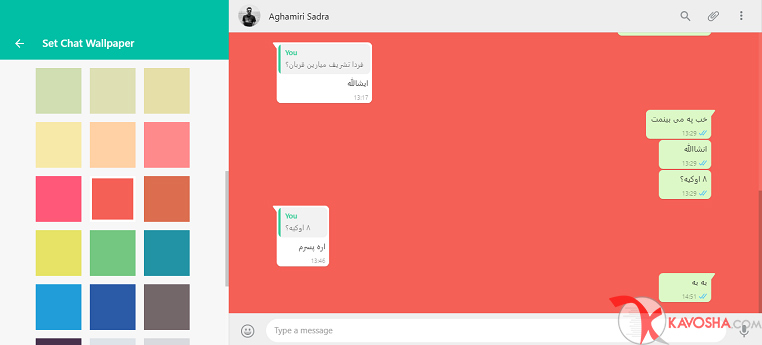
اگر از صفحه ساده و ابتدایی پس زمینه چتها در واتساپ خسته شدهاید، میتوانید به راحتی آن را تغییر دهید. برای این کار مراحل زیر را دنبال کنید.
میتوانید از میان تعداد زیادی از رنگها یکی را انتخاب کرده و حال و هوای محیط چتهای واتس اپ وب خودتان را بهطور کلی تغییر دهید.
افزایش حجم ویسها در واتساپ وب
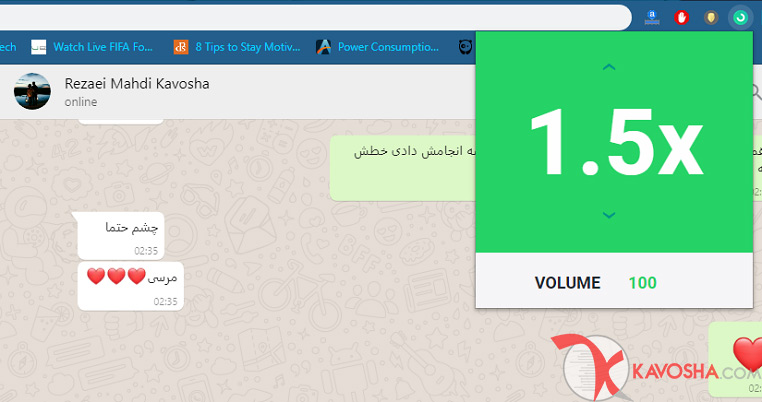
برخلاف اپلیکیشن واتساپ که اجازه برقراری تماس صوتی و ویدیویی را به شما میدهد، واتس اپ وب تنها مبتنی بر چت است. با این حال میتوانید از ارسال ویس بهره ببرید. یکی از مشکلات سر راه شما برای این موضوع حجم ویسهای ارسالی است. با استفاده از افزونه Zapp برای گوگل کروم میتوانید این مشکل را به راحتی حل کنید. توسط این افزونه میتوانید حجم ویسهای ارسالی را افزایش داده و یا حتی سرعت پخش آنها را نیز بیشتر کنید
اگر بخواهید از واتساپ وب در کامپیوتر استفاده کنید، به احتمال بسیار زیاد خبری از نمایشگر لمسی برای تایپ کردن نیست. بنابراین میبایست از کیبوردهای فیزیکی بهرهمند شوید. مسلما استفاده از کیبورد فیزیکی، انعطاف کیبوردهای نرمافزاری و لمسی را نخواهد داشت و شاید کمی با مشکل مواجه شوید. برای استفاده بهتر، واتس اپ برخی کلیدهای میانبر را برای نسخه وب خودش در نظر گرفته که یادگیری آنها موجب افزایش سرعت واتس اپ وب خواهد شد. برخی از این کلیدهای میانبر را به همراه توضیحات کارایی آنها در زیر میخوانید:
نکته: ممکن است این کلیدهای میانبر در مرورگر شما فعال نباشند و برای این مورد بهتر است که از اپلیکیشن واتساپ برای کامپیوتر استفاده کنید. این اپ کاربردی دقیقا همچون نسخه وب واتساپ عمل میکند و روش فعالسازی آن نیز به همان صورت است. برای دانلود اپلیکیشن کامیپوتر واتساپ برای ویندوز و مک کلیک کنید.
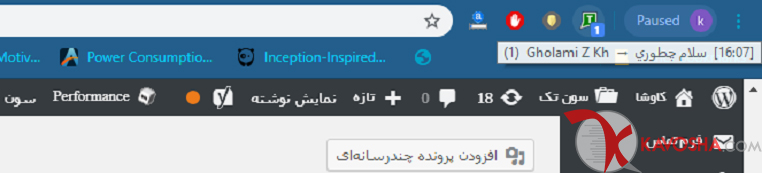
خوشبختانه افزونه خاصی با نام WAToolkit برای گوگل کروم موجود بوده که سطح استفاده از واتس آپ وب را ارتقا میدهد. بعد از نصب این پلاگین، میتوانید بدون رفتن به تب باز شده واتساپ، تعداد پیغامهای خوانده نشده را ببینید. این پلاگین حتی به شما اجازه میدهد تا پیش نمایشی از پیامهای دریافتی را مشاهده کنید. برای اینکار تنها کافیست که ماوس را بر روی نشانگر آن در گوشه سمت راست و بالای مرورگر کروم ببرید. به همین راحتی…
تمام پیامهای دریافتی شما در این پیشنمایش به صورت خطوطی جدا از هم قرار گرفته و تقریبا میتوانید تمام متن پیام را ببینید. نکته جالب اینجاست که در این حالت پس از خواندن پیام، تیک آبی برای طرف مقابل زده نمیشود و در واقع میتوانید به صورت مخفی تمام متن پیامها را بخوانید.
استفاده از چند اکانت واتس اپ بر روی کامپیوتر
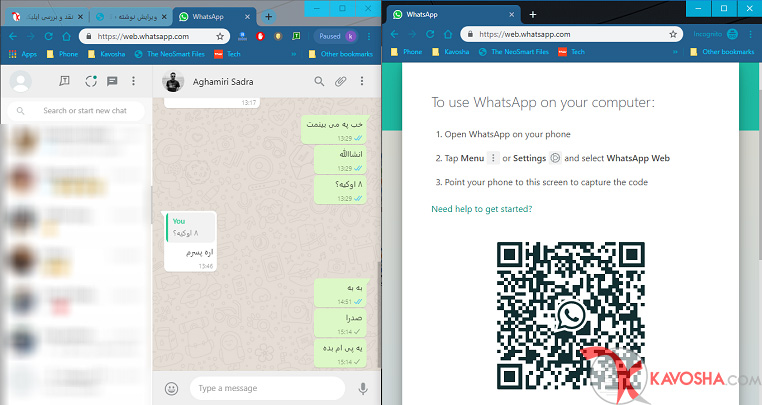
ممکن است شما دارای یک گوشی دو سیمکارته باشید و یا اینکه اصلا دو گوشی هوشمند در خانه دارید و هر دو آنها دارای اکانت واتساپ هستند. بنابراین شما دارای دو و یا چند اکانت واتساپ هستید و شاید بخواهید تمام آنها را بر روی یک کامپیوتر نیز داشته باشید. برای این کار بهترین روش استفاده از حالت incognito گوگل کروم و یا بهرهمندی از یک مرورگر دیگر (مثلا یک اکانت در گوگل کروم و دیگری در فایرفاکس) است. برای استفاده از Incognito کافیست از طریق آیکون سه نقطه بالا و سمت راست مرورگر، وارد منو شده و گزینه New Incognito Windows را انتخاب کنید.
یکی دیگر از راههای استفاده از چند اکانت واتساپ وب بهرهمندی از پروکسی معتبر واتس اپ و مورد تایید Scam Adviser است که البته فعلا بهراحتی در دسترس نیست. برای اینکار کافیست تا وارد این لینک شده و واتساپ وب را اجرا کنید. البته این روش تنها برای استفاده از دو اکانت برنامهریزی شده است
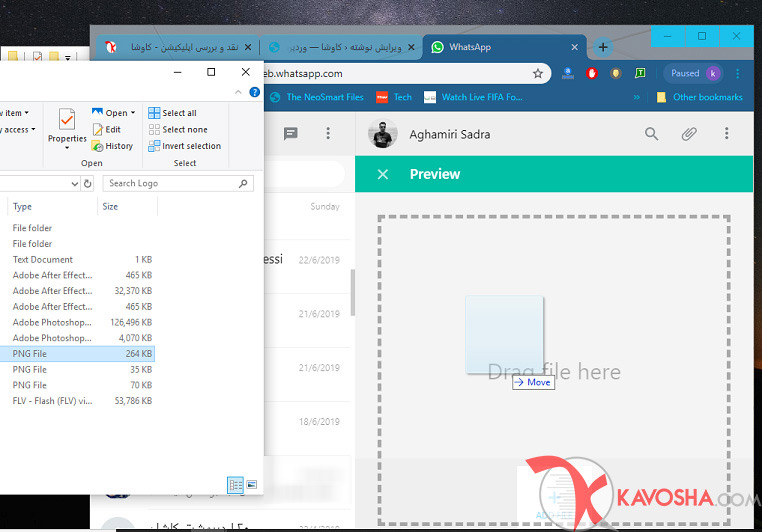
یکی از ویژگیهای جالب نسخه تحت وب واتساپ پشتیبانی از Drag and Drop یا همان کشیدن و رها کردن است. یعنی اینکه برای ارسال فایلها از طریق کامپیوتر نیازی نیست که آیکون گیره کاغذ یا همان الصاق را انتخاب و آدرس فایل مورد نظر را مشخص کنید. تنها کافیست که فایل را گرفته و به درون صفحه چت بکشید. به همین راحتی فایل شما برای طرف مقابل ارسال خواهد شد.
استفاده از ایموجیهای واتساپ از طریق کیبورد
برای ارسال ایموجی به طرف مقابل و بهطور کلی در چتها، میتوانید از کیبورد دستگاه استفاده کنید. تنها کافیست که ابتدا علامت کولون یا همان دو نقطه ( : ) را تایپ کرده و سپس حروف ابتدایی ایموجی مورد نظرتان را تایپ کنید. مثلا با نوشتن Haha: ایموجی خنده ظاهر خواهد شد. با تایپ کردن هر حرف، میتوانید مجموعه ایموجیهای آن را ببینید و بهراحتی در چتهای خودتان استفاده کنید. برای انتخاب ایموجیهای دیگر میتوانید از طریق کلیدهای جهت نما (۴ فلش موجود در کیبورد) به ایموجیهای دورتر دسترسی داشته باشید. با این روشها رسما نیازی به استفاده از ماوس نخواهید داشت
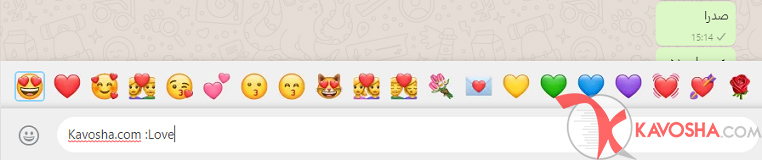
تایپ مستقیم ایموجیها در واتس آپ وب
برخی از ایموجیهای موجود در واتساپ حتی نیازی به تایپ علامت کولون نیز ندارند و میتوانید با استفاده از علائم نگارشی به واتس اپ بفهمانید که قصد استفاده از کدام ایموجی را دارید. برخی از این ایموجیهای پر کاربرد را در تصویر زیر به همراه نمادشان خواهید دید.

تغییر فرمت متن در نسخه تحت وب واتساپ
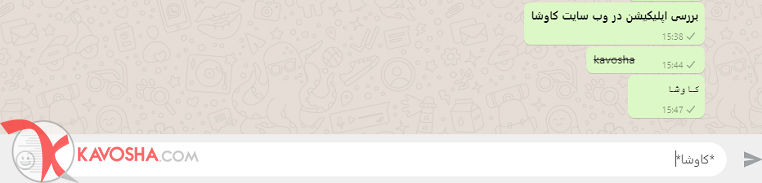
برای آنکه کمی تنوع به نحوه چت کردن خودتان بدهید، میتوانید فرمت متن را تغییر دهید. یعنی برخی کلمات را بهصورت ایتالیک یا کج بنویسید یا حتی کلمه خاصی را بولد کرده و با فونت درشتتری برای مخاطب خودتان بفرستید. شبیه به چیزی که در برنامههای ادیت متن نظیر ورد میبینیم. برخی از این ترفندها را در ادامه شاهد هستید:
برای آنکه یکی از حرفهایهای این پیامرسان شوید، پیشنهاد میکنم حتما ترفندهای واتساپ ما را دنبال کنید. اگر شما نیز با ترفندهای بهتری آشنا هستید، خوشحال میشویم که آن را با ما و سایر دوستانتان در کاوشا به اشتراک بگذارید.
منبع: کاوشا

