
کلابهاوس اپ محبوب و جدیدی در زمینه شبکه های اجتماعی است. این شبکه مبتنی بر صدا است که در حال حاضر فقط در دستگاه های روی آی او اس و اندروید موجود است. اما بسیاری از دوستان تعجب می کنند که چگونه صدا را از دستگاه های دیگر در کلاب هاوس پخش کنند.
در اینجا یک آموزش کوتاه در مورد چگونگی انجام این کار در رایانه شخصی ویندوز بدون میکسر فیزیکی و سخت افزار گران قیمت وجود دارد.
(توجه: این یک آموزش است. متدها ممکن است با گذشت زمان تغییر کند.)
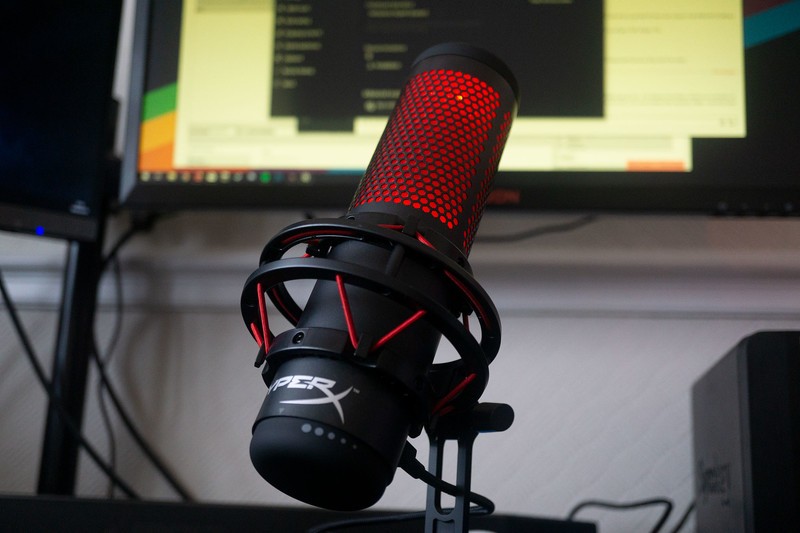
ابتدا باید میکروفون را به رایانه متصل کنید. من از میکروفون HyperX QuadCast استفاده می کنم.
اکنون ، باید یک میکسر مجازی بر روی رایانه خود تهیه کنید. من نرم افزار رایگان Voicemeeter Banana را برای ويندوز و Soundflower را برای مک پیشنهاد می کنم.
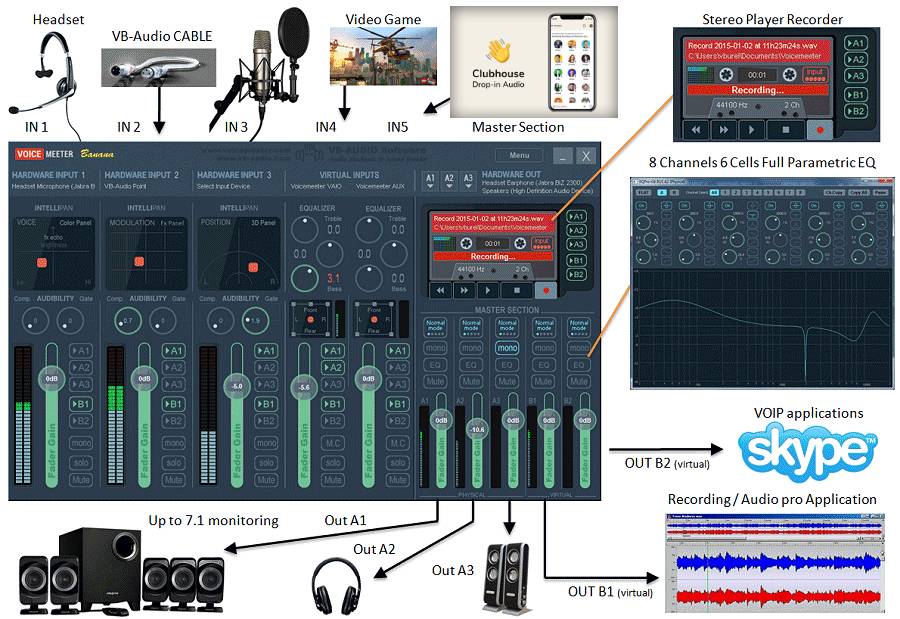
راه اندازی میکسر مجازی
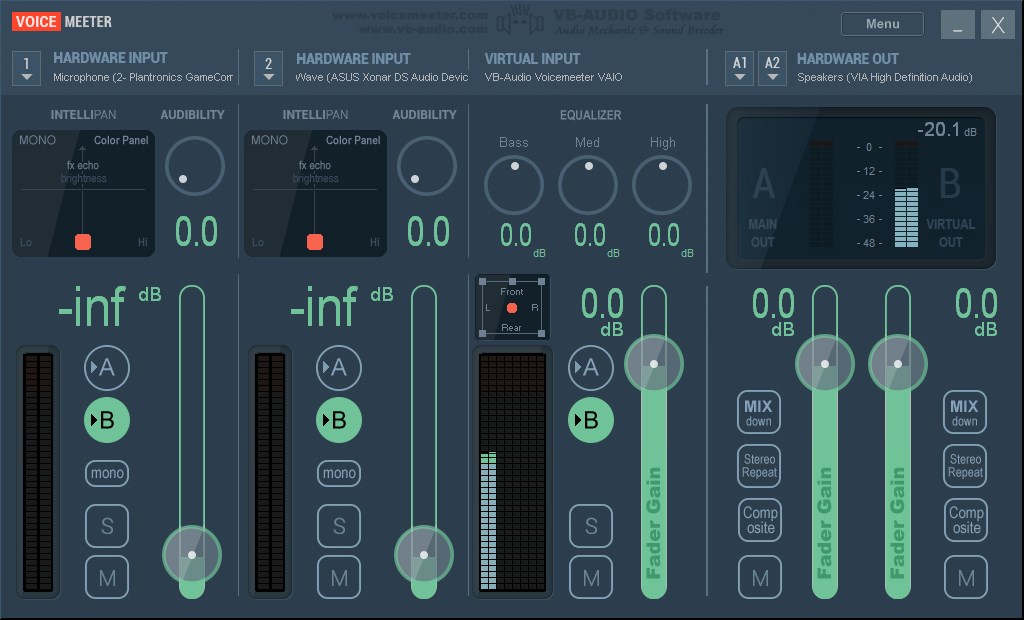
پس از نصب و راه اندازی برنامه ، باید فید صوتی را تنظیم کنید.
میکروفن خود را به پورت ورودی ست و اضافه کنید و کانال را روی A1 قرار دهید.
کانال A1 را به Voicemeeter VAIO در ورودی های مجازی اضافه کنید.
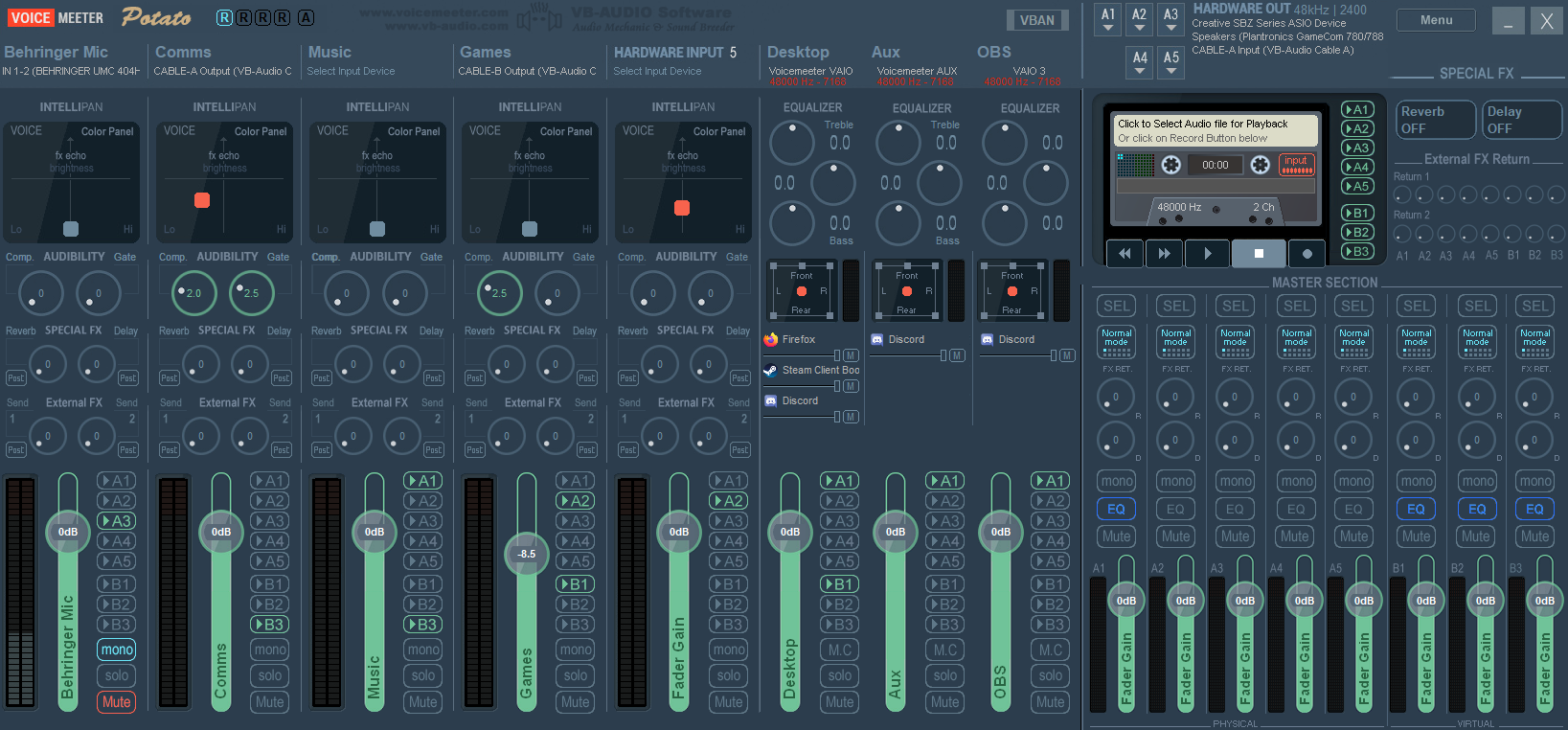
سپس یک کابل 1/8 "(جک صوتی مشترک ، 2x نر) به خروجی صدای رایانه خود وصل کنید. رایانه شما دستگاه جدید را شناسایی کرده و آن را به عنوان یک دستگاه صوتی جدید اضافه می کند. اکنون می توانید Hardware Out A1 را روی دستگاه صوتی (Realtek (R) Audio) تنظیم کنید .
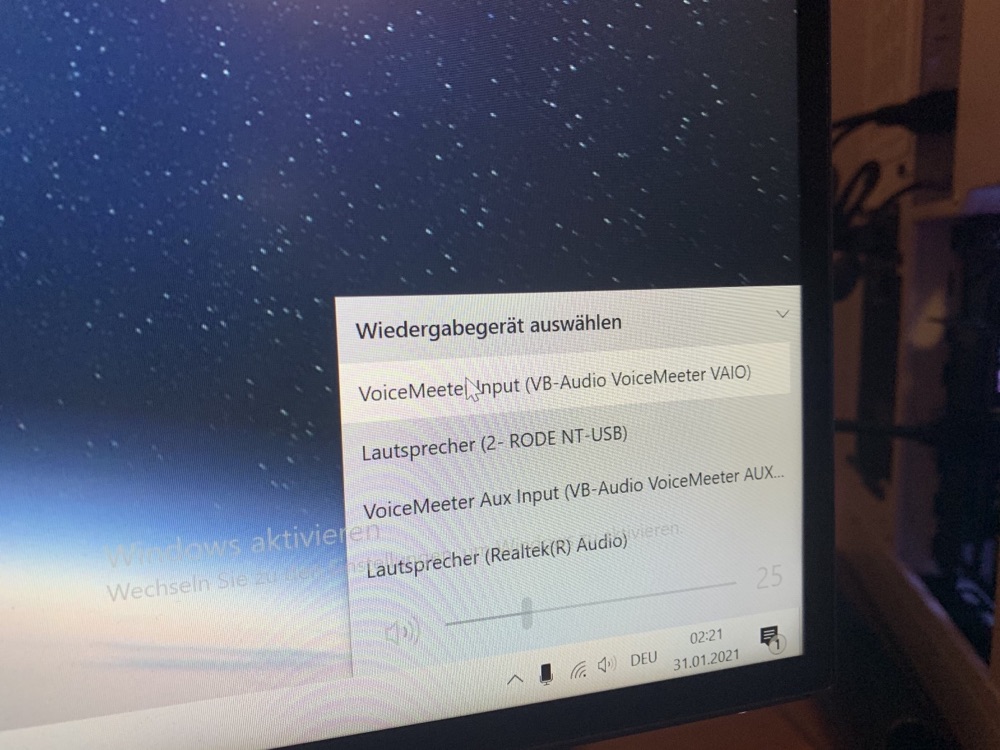
آخرین مرحله تغییر تنظیمات صوتی ویندوز به Voicemeeter Input VAIO است.
کامپیوتر را به تلفن هوشمند خود متصل کنید
سرانجام ، به قسمت آخر رسیدیم: اتصال رایانه شخصی به تلفن هوشمند. برای انجام این مرحله به دستگاه کوچکی به نام iRig 2 نیاز خواهید داشت.
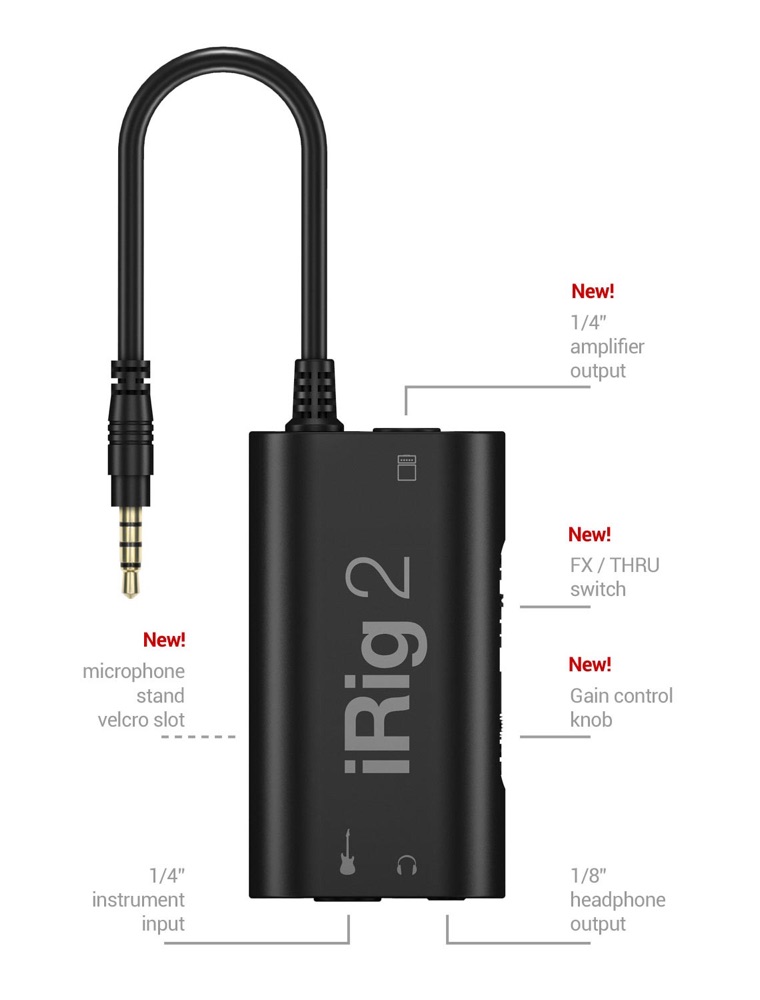
کابل 1/8 "را از رایانه به iRig 2 وصل کنید. شما به یک آداپتور 1/8" -to-1/4 "نیاز دارید. از ورودی با نماد گیتار استفاده کنید.
هدفون را به iRig 2 وصل کنید. از خروجی با نماد هدفون استفاده کنید. در آنجا صدای Clubhouse و صحبت مردم را خواهید شنید.
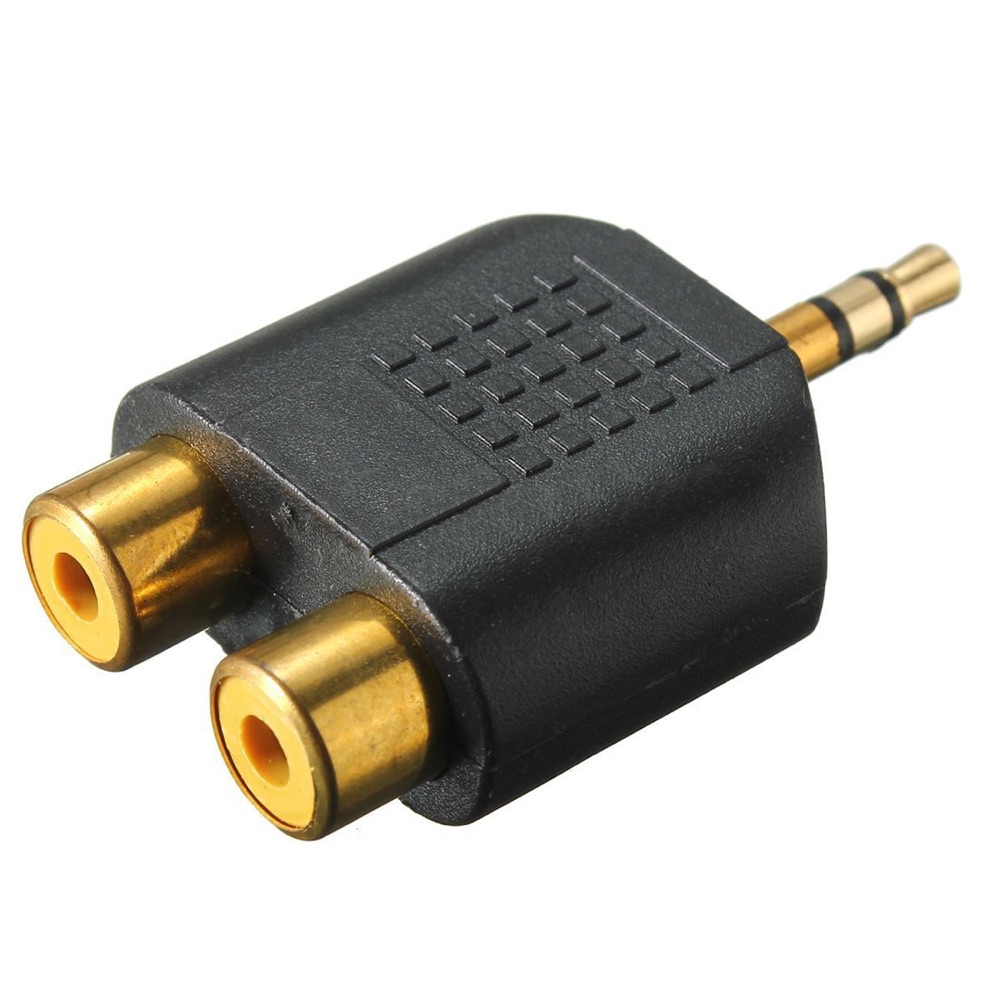
یک جفت هدفون دوم را به خروجی تقویت کننده 1/4 "وصل کنید. شما به یک آداپتور 1/8" -to-1/4 "نیاز دارید.
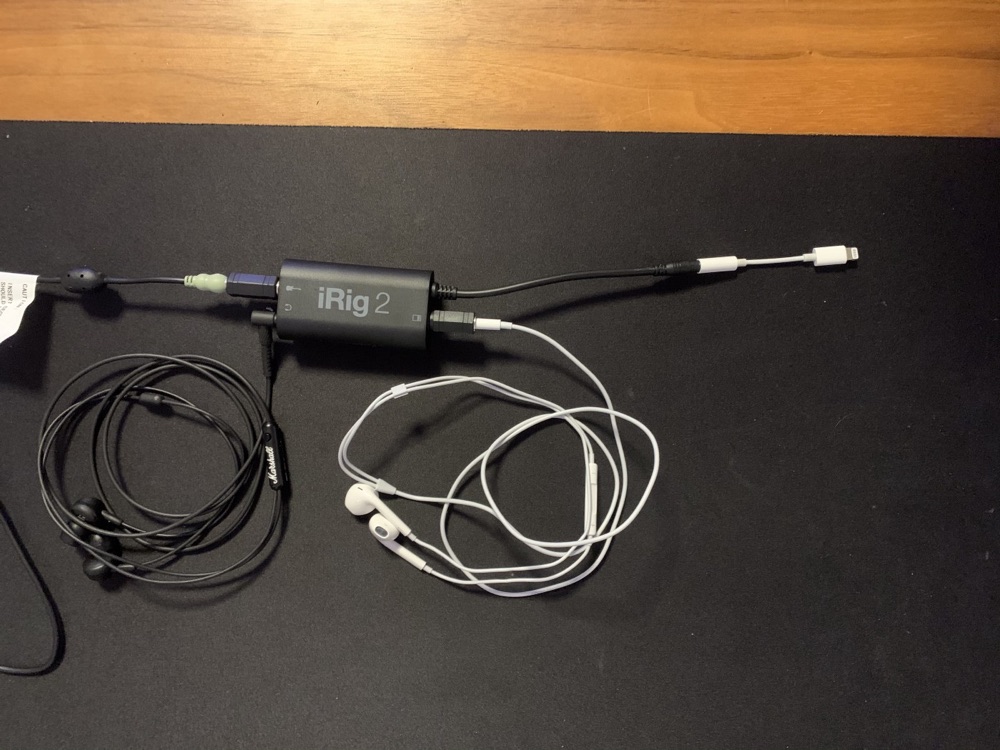
سپس ، آداپتور 1/8 "-to-lightning را به iRig 2 اضافه کرده و تلفن هوشمند خود را متصل کنید.
تنظیمات دستی در کلاب هاوس:
تنظیمات Screen Time را چک کنید:
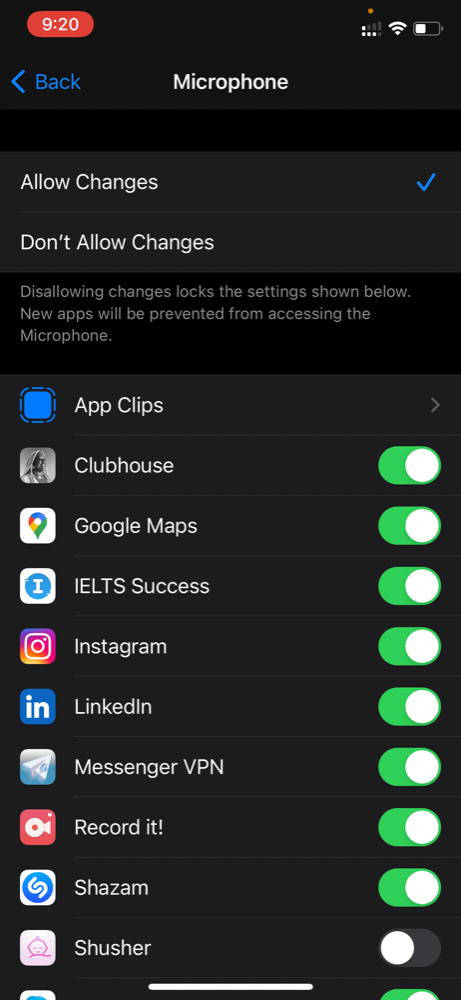
بخش Microphone را انتخاب کنید و نوار سبز رنگ را فعال کنید کنید .
تبریک می گویم ، از الان می توانید یک برنامه جذاب صوتی لایو برای طرفردارانتون بسازید !

