
از گذشته تا به امروز ویژگی چرخش صفحه نمایش در کامپیوتر و لپ تاپ وجود داشته که این ویژگی مورد استقبال برنامه نویسان، طراحان و ... قرار گرفته است.
این ویژگی در تبلت و تبلت های ویندوزی کاربرد دارد اما ممکن است در لپ تاپ ها موجب دردسر شود.
حال قصد داریم در این مقاله به چکونگی غیر فعال کردن چرخش صفحه نمایش در ویندوز بپردازیم.
روش اول: استفاده از کلید های ترکیبی
در این روش ابندا کلید های Alt+Ctrl و یکی از کلید های جهت نما را همزمان فشار دهید .
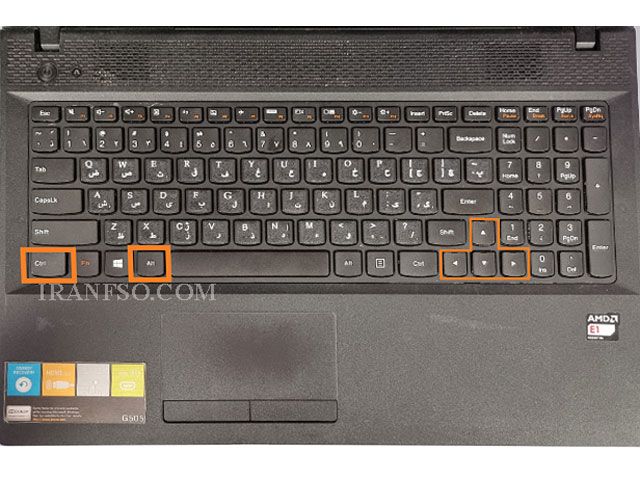
در اینصورت ترکیب کلید ها بدین گونه میباشد:
1. Alt+Ctrl+ ↥: چرخش صفحه به سمت بالا
2. Alt+Ctrl+ ↧ : چرخش صفحه به سمت پایین
3. Alt+Ctrl+ ↤ : چرخش صفحه به سمت چپ
4. Alt+Ctrl+ ↦ : چرخش صفحه به سمت راست
روش دوم: تنظیمات ازویندوز (1)
1. ابتدا در صفحه دسکتاپ راست کلیک نموده و گزینه display setting را انتخاب نمایید.
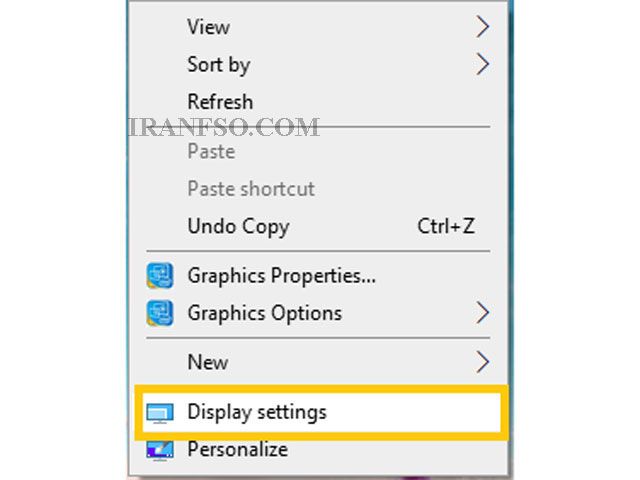
2. حالا در صفحه باز شده بر در منوی Display orientation، گزینه مورد نظر را انتخاب نمایید.
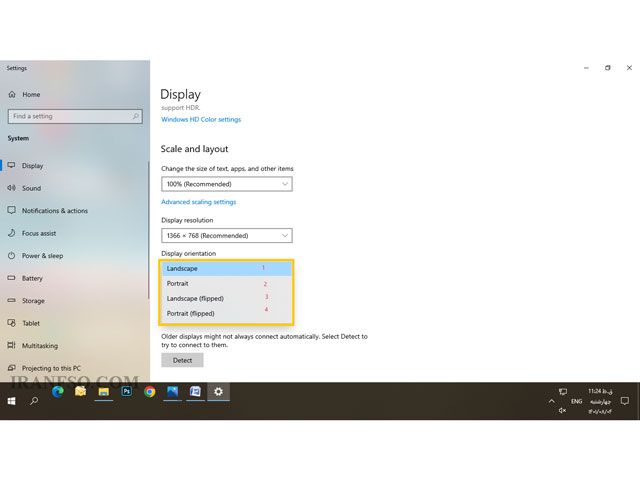
·واژه Landscape: با انتخاب این گزینه صفحه نمایش افقی که در واقع همان ساختار معمول است به شما نمایش داده می شود.
· واژه Portrait: به منظور چرخاندن 90 صفحه نمایش ویندوز می توانید از این گزینه استفاده نمایید.
نکته: در نظر داشته باشید که چرخش در خلاف جهت عقربه های ساعت صورت می گیرد.
· واژه Landscape(flipped): با استفاده از این گزینه شما می توانید تصویر را 180 درجه بچرخانید.
·واژه Portrait(flipped): حالت دیگر چرخاندن 90 درجه صفحه نمایش ویندوز به کمک این گزینه صورت می گیرد.
نکته:چرخش صفحه نمایش ویندوز به کمک این گزینه در جهت عقربه های ساعت خواهد بود.
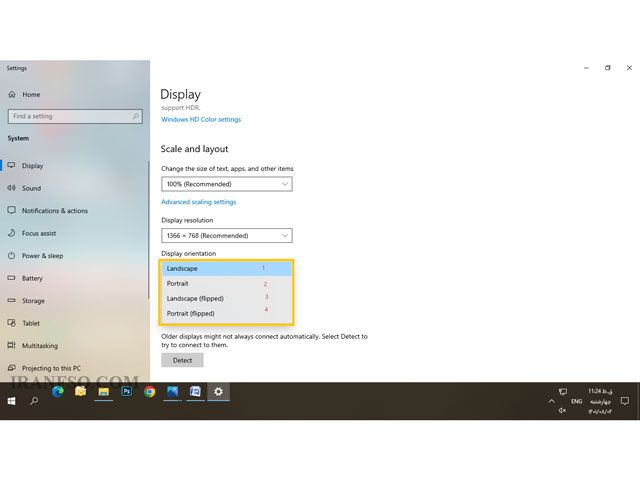
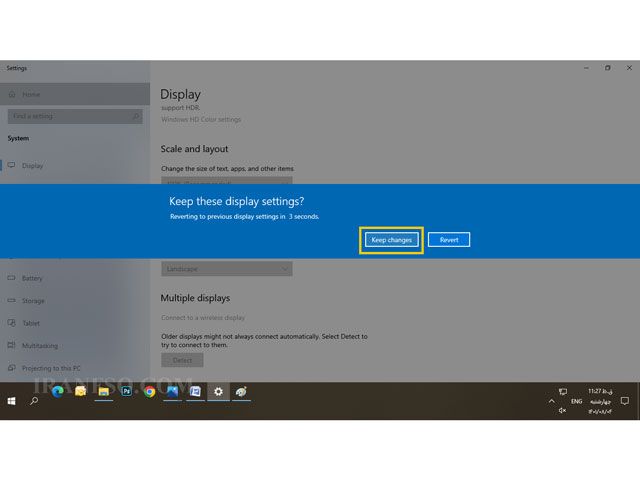
3. اکنون گزینه به منظور تایید ایجاد تغییرات برای شما نمایش داده خواهد شد و شما گزینه Keep changes را انتخاب نمایید.
روش سوم: استفاده از گرافیک اینتل
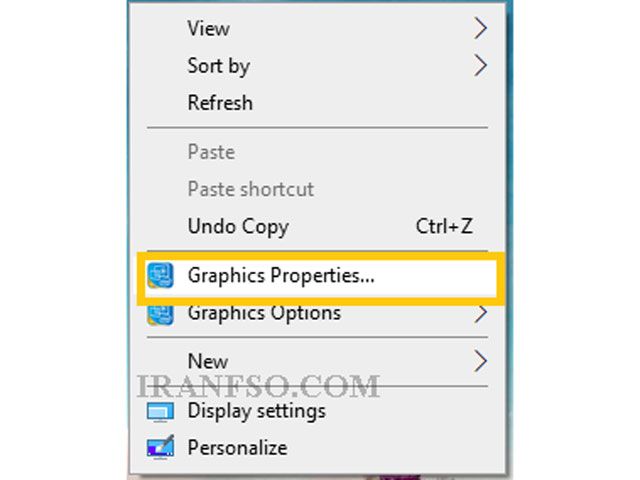
1. ابتدا در صفحه دسکتاپ راست کلیک نمایید و گزینه Graphic Properties را انتخاب نمایید.
2.حال در سمت چپ صفحه باز شده، گزینه General Settings را انتخاب نمایید.
2. در قسمت Rotation که در شکل مشاهده می کنید مطمئن شوید که 0 انتخاب شده است و روی Apply کلیک کنید.
شما همچنین برای خرید قطعات لپ تاپ و مقاله های آموزشی بیشتر میتوانید بلاگ کامپیوتر افق را مشاهده نمایید.

