
در این صفحه با قسمت اول طراحی سایت وردپرسی از سری «آموزش طراحی سایت» خدمت شما هستیم. . وردپرس سیستم مدیریت محتوا می باشد که تقریبا نیمی از سایت های دنیا با این سیستم مدیریت میشود.
برای راهاندازی یک وبسایت سیستمهای مدیریت محتوای زیادی در دسترس هستند که برخی از آنها نسبت به بقیه برتریهایی دارند، وردپرس یک سیستم مدیریت محتوا متشکل از قالبها و پوستههای بسیار متنوع است که به صورت رایگان در اختیار کاربران قرار میگیرد، شما با استفاده از این سیستم بدون داشتن مهارت در برنامهنویسی میتونید سایت خود را راهاندازی کنید.
در اولین قدم برای طراحی سایت ما به هاست نیاز داریم. البته اگر قصد جدی برای طراحی سایت دارید! در غیر اینصورت میتوانید از xampp استفاده کنید. دامنه هم از دگیر نیاز های ما می باشد که قیمت آن با توجه به .ir و .com و… متغیر است. برای آموزش نصب وردپرس بر روی هاست اینجا کلیک کنید.
برای قدم نخست در قسمت اول طراحی سایت، ما باید وردپرس را بر روی هاست خودمان نصب کنیم. در ابتدا باید از سایت رسمی وردپرس ، وردپرس را دانلود کنید. بعد از دانلود یک فایل zip باید داشته باشید. توجه کنید که نباید از حالت فشرده در بیارید!
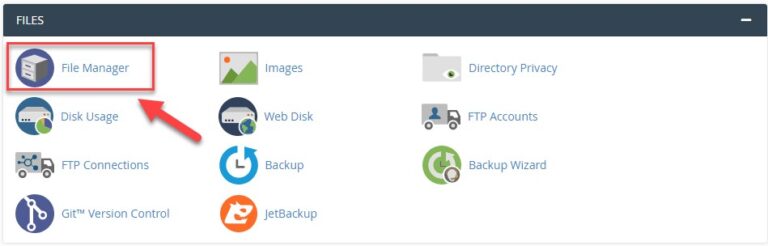
مطابق شکل زیر برای بارگذاری فایلهای وردپرس به بخش File Manager بروید.
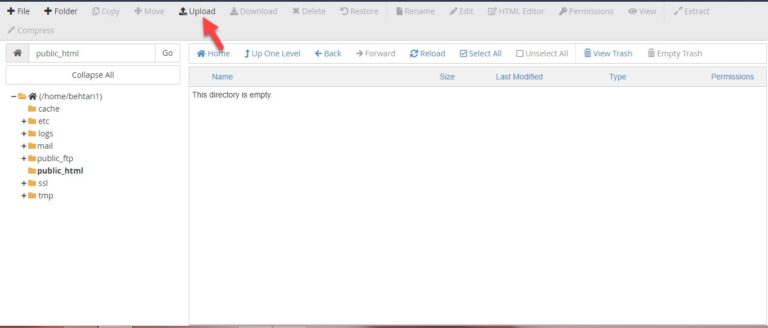
سپس در آنجا مطابق شکل زیر، در نمودار درختی سمت چپ صفحه بر روی پوشه public_html کلیک کرده و گزینه Uploads را بزنید.
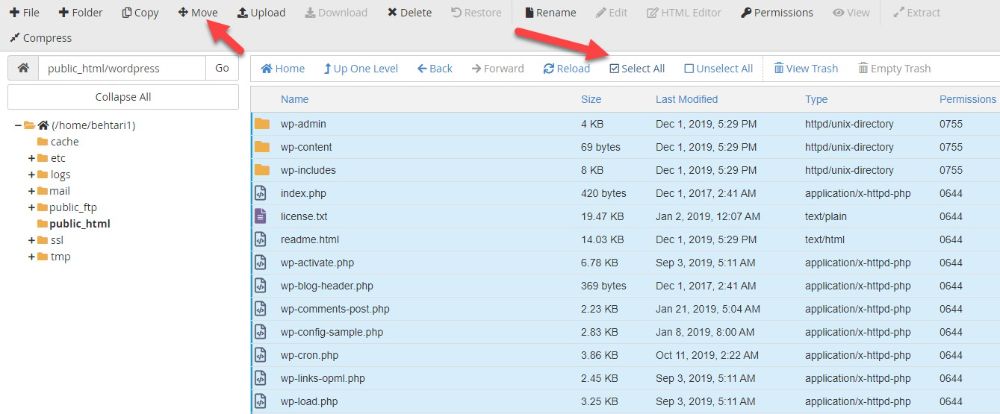
در مرحله بعدی باید اخرین نسخه خود را که از سایت وردپرس دانلود کرده اید را اپلود کنید. حواستان باشد که باید فایل zip را به هاست خود انتقال بدهید. بعد از اپلود کردن فایل، باید در هاست خود، فایل را از حالت فشرده خارج کنید. پوشهای با نام wordpress ساخته خواهد شد که محتویات وردپرس درون آن قرار دارد. وراد پوشه بشوید و مطابق شکل زیر همه محتویات وردپرس را به پوشه قبلی (public_html) انتقال دهید.
تمامیه فایلهای موجود در آن را با زدن گزینه Select All انتخاب کنید. سپس از منوی بالا بر روی گزینه Move کلیک نمایید.
حال پنجرهای مطابق آنچه که در زیر میبینید برای شما باز خواهد شد. در این پنجره مسیر را …
برای کوتاه تر کردن قسمت اول، ادامه انتقال وردپرس به هاست را میتوانید از طریق اینجا ببینید.
اکنون ما توانستیم به صورت کامل وردپرس را بر روی هاست نصب کنیم. الان میتوانیم سایت خود را ببینیم. با وارد کردن ادرس اصلی سایت میتوانیم حالت آزمایشی و موقت سایتمان را ببینیم. برای وارد شدن به پیشخوان و صفحه مدیریت وردپرس باید در جلور ادرس عبارت wp-admin را مانند عبارت زیر وارد کنیم:
test.com/wp-admin
نحوهی ورود به پیشخوان در لوکال هاست:
localhost/illsite/wp-admin
بعد از ورود به این آدرس فرم ورود در وردپرس نمایش داده خواهد شد. در این صفحه ما باید رمز و نام کاربری را که در مراحل قبل انتخاب کردیم را وارد کنیم تا بتوانیم وارد پیشخوان وردپرس بشویم.
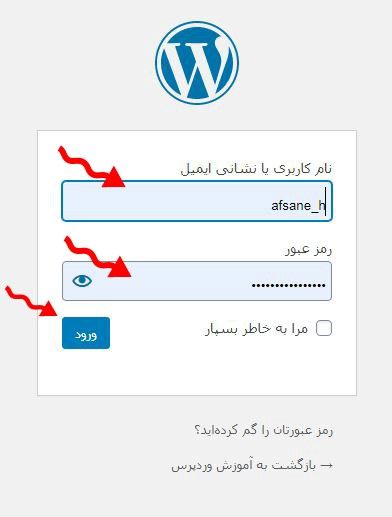
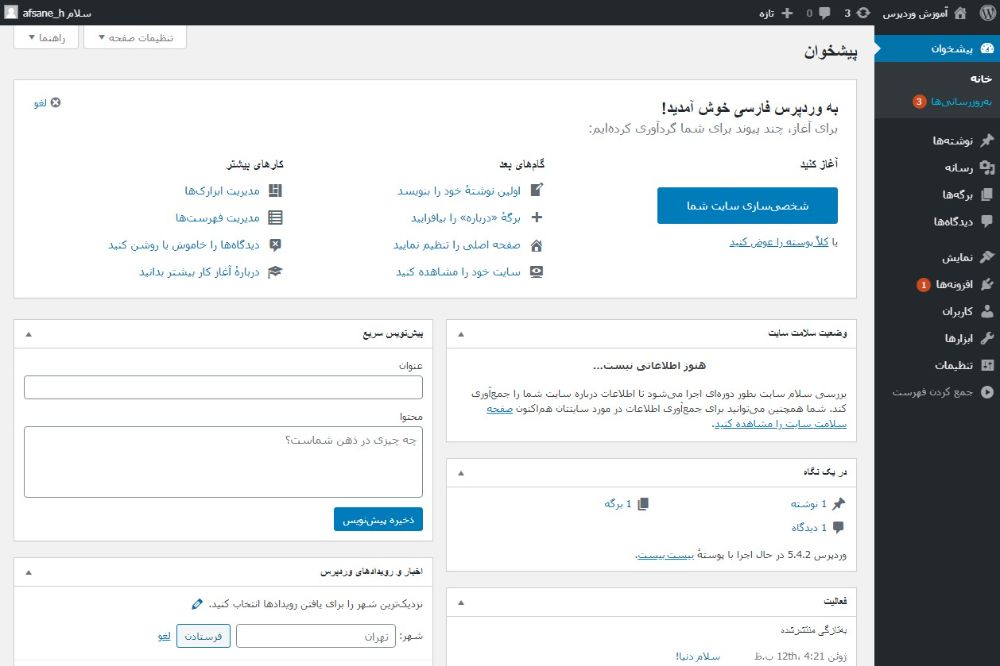
با وارد کردن این اطلاعات و زدن دکمهی ورود، به پیشخوان در وردپرس وارد خواهید شد. پیشخوان یا داشبورد وردپرس اولین صفحهای است که پس از ورود به سایت با آن مواجه میشوید و از این پس برای انجام تمام فعالیتها و سفارشیسازی سایت خود با آن سر و کار دارید.
به پایان قسمت اول سری « آموزش طراحی سایت » رسیدیم و امیدوارم از قسمت اول راضی بوده باشید. برای دیدن قسمت های بعدی آموزش طراحی سایت به این صفحه مراجعه کنید. خوشحال میشیم نظرات خود را وارد کنید تا به بهبود ما کمک کنید:)

