
در این آموزش قصد دارم نحوهی نصب و راه اندازی وب سرور محبوب nginx رو آموزش بدم. برای شروع بهتره که ساده باشیم پس فقط یک سایت با محتوای ثابت خواهیم داشت. آنچه در این نوشته بهش خواهیم پرداخت به شرح زیره:
در انتهای این نوشته شما با نصب و پیکربندی ابتدایی nginx آشنا می شید. هم چنین برخی قوانین مربوط به نوشتن فایل های پیکربندی nginx و نمایش محتوای ثابت رو خواهید آموخت. وب سایت مورد نظر هم به شکل زیر خواهد بود:

برای اجرای مراحل به موارد زیر نیاز داریم:
خب حالا وقتشه بریم سراغ اصل مطلب. ابتدا یک سیستم لینوکسی نیاز دارم. میتونید یک سیستم عامل لینوکس به شکل مجازی یا واقعی روی سیستم خودتون بالا بیارید. اما من از سرورهای ابری ابرآروان (arvancloud.com) استفاده میکنم که یه مقداری پول باید پرداخت کنید ولی خیلی راحتتره در مجموع. من از توزیع ubuntu و نسخه 18.04 استفاده کردم و توضیحاتم در مورد اون هست.
ابتدا nginx رو باید نصب کرد. میتونیم برای این کار سورس کد nginx رو دانلود و کامپایل کنیم. راه دیگه اش نصب بوسیله apt هست که راه آسونتریه و من هم این راه رو انتخاب می کنم. با اجرای دستورهای زیر nginx رو نصب می کنم:
$ sudo apt update $ sudo apt install nginx
در دستور اول repository رو آپدیت کردم تا لیست همه پکیج های موجود رو داشته باشیم که با استفاده از اون nginx رو نصب کنیم. بعد از طی مراحل نصب باید ببینیم که همه چی درست کار می کنه یا نه. برای این کار باید سرویس nginx رو فعال کنیم اون هم با دستور زیر:
$ sudo systemctl start nginx
یه کار دیگه هم معمولا انجام میدیم تا وقتی سیستم رو خاموش و روشن میکنیم این سرویس از ابتدا فعال باشه:
$ sudo systemctl enable nginx
حالا به آدرس سروری که باهاش کار میکنیم سر میزنیم. میتونید این کار رو با یک مرورگر یا دستور curl انجام بدین. من اینجا از مرورگر استفاده کردم:
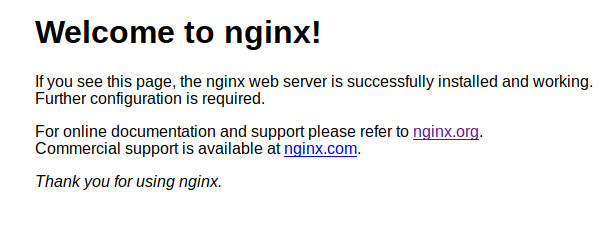
این خروجی که می بینین صفحه پیش فرض nginx است که در قالب html به ما فرستاده میشه. این نشون میده که کارمون رو درست انجام دادیم.
الان که مطمئن شدیم وب سرور ما به درستی کار میکنه میریم سراغ فایل پیکربندی یا config اون. فایل اصلی پیکر بندی در مسیر زیر هست:
/etc/nginx/nginx.conf
وقتی برای اولین بار اون رو باز کنید می بینید که توش نوشته های زیادی هست. برای ماژولار شدن تنظیمات در مسیر زیر یک فایل دیگه وجود داره که در فایل قبلی include شده. ما هم اون رو قراره دستکاری کنیم.
/etc/nginx/sites-available/default
فایل default رو به شکل زیر در میاریم(لازم نیست خطوطی که با # شروع میشن رو پاک کنید چون اون ها comment هستن):
 server {
           listen 80;
           root /usr/share/nginx/html;
}
خب حالا به توضیح کلی این نوشته ها می پردازیم. اولا که در nginx ما در ابتدای هر خط یک اصطلاحا directive می نویسیم. بعضی اسم ها هم هستن که جلوی اون ها یک یا چند آرگومان رو میذاریم که simple directive هستن. آخر خط این نوع directive ها نقطه ویرگول باید بذاریم. بعضی ها هم جلوشون یک بلوک رو با {} باز می کنیم. به این اسم هایی که جلوشون بلوک باز کردیم میگیم block directive.
در خط اول بلوک server رو داریم. تو این بلوک تعیین می کنیم که سرورمون چه ویژگی هایی داره. اول میگیم روی کدوم پورت گوش کنه که اینجا 80 است. بعد هم میگیم وقتی درخواست اومد از کجا بره بخونه. اگه به اون مسیر سر بزنید می بینید یه فایل html هست که همون صفحه ابتدایی nginx است.
حالا که با ساختار ابتدایی فایل پیکربندی آشنا شدیم می خوایم اون فایل های html و css مد نظرمون رو توی مسیر root قرار بدیم. قبلش با اجرای دستور زیر از این که فایل ما syntax درستی داره اطمینان حاصل می کنیم:
$ nginx -t
در خروجی باید جمله زیر رو ببینید که نشون میده syntax درسته:
nginx: the configuration file /etc/nginx/nginx.conf syntax is ok
کار دیگه reload کردن سرویس هست تا تنظیمات جدید اعمال شه:
$ sudo systemctl reload nginx
حالا باید فایل های html رو قرار بدیم در مسیر root. من از github یک سری فایل آماده رو دانلود کردم و اونجا گذاشتم:
$ git clone  https://github.com/designmodo/html-website-templates.git
$ cd html-website-templates/
$ sudo cp -r 'Animated Landing Page Website Template'/*  /usr/share/nginx/html
حالا دوباره آدرس سایت رو توی مرورگر می بینیم که همون شکلیه که اول آموزش آوردم.
کارمون در این جا تموم شددر این نوشته یاد گرفتیم که چطور محتوای ثابت یا استاتیک رو نمایش بدیم. در ادامه باید با انواع directive های معروف آشنا بشیم و یاد بگیریم چطور محتوای داینامیک رو به کمک php یا python یا زبان های دیگه نمایش بدیم. هم چنین مباحث پیشرفته تری چون cache و load balancing و امنیت هم هست که باید یادشون بگیریم.
امیدوارم این آموزش براتون مفید بوده باشه.

