
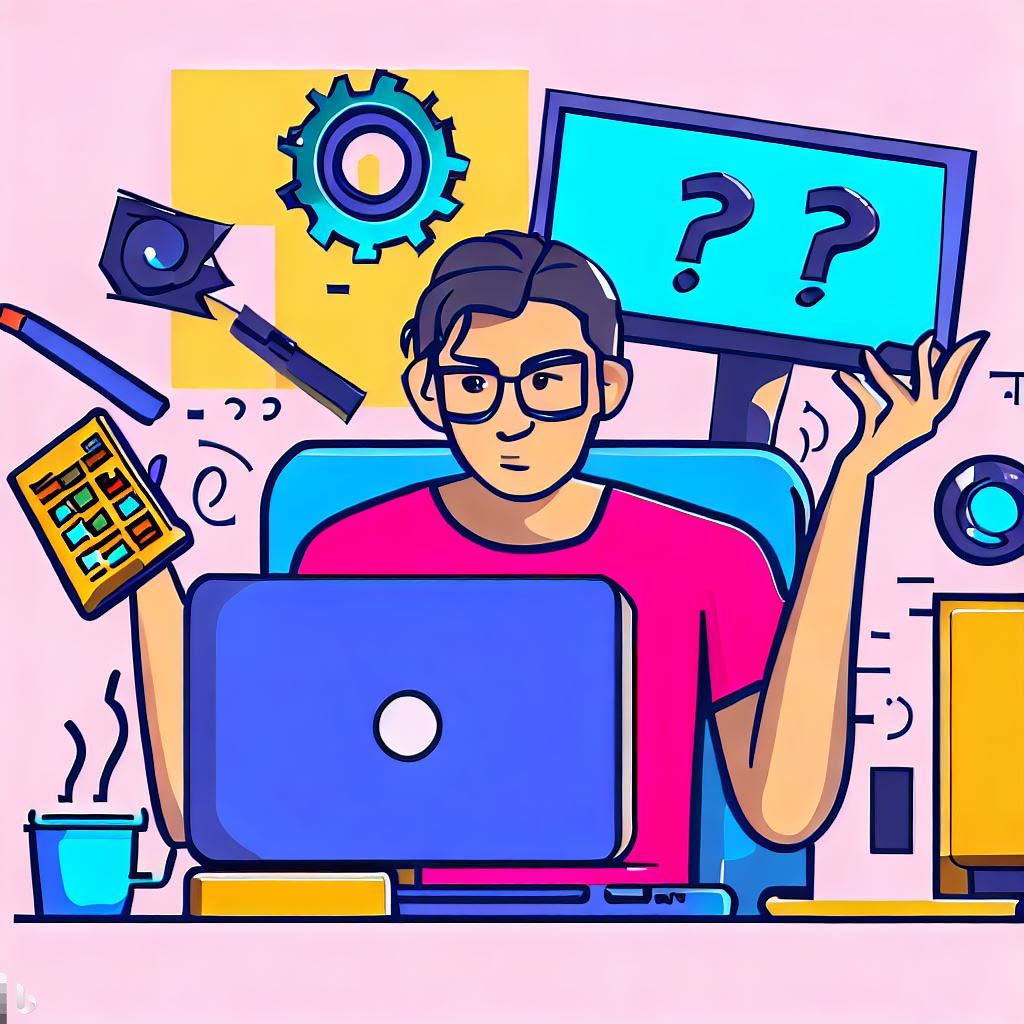
لپتاپها و رایانههای شخصی برای بسیاری از افراد، چه برای کار، مطالعه، سرگرمی یا ارتباط، وسایل ضروری هستند. با این حال، آنها همچنین مستعد مشکلات مختلفی هستند که می تواند بر عملکرد، عملکرد یا قابلیت استفاده آنها تأثیر بگذارد. برخی از این مشکلات به راحتی قابل رفع هستند، در حالی که برخی دیگر ممکن است نیاز به کمک حرفه ای یا جایگزینی داشته باشند. در اینجا برخی از رایج ترین مشکلات لپ تاپ ها و رایانه های شخصی و نحوه برخورد با آنها آورده شده است.
یکی از ناراحت کننده ترین مشکلات لپ تاپ ها و رایانه های شخصی زمانی است که آنها کند کار می کنند یا تاخیر دارند. این می تواند ناشی از عوامل متعددی باشد، مانند حافظه کم، فضای ناکافی دیسک، آلودگی به بدافزار، درایورهای قدیمی یا تعداد زیادی برنامه در حال اجرا در پس زمینه. برای بهبود سرعت لپ تاپ یا رایانه شخصی خود، می توانید برخی از راه حل های زیر را امتحان کنید:
می توانید از ابزار داخلی Disk Cleanup در ویندوز برای حذف فایل های غیر ضروری مانند فایل های موقت، فایل های کش یا فایل های سطل بازیافت استفاده کنید. این می تواند مقداری فضای دیسک را آزاد کند و لپ تاپ یا رایانه شخصی شما را سریعتر اجرا کند.
میتوانید از کنترل پنل در ویندوز برای حذف برنامههایی که دیگر استفاده نمیکنید یا نیاز ندارید استفاده کنید. این همچنین می تواند مقداری فضای دیسک را آزاد کند و بار روی سیستم شما را کاهش دهد.
میتوانید از Task Manager در ویندوز برای غیرفعال کردن برنامههایی که بهطور خودکار هنگام بوت کردن لپتاپ یا رایانه شخصی شروع میشوند، استفاده کنید. این می تواند زمان راه اندازی را کاهش دهد و از اجرای برنامه های غیر ضروری در پس زمینه جلوگیری کند.
می توانید از یک آنتی ویروس یا برنامه ضد بدافزار معتبر برای اسکن لپ تاپ یا رایانه شخصی خود برای هر گونه نرم افزار مخربی که ممکن است سیستم شما را کند کند یا امنیت شما را به خطر بیندازد، استفاده کنید. همچنین باید آنتی ویروس یا برنامه ضد بدافزار خود را به طور مرتب به روز کنید تا از لپ تاپ یا رایانه شخصی خود در برابر تهدیدات جدید محافظت کنید.
می توانید از Device Manager در ویندوز برای بررسی به روز بودن درایورهای خود استفاده کنید و در صورت وجود هرگونه به روز رسانی را نصب کنید. درایورها نرم افزارهایی هستند که اجزای سخت افزاری شما را قادر می سازند تا با سیستم شما و سایر دستگاه ها ارتباط برقرار کنند. به روز رسانی درایورها می تواند عملکرد و سازگاری لپ تاپ یا رایانه شخصی شما را بهبود بخشد.
یکی دیگر از مشکلات رایج در لپتاپها و رایانههای شخصی، گرم شدن بیش از حد یا خاموش شدن غیرمنتظره آنها به دلیل دمای بالا است. این می تواند ناشی از عوامل متعددی باشد، مانند تهویه ضعیف، تجمع گرد و غبار، فن معیوب، یا استفاده زیاد. برای جلوگیری از داغ شدن بیش از حد لپ تاپ یا رایانه شخصی خود، می توانید برخی از راه حل های زیر را امتحان کنید:
می توانید از یک برس نرم یا یک قوطی هوای فشرده برای پاک کردن گرد و غبار یا زباله هایی که ممکن است دریچه ها و فن های لپ تاپ یا رایانه شخصی شما را مسدود کنند استفاده کنید. این می تواند جریان هوا و خنک کننده سیستم شما را بهبود بخشد.
می توانید از یک پد خنک کننده یا پایه برای بلند کردن لپ تاپ یا رایانه شخصی خود استفاده کنید و تهویه و خنک کننده اضافی را فراهم کنید. این همچنین می تواند از تماس لپ تاپ یا رایانه شخصی شما با سطوح حساس به گرما مانند بالش یا بالش جلوگیری کند.
می توانید از Power Options در ویندوز برای تنظیم تنظیمات برق لپ تاپ یا رایانه شخصی خود و کاهش تولید گرما استفاده کنید. برای مثال، میتوانید روشنایی صفحه را کاهش دهید، آداپتور بیسیم را خاموش کنید، یا زمانی که از آن استفاده نمیکنید، به حالت صرفهجویی در مصرف انرژی بروید.
میتوانید از اجرای همزمان برنامهها یا کارهای بیش از حد که ممکن است سیستم شما را تحت فشار قرار داده و باعث گرم شدن بیش از حد شود، اجتناب کنید. همچنین می توانید دمای CPU و GPU را با استفاده از یک ابزار نرم افزاری مانند HWMonitor کنترل کنید و هر برنامه ای را که ممکن است باعث گرمای بیش از حد شود را ببندید.
یکی از رایج ترین مشکلات لپ تاپ ها زمانی است که عمر باتری آنها خراب می شود یا به درستی شارژ نمی شود. این می تواند ناشی از عوامل مختلفی باشد، مانند کهنه شدن، استفاده نادرست، شارژر معیوب یا پورت آسیب دیده. برای افزایش عمر باتری لپتاپ یا رفع مشکلات شارژ، میتوانید برخی از راهحلهای زیر را امتحان کنید:
میتوانید باتری خود را با شارژ کامل آن کالیبره کنید، سپس بگذارید تا کاملاً تخلیه شود تا خاموش شود، سپس دوباره آن را تا 100 درصد شارژ کنید. این می تواند به تنظیم مجدد باتری سنج و بهبود دقت و عملکرد آن کمک کند.
شما می توانید از Power Options در ویندوز برای بهینه سازی تنظیمات باتری لپ تاپ خود و صرفه جویی در انرژی آن استفاده کنید. برای مثال، میتوانید روشنایی صفحه را کاهش دهید، آداپتور بیسیم را خاموش کنید، یا وقتی باتری روشن است، به حالت صرفهجویی در مصرف انرژی بروید.
اگر باتری شما قدیمی است یا به طور غیر قابل تعمیر آسیب دیده است، ممکن است لازم باشد آن را با یک باتری جدید تعویض کنید. می توانید شماره مدل و مشخصات باتری خود را بررسی کنید و یک جایگزین سازگار را به صورت آنلاین یا از یک فروشگاه محلی سفارش دهید.
اگر لپ تاپ شما شارژ نمی شود یا به کندی شارژ می شود، ممکن است لازم باشد شارژر و پورت خود را برای هر گونه نقص یا آسیب بررسی کنید. می توانید از شارژر یا کابل دیگری استفاده کنید یا پورت را با یک سواب پنبه ای یا خلال دندان تمیز کنید. اگر مشکل برطرف نشد، ممکن است نیاز به تعمیر یا تعویض شارژر یا پورت داشته باشید.
یکی از رایجترین مشکلات لپتاپها و رایانههای شخصی زمانی است که صفحه نمایش آنها رنگها، خطوط، سوسو زدن یا سیاه شدن غیرعادی را نشان میدهد. این می تواند ناشی از چندین عامل باشد، مانند اتصال شل، کابل معیوب، پانل LCD آسیب دیده یا درایور گرافیک خراب. برای رفع هر گونه مشکل صفحه نمایش لپ تاپ یا رایانه شخصی خود، می توانید برخی از راه حل های زیر را امتحان کنید:
می توانید کابلی را که صفحه نمایش شما را به مادربرد یا کارت گرافیک متصل می کند دوباره وصل کنید. این میتواند هرگونه اتصال شل یا تماس ضعیفی را که ممکن است باعث مشکلات صفحه نمایش شود، برطرف کند.
اگر وصل مجدد کابل کار نکرد، ممکن است لازم باشد کابل را با یک کابل جدید تعویض کنید. می توانید شماره مدل و مشخصات کابل خود را بررسی کنید و یک جایگزین سازگار را به صورت آنلاین یا از یک فروشگاه محلی سفارش دهید.
اگر تعویض کابل جواب نداد، ممکن است لازم باشد صفحه نمایش را با یک صفحه جدید تعویض کنید. می توانید شماره مدل و مشخصات صفحه نمایش خود را بررسی کنید و یک جایگزین سازگار را به صورت آنلاین یا از یک فروشگاه محلی سفارش دهید.
میتوانید از Device Manager در ویندوز برای بررسی بهروز بودن درایور گرافیک خود استفاده کنید و در صورت موجود بودن، بهروزرسانیهایی را نصب کنید. درایور گرافیک نرم افزاری است که به صفحه نمایش شما امکان می دهد تصاویر و فیلم ها را نمایش دهد. به روز رسانی درایور گرافیک می تواند مشکلات صفحه نمایش ناشی از نرم افزار خراب یا قدیمی را برطرف کند.
اینها برخی از رایج ترین مشکلات لپ تاپ ها و رایانه های شخصی و نحوه برخورد با آنها هستند. با این حال، اگر هیچ یک از این راهحلها کار نمیکند یا اگر با مشکلات دیگری مواجه شدید که خارج از تخصص شماست، باید از متخصص کمک بگیرید یا برای کمک بیشتر با سازنده لپتاپ یا رایانه شخصی خود تماس بگیرید.

