
توضیحات بخش پنل ادمین
URL لاگین ادمین متفاوت می باشد.دلیل این کار این است که روش ورود ادمین با بقیه کاربران متفاوت باشد تا امنیت فروشگاه بالاتر رود
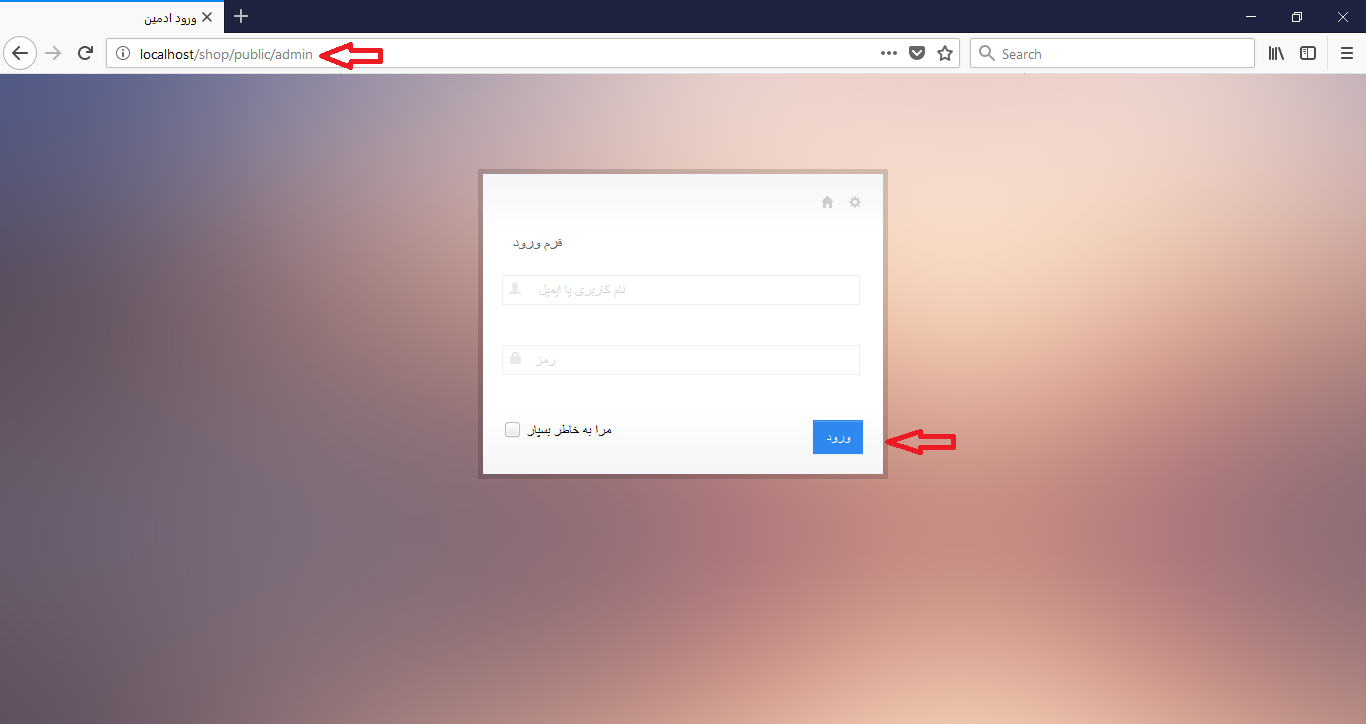
در واقع هنگامی که بخواهید به پنل مدیریت لاگین کنید باید در آدرس دایرکتوری اصلی سایت یک کلمه admin اضافه نمایید
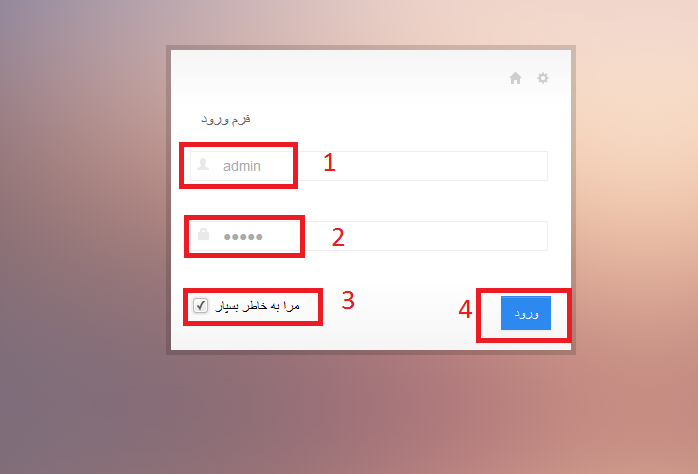
روش ساخت کاربر با دسترسی مدیریت کامل و تنظیم رمزعبور جهت دسترسی به پنل مدیریت در بخش "چگونگی نصب و راه اندازی پروژه" به صورت کامل گفته شده است
1- در این قسمت نام کاربری یا ایمیل ادمین را وارد کنید
2- در این قسمت رمز ادمین را وارد کنید
3- درصورتی که می خواهید در مراجعات بعدی نیازی به وارد کردن مشخصات جهت ورود به پنل مدیریت نداشته باشید تیک این گزینه را بزنید
4- بعد از وارد کردن موارد خواسته زده روی این دکمه کلیک کنید تا وارد پنل ادمین شوید
صفحه پیش فرض ادمین به صورت زیر است
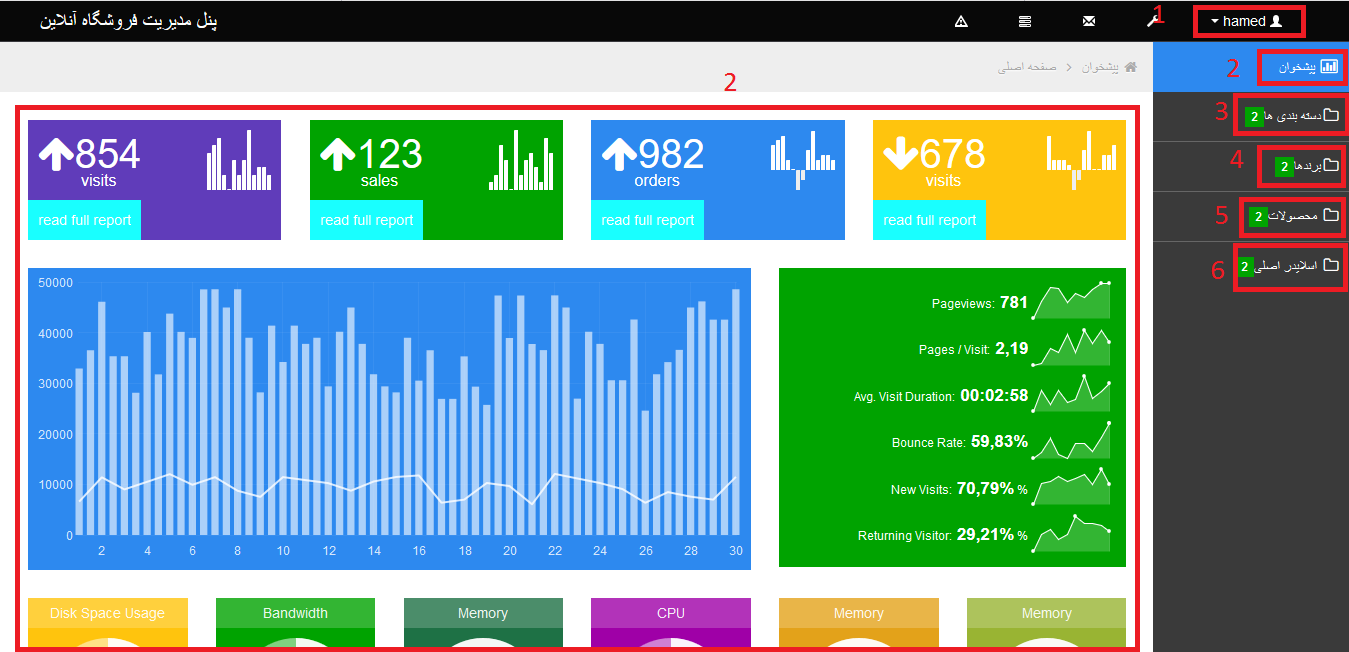
1- درصورتی که بخواهید از پنل مدیریت خارج شوید روی این گزینه کلیک کنید و روی خروج( logout ) کلیک کنید
2- گزینه پیشفرض پنل ادمین می باشد که گزارش هایی به صورت نموداری و عددی از وضعیت بازدیدها و صفحات و خریدها و ... ارائه می دهد
در شماره های 3 ، 4 ، 5 و 6 امکان اضافه کردن، ویرایش، حذف و مشاهده دسته بندی ها ، برندها، محصولات و اسلایدهای اسلایدر وجود دارد.در ادامه هرکدام از این منوها دقیق تر توضیح داده می شود
منو دسته بندی ها
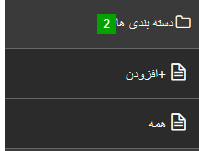
با کلیک کردن روی زیرمنو " افزودن " صفحه زیر نمایش داده می شود
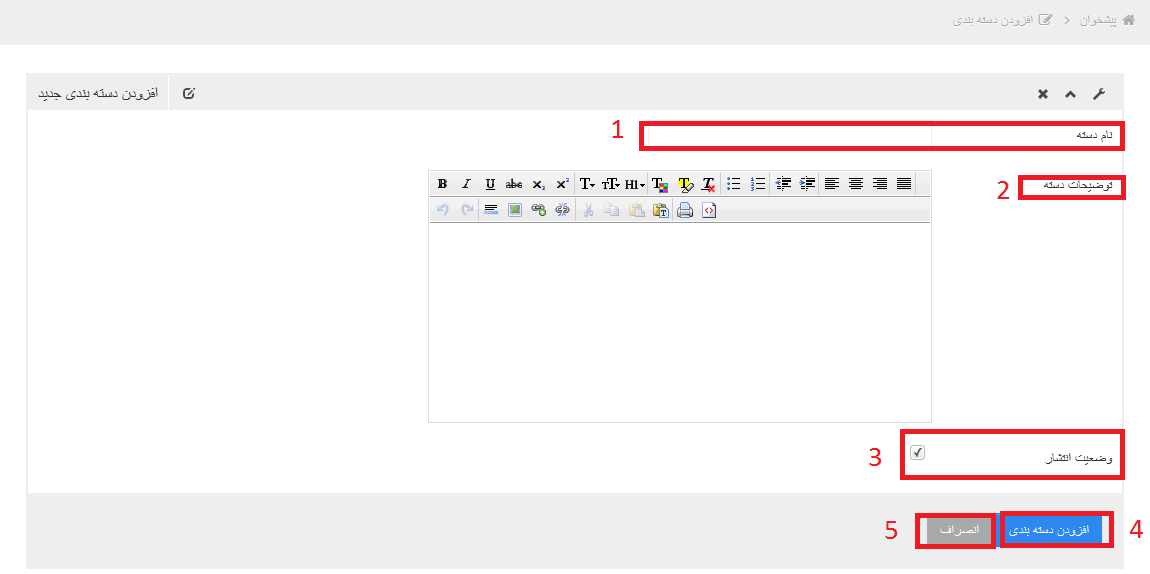
1- در این قسمت نام دسته موردنظر را وارد کنید
2- در این قسمت توضیحات اضافه درخصوص دسته موردنظر را وارد کنید.این قسمت دارای ویرایشگر نیز می باشد که امکان ویرایش متن با امکانات بیشتر را می دهد
3- با تیک زدن این گزینه دسته موردنظر به دسته ها در ظاهر سایت اضافه می شود اما درصورتی که این تیک را نزنید دسته موردنظر به صورت غیرفعال و غیرقابل نمایش ذخیره می شود و به دسته ها در ظاهر فروشگاه اضافه نمی شود. به نوعی به صورت پیش نویس ذخیره می شود تا بعدا از پنل مدیریت آن را قابل نمایش در فروشگاه نمایید
4- با کلیک روی این دکمه دسته موردنظر اضافه می شود
5- برای انصراف از اضافه کردن دسته موردنظر استفاده می شود
با کلیک کردن روی زیرمنو " همه " صفحه زیر نمایش داده می شود
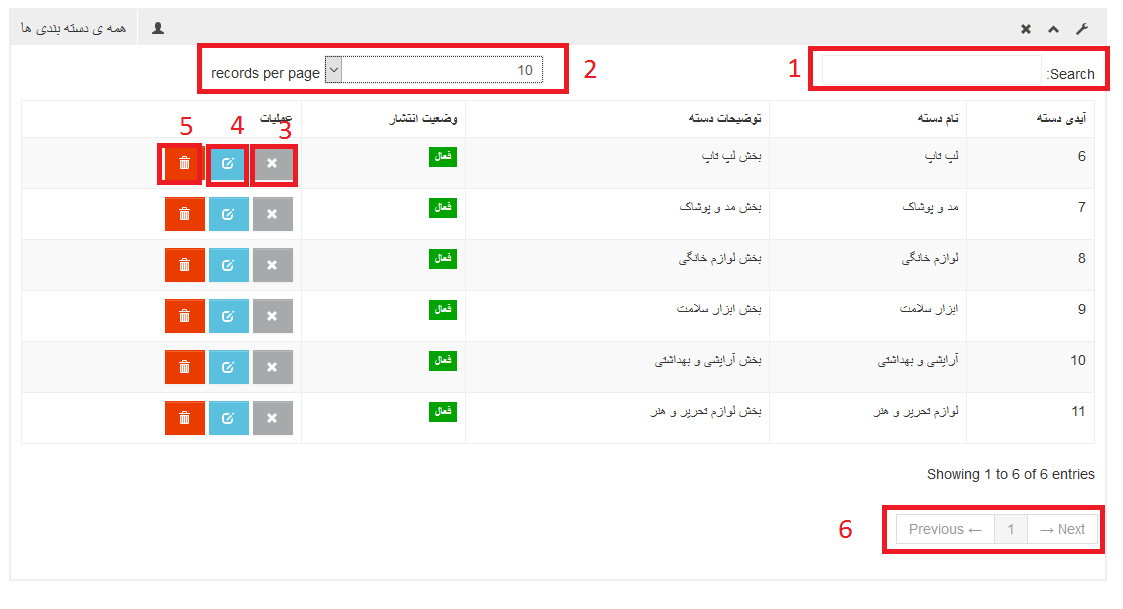
عدد فیلد آیدی به صورت اتوماتیک تولید می شود و هردفعه یک عدد به آن افزوده می شود.نام دسته و توضیحات دسته و وضعیت انتشار از جمله مواردی بودند که در هنگام افزودن دسته، فیلد مربوط به آنها را پر کرده بودید و در اینجا نمایش داده شده است.بقیه موارد به صورت شماره گذاری شده توضیح داده می شوند
1- در این قسمت می توانید نام دسته موردنظر را از بین دسته های اضافه شده جستجو کنید.این مورد بیشتر زمانی بکار می آید که دسته های تان بسیار زیاد باشد و با این جستجو زودتر به دسته موردنظر دسترسی پیدا خواهید کرد
2- تعداد دسته هایی که در این صفحه برایتان نمایش داده می شوند را می توانید از این گزینه تنظیم کنید که به صورت پیشفرض 10 دسته را صفحه نمایش می دهد و بقیه موارد در صفحات بعد لیست می شوند
3- برای فعال سازی یا غیرفعال سازی نمایش دسته استفاده می شود.با فعال سازی آن دسته موردنظر در فروشگاه نمایش داده می شود و زمانی که غیرفعال باشد دسته موردنظر در فروشگاه نمایش داده نمی شود و صرفا درحالت پیش نویس از پنل مدیریت امکان مدیریت آن است
4- برای ویرایش دسته ساخته شده مورد استفاده قرار می گیرد
5- برای حذف یک دسته استفاده می شود
6- به صورت پیشفرض 10 دسته در این صفحه نمایش داده می شوند و بقیه در صفحات بعد قرار می گیرند.با استفاده از دو دکمه next و previous که در این قسمت قرار دارد میتوان به بقیه مواردی که در صفحه جای نگرفته اند دسترسی داشت و بین صفحات جابجا شد
منوی برندها
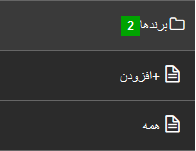
با کلیک کردن روی زیرمنو " افزودن " صفحه زیر نمایش داده می شود
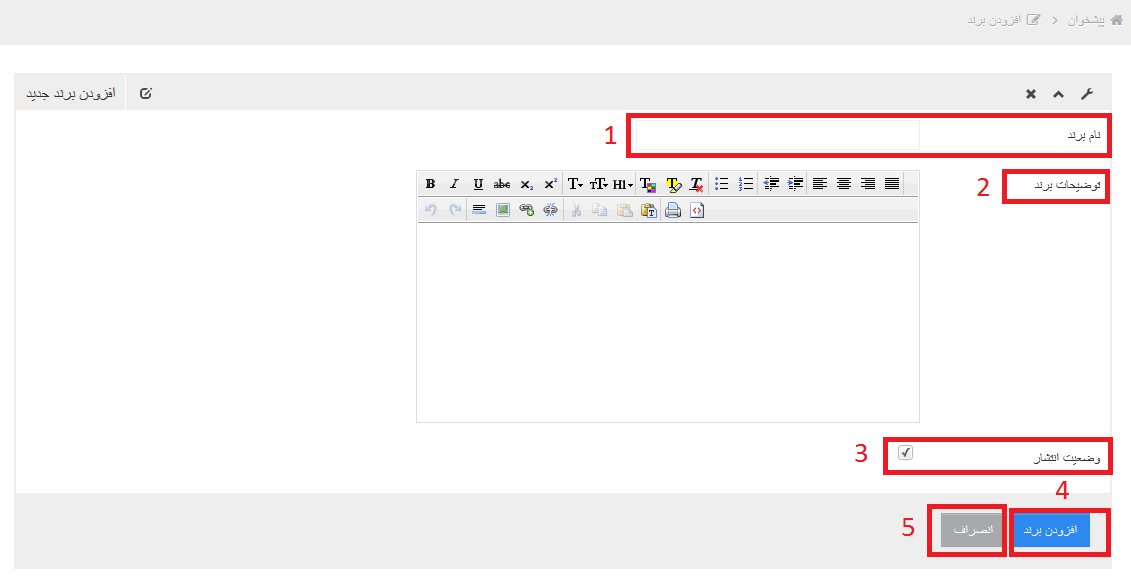
1- در این قسمت نام برند موردنظر را وارد کنید
2- در این قسمت توضیحات اضافه درخصوص برند موردنظر را وارد کنید.این قسمت دارای ویرایشگر نیز می باشد که امکان ویرایش متن با امکانات بیشتر را می دهد
3- با تیک زدن این گزینه برند موردنظر به برندها در ظاهر سایت اضافه می شود اما درصورتی که این تیک را نزنید برند موردنظر به صورت غیرفعال و غیرقابل نمایش ذخیره می شود و به برندها در ظاهر فروشگاه اضافه نمی شود. به نوعی به صورت پیش نویس ذخیره می شود تا بعدا از پنل مدیریت آن را قابل نمایش در فروشگاه نمایید
4- با کلیک روی این دکمه برند موردنظر اضافه می شود
5- برای انصراف از اضافه کردن برند موردنظر استفاده می شود
با کلیک کردن روی زیرمنو " همه " صفحه زیر نمایش داده می شود
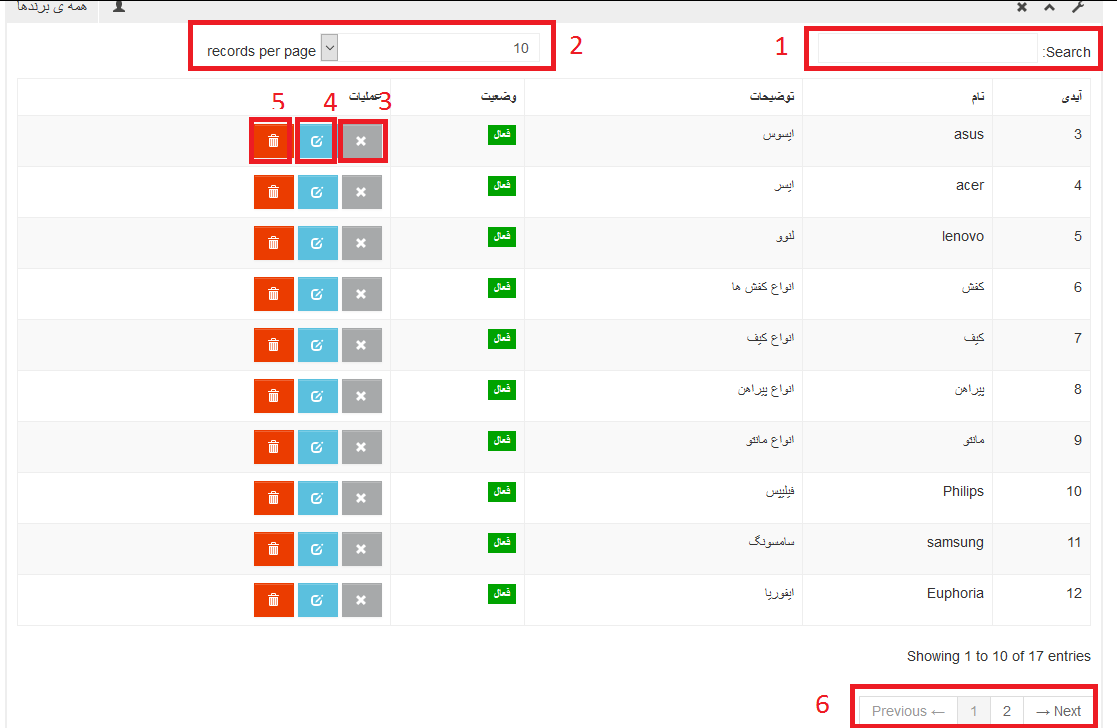
عدد فیلد آیدی به صورت اتوماتیک تولید می شود و هردفعه یک عدد به آن افزوده می شود.نام برند و توضیحات برند و وضعیت انتشار از جمله مواردی بودند که در هنگام افزودن برند فیلد مربوط به آنها را پر کرده بودید و در اینجا نمایش داده شده است.بقیه موارد به صورت شماره گذاری شده توضیح داده می شوند
1- در این قسمت می توانید نام برند موردنظر را از بین برند های اضافه شده جستجو کنید.این مورد بیشتر زمانی بکار می آید که برند های تان بسیار زیاد باشد و با این جستجو زودتر به برند موردنظر دسترسی پیدا خواهید کرد
2- تعداد برند هایی که در این صفحه برایتان نمایش داده می شوند را می توان از این گزینه تنظیم کنید که به صورت پیشفرض 10 برند را در یک صفحه نمایش می دهد و بقیه موارد در صفحات بعد لیست می شوند
3- برای فعال سازی یا غیرفعال سازی نمایش برند استفاده می شود.با فعال سازی آن برند موردنظر در فروشگاه نمایش داده می شود و زمانی که غیرفعال باشد برند موردنظر در فروشگاه نمایش داده نمی شود و صرفا در حالت پیش نویس از پنل مدیریت امکان مدیریت آن است
4- برای ویرایش برند ساخته شده مورد استفاده قرار می گیرد
5- برای حذف یک برند استفاده می شود
6- به صورت پیشفرض 10 برند در این صفحه نمایش داده می شوند و بقیه در صفحات بعد قرار می گیرند.با استفاده از دو دکمه next و previous که در این قسمت قرار دارد می توان به بقیه مواردی که در صفحه جای نگرفته اند دسترسی داشت و بین صفحات جابجا شد
منوی محصولات
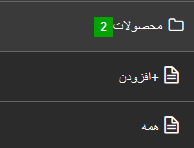
با کلیک کردن روی زیرمنو " افزودن " صفحه زیر نمایش داده می شود
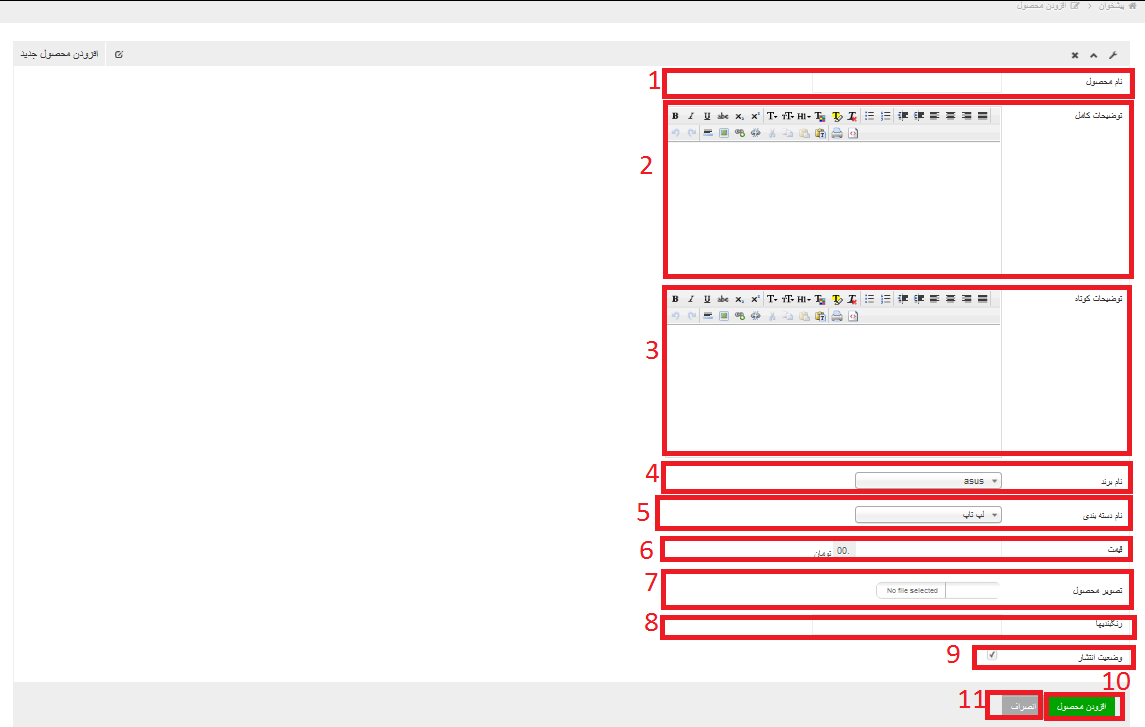
1- در این قسمت نام محصول را وارد کنید
2- توضیحات کامل درباره محصول را در این قسمت وارد کنید.نقد و بررسی های طولانی محصولات نیز در این قسمت وارد می شود
3- توضیحات بسیار کوتاه از محصول در این قسمت نوشته می شود
4- در این قسمت نام برند محصول موردنظر را انتخاب کنید.در منو "برندها" ابتدا باید برند موردنظر را ساخته باشید تا بتوانید محصول را در این قسمت به برند موردنظر اضافه کنید
5- دسته بندی مربوط به محصول را انتخاب کنید.در منو "دسته بندی ها" ابتدا باید دسته موردنظر را ساخته باشید تا بتوانید محصول را در این قسمت به برند موردنظر اضافه کنید
6- این قسمت برای وارد کردن قیمت محصول استفاده می شود.قیمت به واحد تومان وارد می شود
7- تصویر محصول را از این قسمت انتخاب و اضافه کنید
8- رنگ بندی های محصول را از این قسمت می توانید اضافه کنید
9- با تیک زدن این گزینه محصول موردنظر به محصولات در ظاهر سایت اضافه می شود اما درصورتی که این تیک را نزنید محصول موردنظر به صورت غیرفعال و غیرقابل نمایش ذخیره می شود و به محصولات در ظاهر فروشگاه اضافه نمی شود.به نوعی به صورت پیش نویس ذخیره می شود تا بعدا از پنل مدیریت آن را قابل نمایش در فروشگاه نمایید
10- با کلیک روی این گزینه محصول موردنظر اضافه می شود
11- برای انصراف از اضافه کردن محصول به لیست محصولات استفاده می شود
با کلیک کردن روی زیرمنو " همه " صفحه زیر نمایش داده می شود
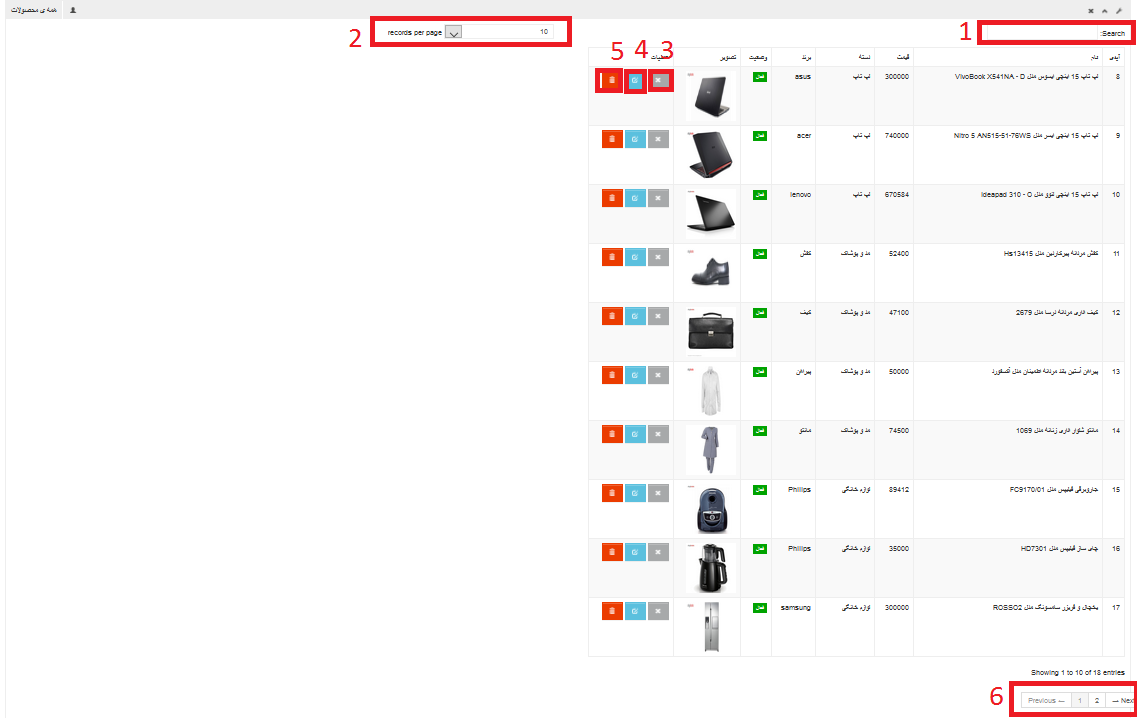
عدد فیلد آیدی به صورت اتوماتیک تولید می شود و هردفعه یک عدد به آن افزوده می شود.نام محصول و توضیحات محصول و وضعیت انتشار از جمله مواردی بودند که در هنگام افزودن محصول فیلد مربوط به آنها را پر کرده بودید و در اینجا نمایش داده شده است.بقیه موارد به صورت شماره گذاری شده توضیح داده می شوند
1- در این قسمت می توانید نام محصول موردنظر را از بین محصولات اضافه شده جستجو کنید.این مورد بیشتر زمانی بکار می آید که محصولاتتان بسیار زیاد باشد و با این جستجو زودتر به محصول موردنظر دسترسی پیدا خواهید کرد
2- تعداد محصول هایی که این صفحه برایتان نمایش داده می شوند را می توان از این گزینه تنظیم کنید که به صورت پیشفرض 10 محصول را در یک صفحه نمایش می دهد و بقیه موارد در صفحات بعد لیست می شوند
3- برای فعال سازی یا غیرفعال سازی نمایش محصول استفاده می شود.با فعال سازی آن محصول موردنظر در فروشگاه نمایش داده می شود و زمانی که غیرفعال باشد محصول موردنظر در فروشگاه نمایش داده نمی شود و صرفا در حالت پیش نویس از پنل مدیریت امکان مدیریت آن است
4- برای ویرایش محصول اضافه شده مورد استفاده قرار می گیرد
5- برای حذف یک محصول استفاده می شود
6- به صورت پیشفرض 10 محصول در این صفحه نمایش داده می شوند و بقیه در صفحات بعد قرار می گیرند.با استفاده از دو دکمه next و previous که در این قسمت قرار دارد می توان به بقیه مواردی که در صفحه جای نگرفته اند دسترسی داشت و بین صفحات جابجا شد
منوی اسلایدر اصلی
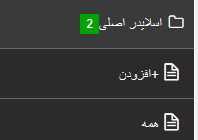
با کلیک کردن روی زیرمنو " افزودن " صفحه زیر نمایش داده می شود
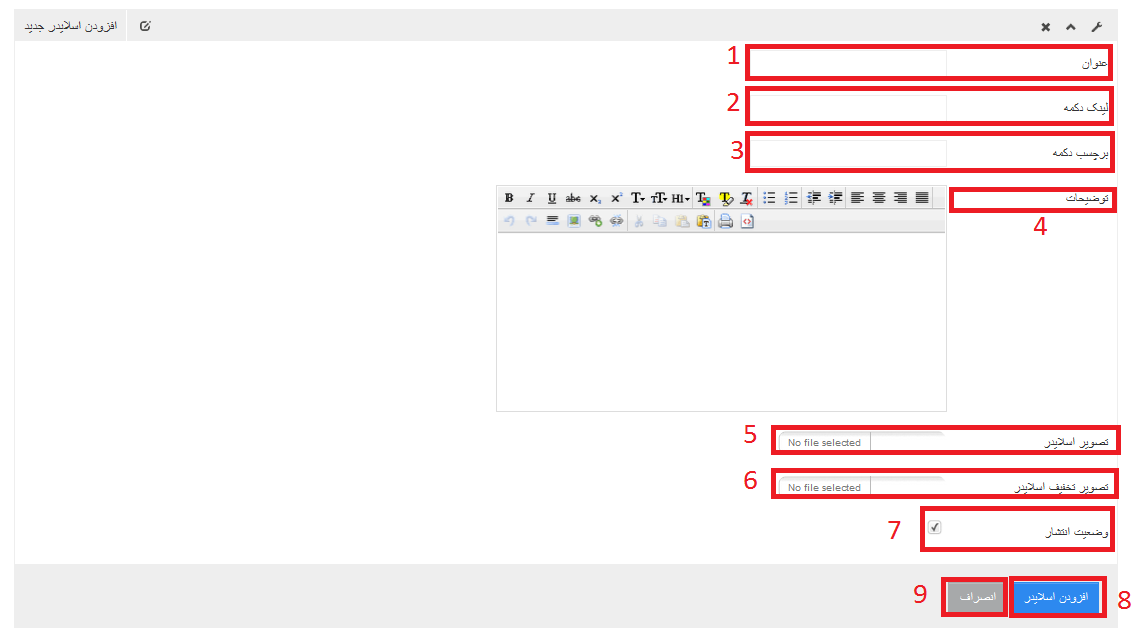
1- در این قسمت عنوان اسلایدر را مشخص کنید
2- در این قسمت لینک دکمه ای که درون اسلاید قرار دارد را وارد کنید که کاربر با کلیک روی آن به محصول مرتبط با عنوان اسلاید هدایت شود
3- متن و برچسب روی دکمه اسلاید را در اینجا مشخص کنید
4- توضیحات بیشتر را در این قسمت درباره محصول موردنظر وارد کنید
5- تصویر محصول موردنظر را از این قسمت انتخاب کنید تا در اسلایدر به نمایش درآید
6- در این قسمت یک تصویر مربوط به تخفیف دار بودن محصول انتخاب کنید تا روی تصویر محصول قرار بگیرد
7- برای فعال سازی یا غیرفعال سازی نمایش اسلاید در اسلایدر استفاده می شود.با فعال سازی آن اسلاید موردنظر در اسلایدر نمایش داده می شود و زمانی که غیرفعال باشد اسلاید موردنظر در اسلایدر نمایش داده نمی شود و صرفا در حالت پیش نویس از پنل مدیریت امکان مدیریت آن است
8- با کلیک روی این دکمه اسلاید موردنظر به اسلایدر اضافه می شود
9- با کلیک روی این گزینه ایجاد یک اسلاید در اسلایدر را متوقف کنید
با کلیک کردن روی زیرمنو " همه " صفحه زیر نمایش داده می شود
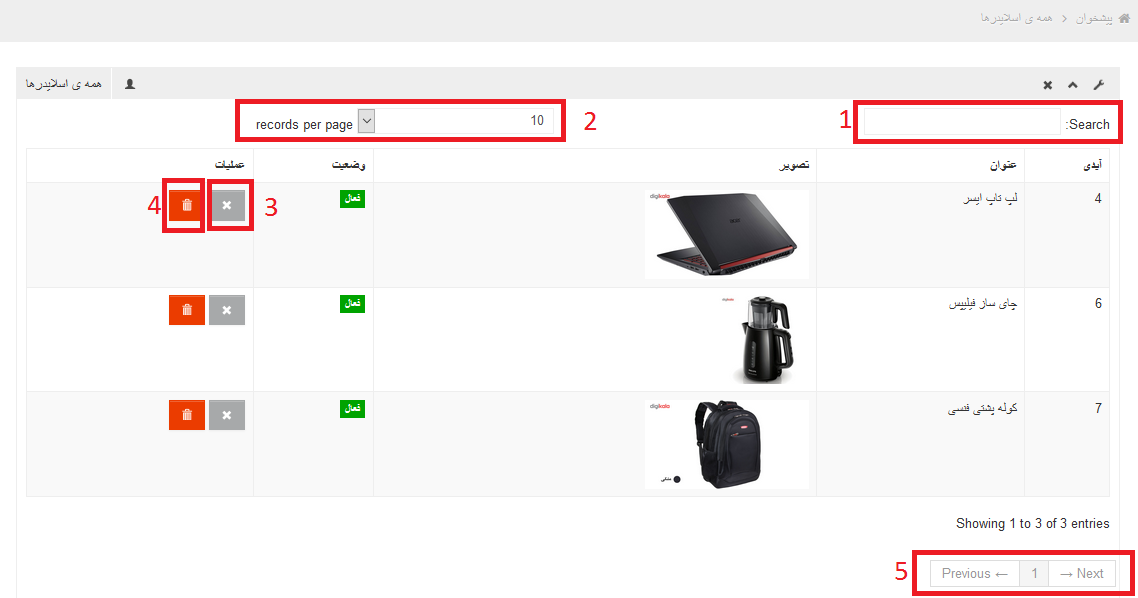
عدد فیلد آیدی به صورت اتوماتیک تولید می شود و هردفعه یک عدد به آن افزوده می شود.عنوان، تصویر و وضعیت از جمله مواردی بودند که در هنگام افزودن اسلاید به اسلایدر، فیلد مربوط به آنها را پر کرده بودید و در اینجا نمایش داده شده است.بقیه موارد به صورت شماره گذاری شده توضیح داده می شوند
1- در این قسمت می توان عنوان اسلاید موردنظر را از بین اسلاید های اضافه شده جستجو کرد.این مورد بیشتر زمانی بکار می آید که اسلاید های ما بسیار زیاد باشد و با این جستجو زودتر به اسلاید موردنظر دسترسی پیدا خواهید کرد
2- تعداد اسلاید هایی که در این صفحه برای ما نمایش داده می شوند را می توان از این گزینه تنظیم کنید که به صورت پیشفرض 10 اسلاید را در یک صفحه نمایش می دهد و بقیه موارد در صفحات بعد لیست می شوند
3- برای فعال سازی یا غیرفعال سازی اسلاید موردنظر استفاده می شود.با فعال سازی آن اسلاید موردنظر در اسلایدر نمایش داده می شود و زمانی که غیرفعال باشد اسلاید موردنظر در اسلایدر نمایش داده نمی شود و صرفا در حالت پیش نویس از پنل مدیریت امکان مدیریت آن است
4- برای حذف یک اسلاید از اسلایدر استفاده می شود
5- به صورت پیشفرض 10 اسلاید در این صفحه نمایش داده می شوند و بقیه در صفحات بعد قرار می گیرند.با استفاده از دو دکمه next و previous که در این قسمت قرار دارد می توان به بقیه مواردی که در صفحه جای نگرفته اند دسترسی داشت و بین صفحات جابجا شد

