
راهنمای کاربری بخش مشتری
هدر صفحه اصلی سایت شامل مواردی است که در زیر شماره گذاری شده است

1- این بخش شامل اطلاعات تماس از قبیل ایمیل و شماره موبایل می باشد که به دلیل در دسترس بودن و جنبه زیبایی شناسی سایت در این موقعیت قرار داده شده.برای بخش ارتباطات صفحه ویژه نیز طراحی شده است که مجزا می باشد
2- این بخش شامل انتخاب کشور و واحد پولی آن است که به صورت پیشفرض روی ایران و ریال تنظیم شده است
شماره های 3 و 4 و 5 و 6 جزئی از منو افقی و ثابت هستند که درتمام صفحات قابل نمایش هستند
3- با کلیک بر روی این دکمه به صفحه اصلی سایت هدایت می شوید
4- با کلیک بر روی این دکمه به سبد خرید هدایت می شوید و می توانید موارد موجود در آن را مشاهده،اضافه و حذف کنید
5- با کلیک بر روی این دکمه می توانید به اطلاعاتی از فروشگاه و مجموعه دسترسی داشته باشید
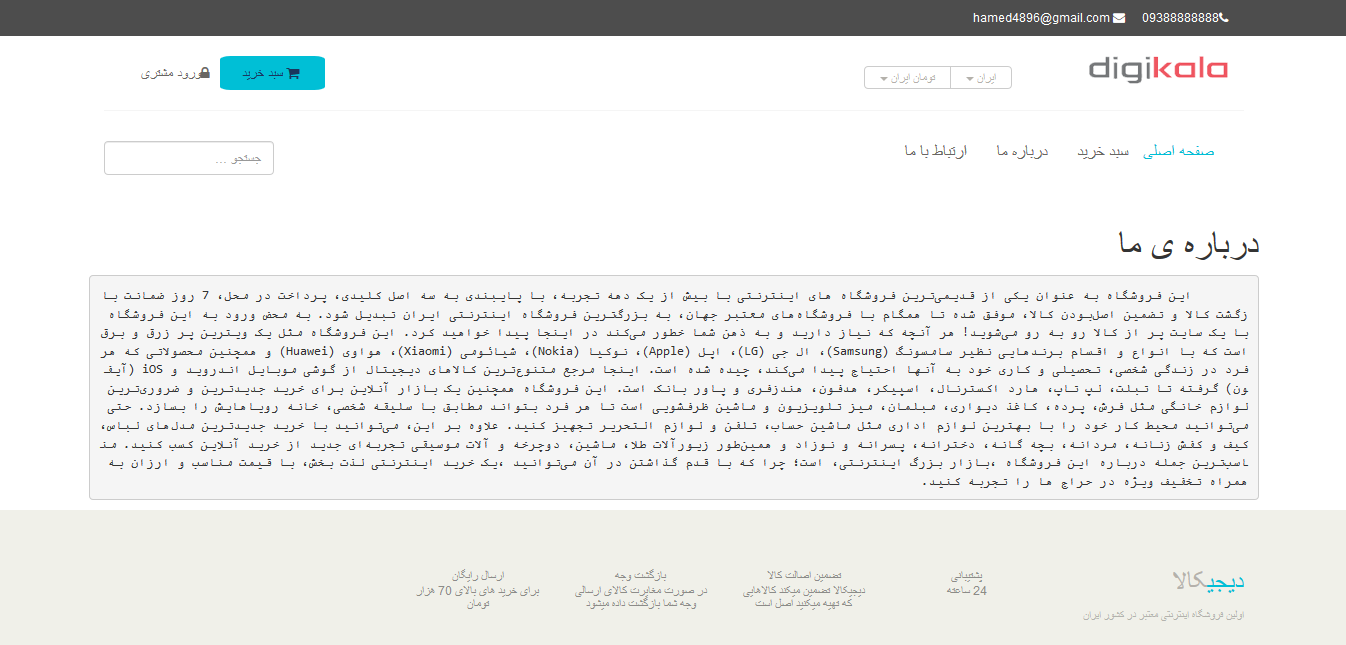
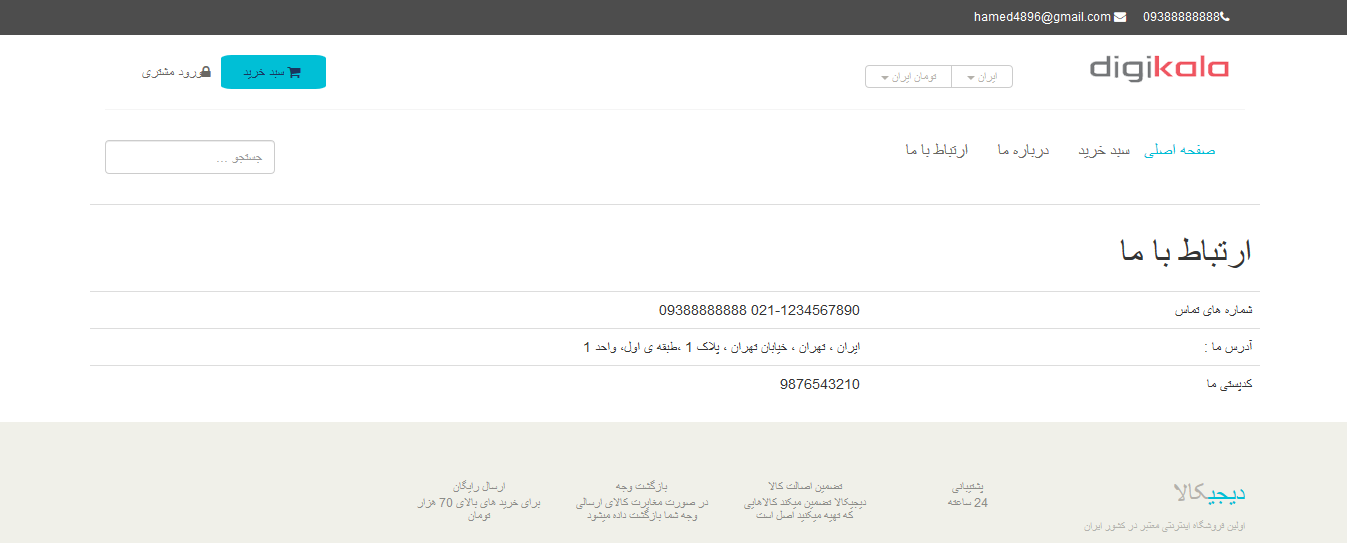
6- با کلیک بر روی این دکمه می توانید به اطلاعات مربوط به ارتباطات ازجمله شماره های تماس ، آدرس و کدپستی فروشگاه دسترسی داشته باشید
7- کارایی این دکمه مانند مورد 4 می باشد و برای دسترسی سریع این گزینه در این قسمت نیز قرار داده شده است
8- درصورتی که کاربر بخواهد به فروشگاه لاگین کند از این گزینه استفاده می کند.هم چنین درصورتی که ثبت نام نکرده باشد نیز با استفاده از همین گزینه می تواند ثبت نام را انجام دهد
9- با استفاده از این بخش کاربر می تواند چیزی که قصد خرید آن را دارد جستجو کند
در زیر هدر اسلایدر قرار دارد که ساخت و مدیریت آن ازطریق پنل مدیریت صورت می گیرد.
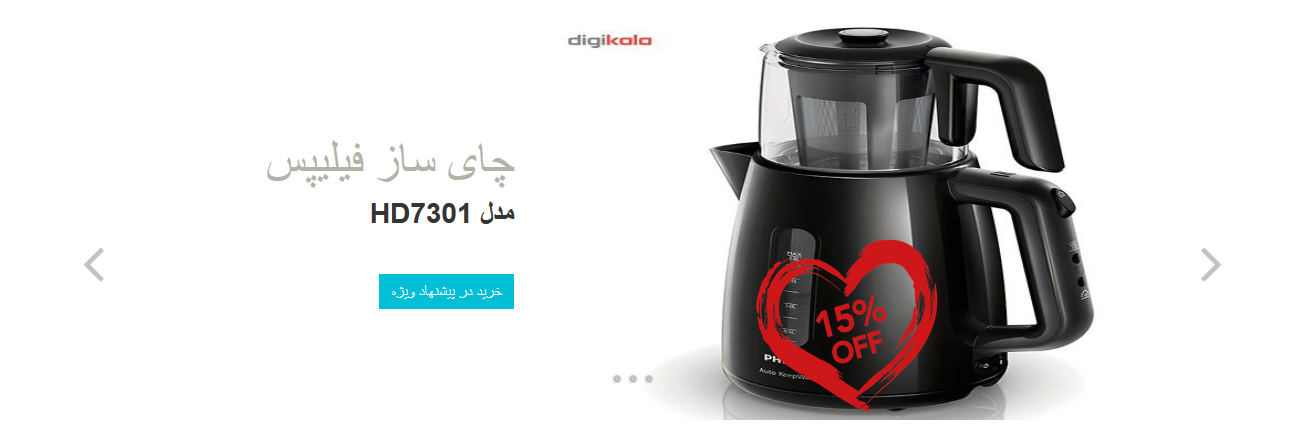
همانطور که می بینید اسلایدر شامل امکاناتی از قبیل دکمه های عقب/جلو اسلایدها، عنوان، لینک دکمه و محصول، برچسب، توضیحات، تصویر اسلایدر و تصویر تخفیف اسلایدر می باشد و تمامی این موارد از طریق پنل مدیریت قابل انجام است که در بخش توضیحات پنل مدیریت توضیحات مربوطه ارائه می شود
در زیر اسلایدر مواردی وجود دارد که در زیر به صورت شماره گذاری شده توضیح داده می شود
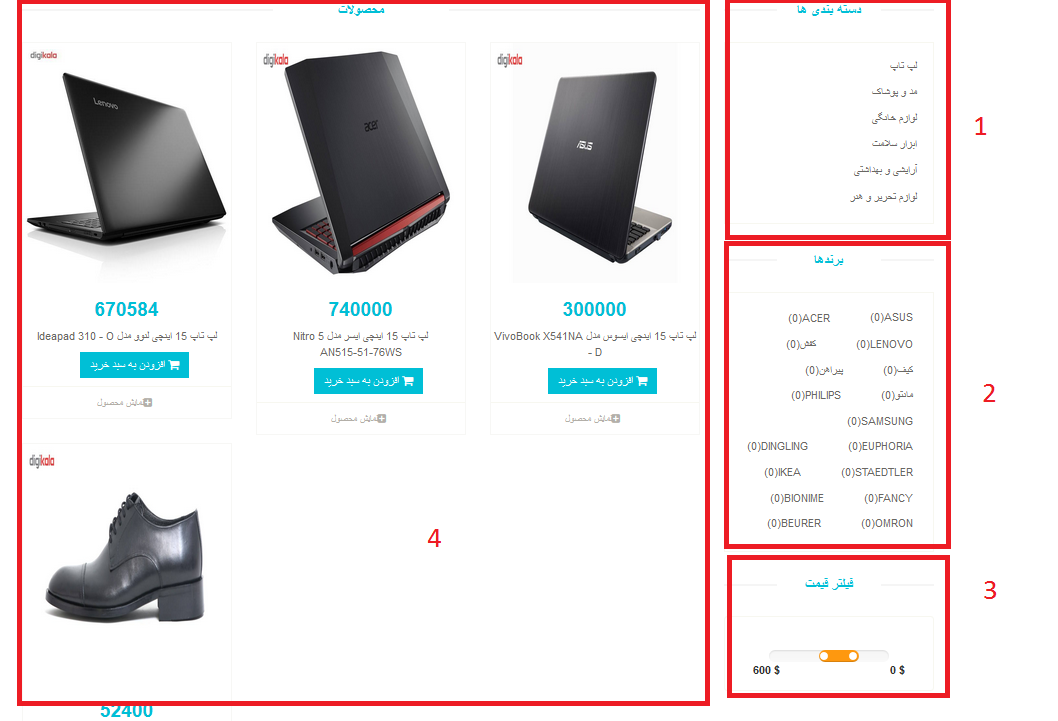
1- در این بخش دسته بندی محصولات فروشگاه وجود دارد که با کلیک روی هر دسته محصولات مختص آن نمایش داده می شوند
2- در این بخش برندهای محصولات وجود دارد که با کلیک روی هر برند ،محصولات مختص به آن نمایش داده می شوند
3- در این قسمت می توان فیلتر قیمت موردنظر را اعمال کرد
4- در این قسمت محصولات به صورت کلی نمایش داده می شوند.به دلیل جلوگیری از شلوغی بیش از حد صفحه اصلی تمامی محصولات در این صفحه نمایش داده نمی شوند و برای مشاهده تمامی محصولات باید به دسته بندی موردنظر مراجعه نمود
قسمت بعدی و انتهایی صفحه اصلی فوتر می باشد که در زیر توضیح داده می شود
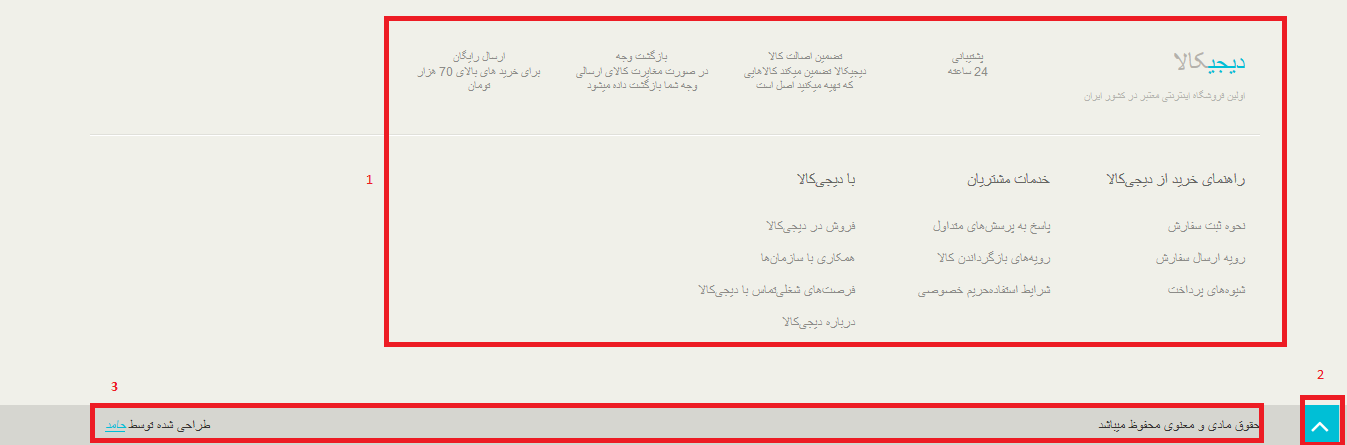
1- در این قسمت اطلاعات تبلیغاتی،اطلاعات صفحه های راهنمای خرید و خدمات مشتریان موجود است
2- وقتی که مقداری از از اول صفحه به سمت پایین اسکرول می کنید چنین آیتمی اضافه خواهد شد که با کلیک کردن روی آن به اول صفحه هدایت می شوید
3- بخش کپی رایت و اطلاعات طراح و برنامه نویس است
در زیر مراحل خرید یک محصول توضیح داده می شود
ابتدا از قسمت هدر سایت روی دکمه "ورود مشتری" کلیک کنید

و سپس صفحه زیر نمایش داده می شود
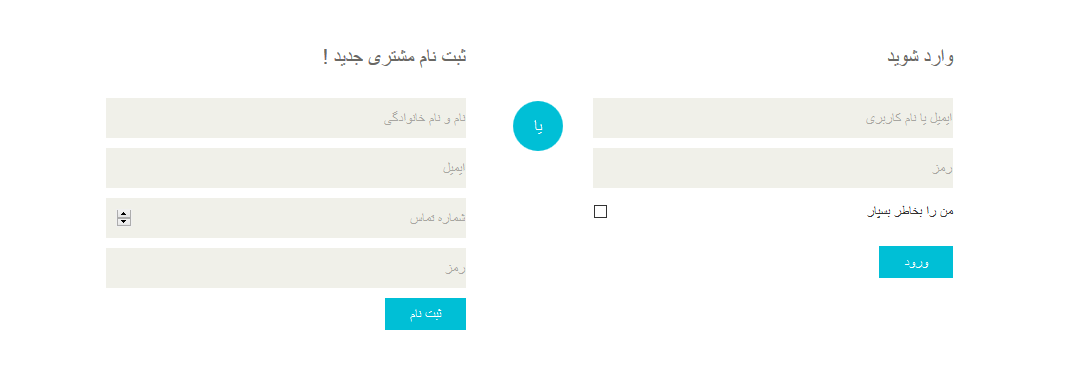
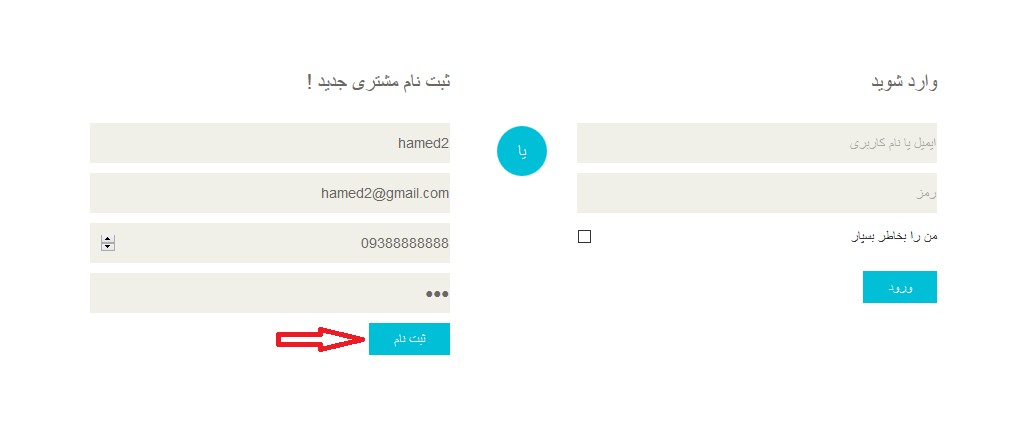
درصورتی که قبلا ثبت نام کرده اید از قسمت سمت راست ایمیل(یا نام کاربری) و رمز خود را وارد کنید و درغیراین صورت ابتدا باید ثبت نام کنید.درصورتی که ثبت نام نکرده اید در قسمت "ثبت نام مشتری جدید" مطابق اطلاعات خواسته شده فیلدها را پر کنید که به ترتیب باید نام و نام خانوادگی، ایمیل، شماره تماس و رمز موردنظر را وارد کنید و سپس روی دکمه ثبت نام کلیک کنید
وقتی که لاگین می کنید چند گزینه به منوها اضافه می شود که در تصویر زیر شماره گذاری و توضیح داده می شود

1- لیست محصولاتی که مشاهده کردید و به علاقه مندی ها اضافه کردید در اینجا قرار دارد که درهنگامی که کاربر تازه ثبت نام کرده خالی است
2- با کلیک روی این آیتم کارهای تسویه حساب مربوط به خریدهایتان را درصورتی که نصفه انجام شده باشد را تکمیل کنید
3- با کلیک روی این گزینه می توانید به اطلاعات پروفایل تان دسترسی داشته باشید
4- با کلیک روی این گزینه می توانید از حساب کاربری خود خارج شوید
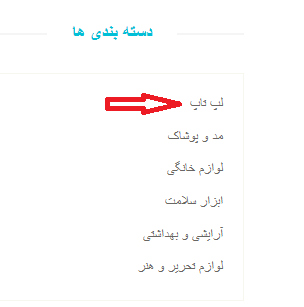
برای مثال اگر قصد خرید لپ تاپ دارید از بخش دسته بندی ها "لپ تاپ" را انتخاب کنید تا لیست لپ تاپ ها نمایش داده شود یا می توان مستقیم از کادر جستجو به نتیجه رسید
بعد از آن محصولات موردنظرتان نمایش داده می شوند
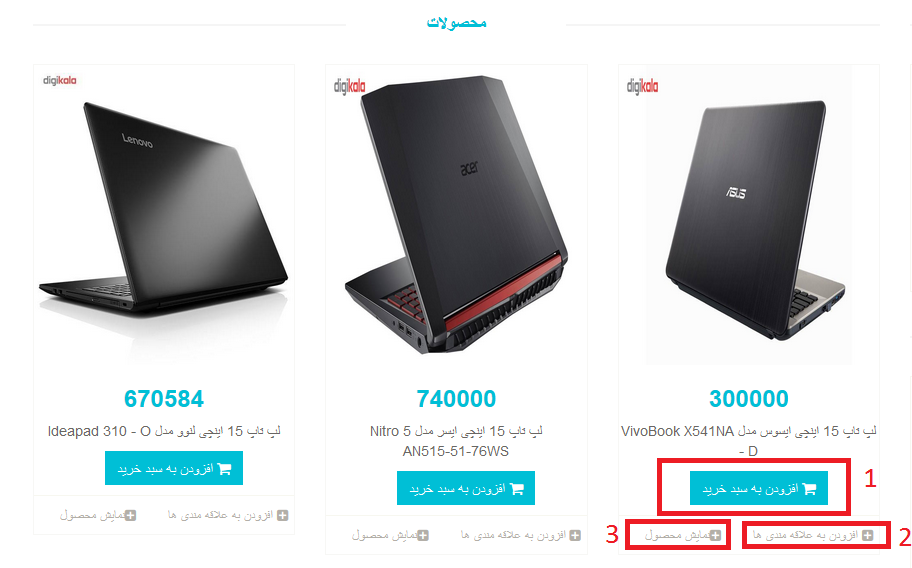
لیست تمام محصولات بخش لپ تاپ به همراه تصویر، مدل و مبلغ نمایش داده می شود.هم چنین چند دکمه نیز در زیر هرکدام وجود دارد که در ادامه توضیح داده می شود
1- با کلیک روی این دکمه محصول مستقیم به سبد خرید اضافه می شود و در ادامه اطلاعات ارسال و پرداخت هزینه را باید انجام دهید
2- با کلیک روی این دکمه می توانید محصول را به لیست علاقه مندی های خود اضافه کنید که بتوانید بعدها راحت به محصول موردعلاقه خود از طریق منو "لیست علاقه مندی ها" واقع در منوی بالای صفحه دسترسی داشته باشید
3- با کلیک روی این دکمه وارد صفحه مربوط به محصول می شوید که اطلاعات جزئی تری از آن بدست آورید و درصورتی که رضایت داشتید از داخل همان صفحه روی دکمه "افزودن به سبد خرید" کلیک می کنید
در صورتی که روی دکمه "نمایش محصول" کلیک کنید با چنین صفحه ای مواجه می شویم
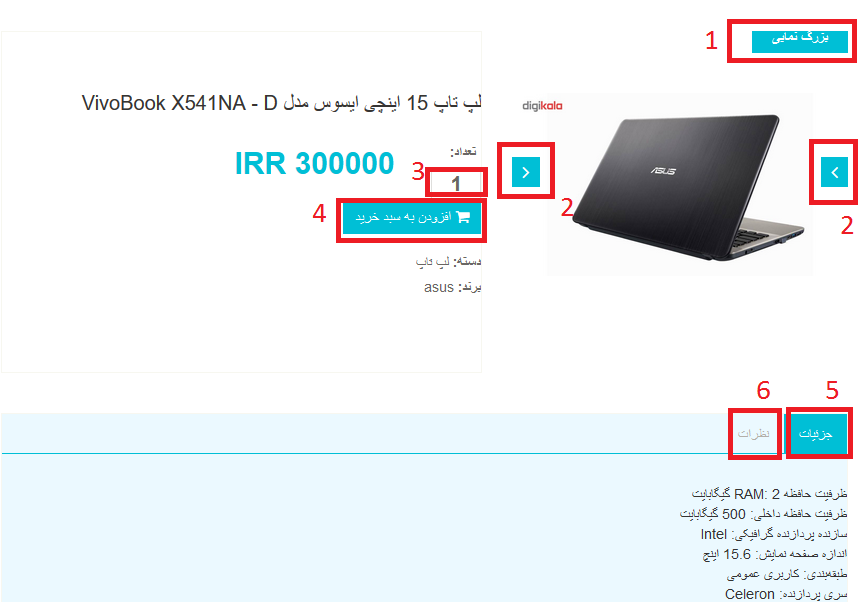
1- برای بزرگنمایی و زوم روی تصویر از این دکمه استفاده کنید
2- برای جابجایی بین عکس ها از این دو دکمه استفاده کنید
3- برای مشخص کردن تعداد محصول موردنظرتان از این قسمت اقدام نمایید.به صورت پیشفرض روی 1 تنظیم شده است
4- با کلیک روی این دکمه محصول به سبد خریدتان افزوده می شود
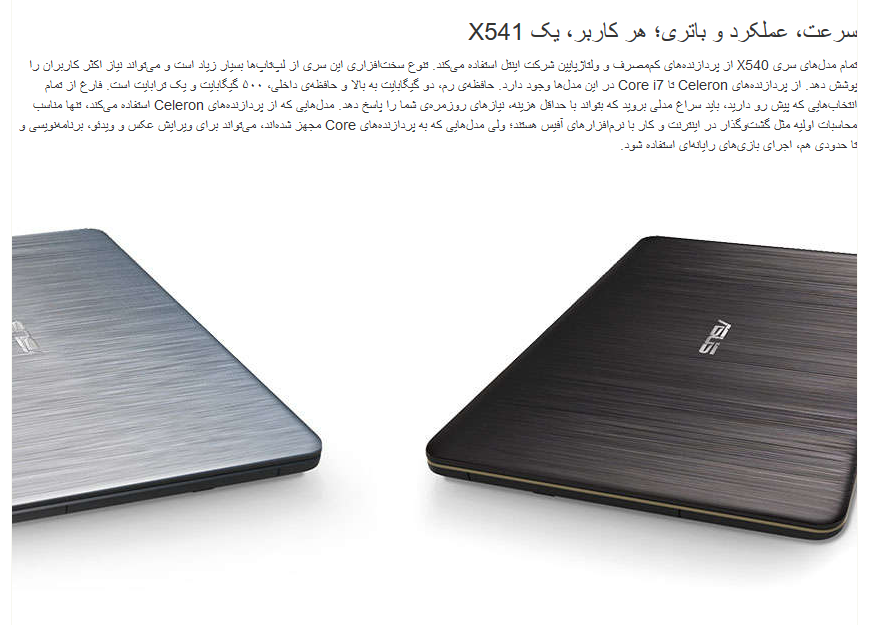
5- با کلیک روی این گزینه مشخصات محصول نمایش داده می شود.هم چنین بررسی تخصصی محصول در زیر این جزئیات قرار می گیرد( در زیر می توانید قسمتی از آن را مشاهده کنید)
6- با استفاده از این گزینه می توانید برای محصول نظر( comment) ثبت کنید
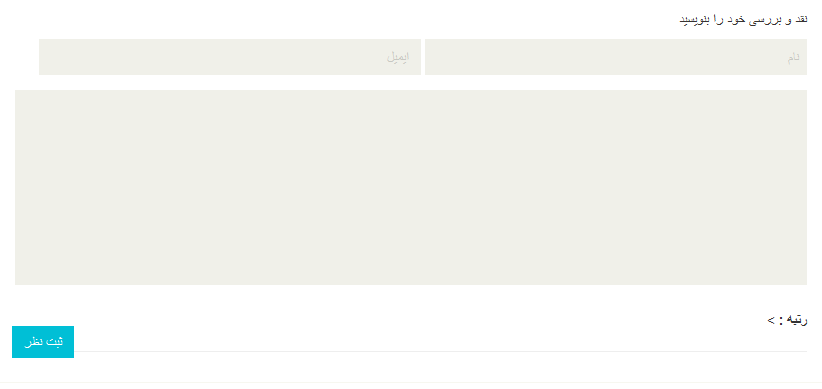
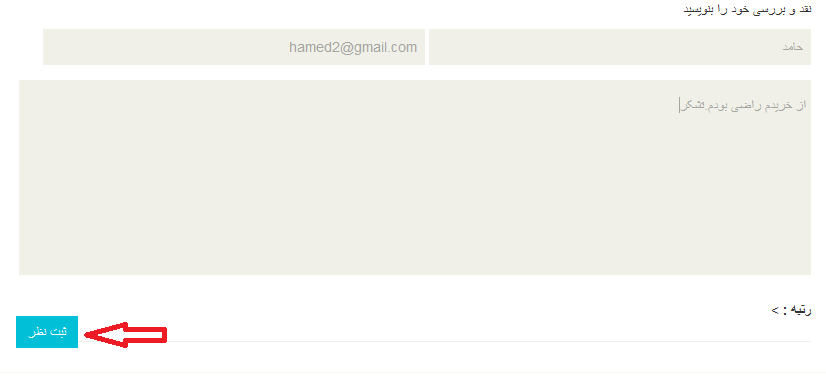
برای ثبت نظر نام و ایمیل و متن نظر خود را وارد کنید و روی گزینه ثبت نظر کلیک کنید
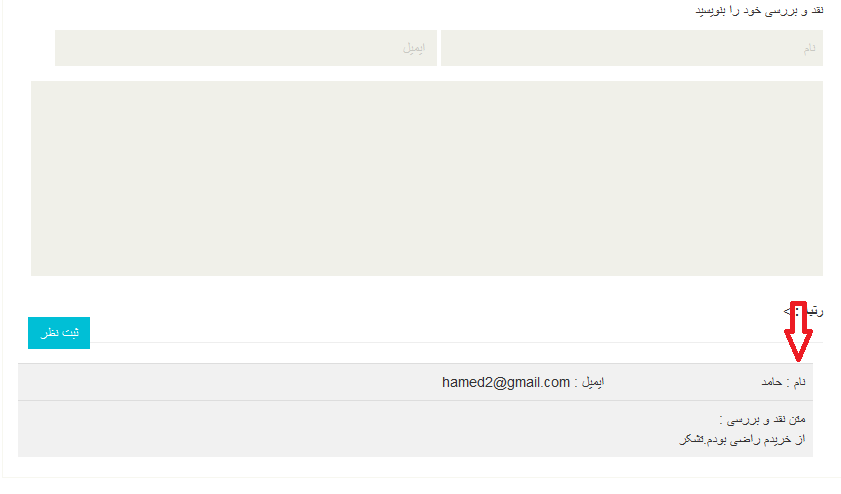
و درنهایت به این صورت به نمایش درمی آید
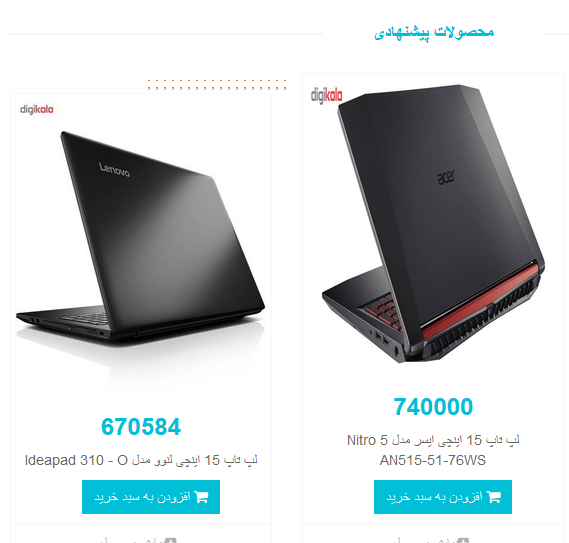
بعد از بخش های جزئیات و نظرات، بخش محصولات پیشنهادی وجود دارد که محصولات پیشنهادی را به کاربر نشان می دهد
بعد از اینکه روی دکمه "افزودن به سبد خرید" کلیک می کنید به صفحه سبد خرید هدایت می شوید که در زیر توضیحات بیشتر ارائه می شود
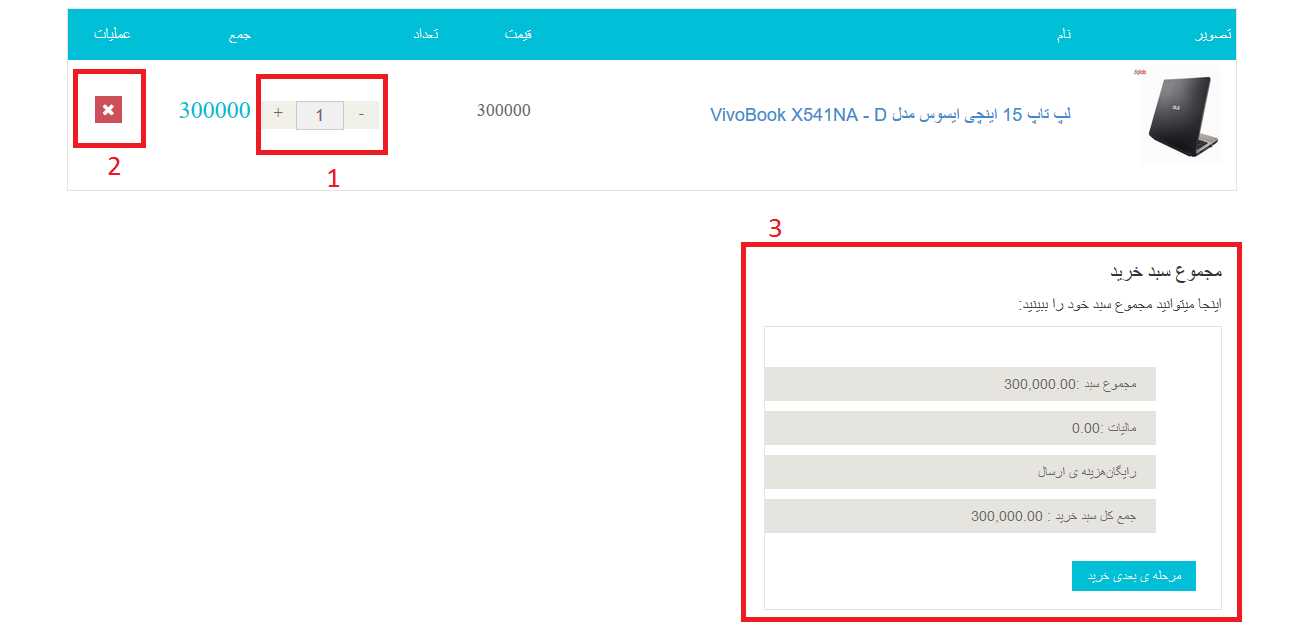
همانطور که مشاهده می کنید محصولات موجود در سبد خرید همراه با تصویر ،نام و قیمت آن نمایش داده می شود.بقیه موارد موجود با شماره توضیح داده می شود
1- با استفاده از این گزینه می توان تعداد محصول را کم یا زیاد کرد
2- با استفاده از این گزینه می توان محصول را از سبد خرید حذف کرد
3- در این بخش مجموع سبد خرید محاسبه می شود که شامل مجموع سبد، مالیات، هزینه ارسال و جمع کل سبد خرید است.با کلیک روی دکمه "مرحله بعدی سبد خرید" به مرحله بعدی منتقل می شوید
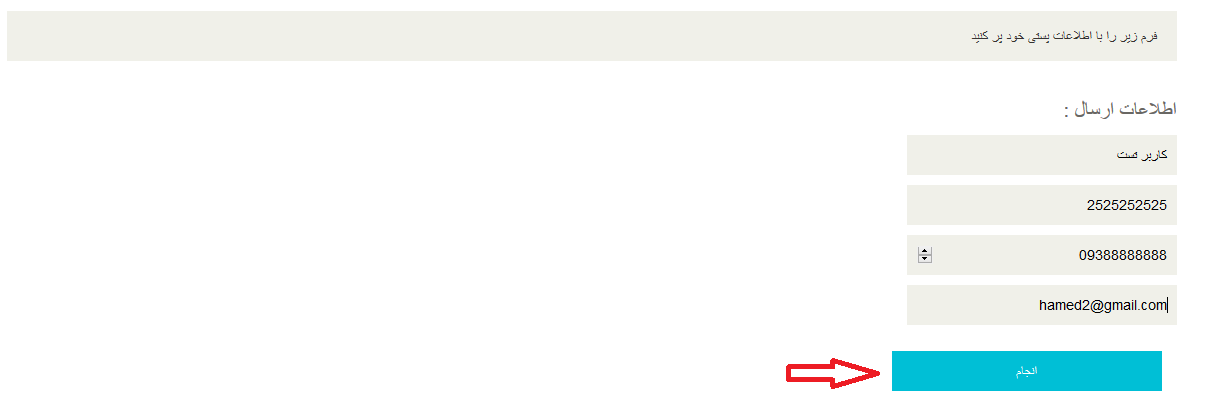
در ادامه فرم "اطلاعات ارسال" نمایش داده می شود که مطابق موارد خواسته شده فیلدها را پر می کنید.فیلدها به ترتیب شامل نام گیرنده،آدرس پستی،شماره تماس و ایمیل می باشد
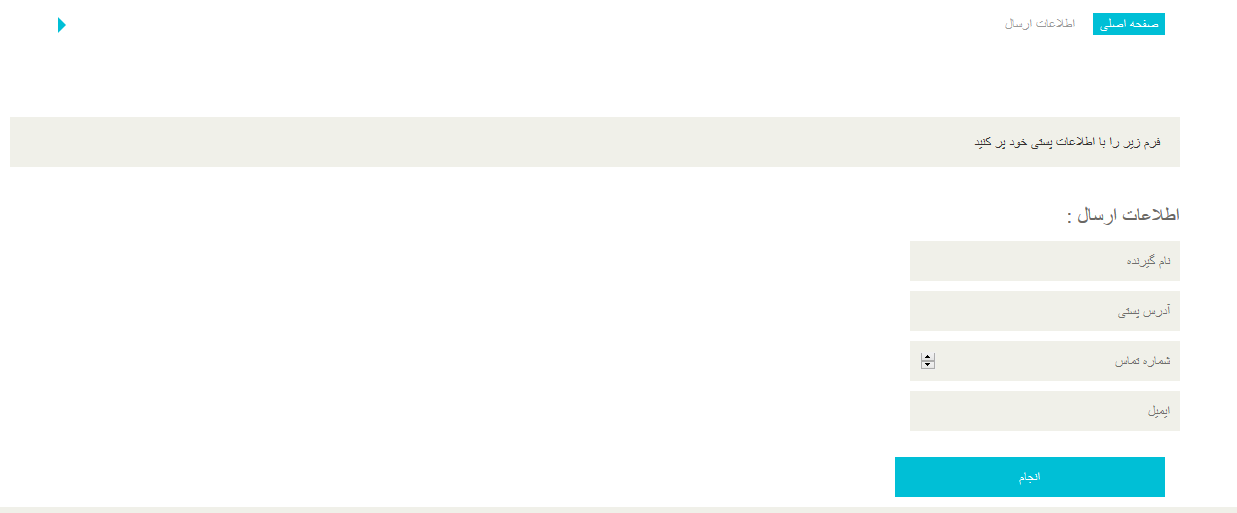
بعد از وارد کردن موارد خواسته شده روی دکمه "انجام" کلیک می کنید
در ادامه به صفحه روش پرداخت هدایت می شوید
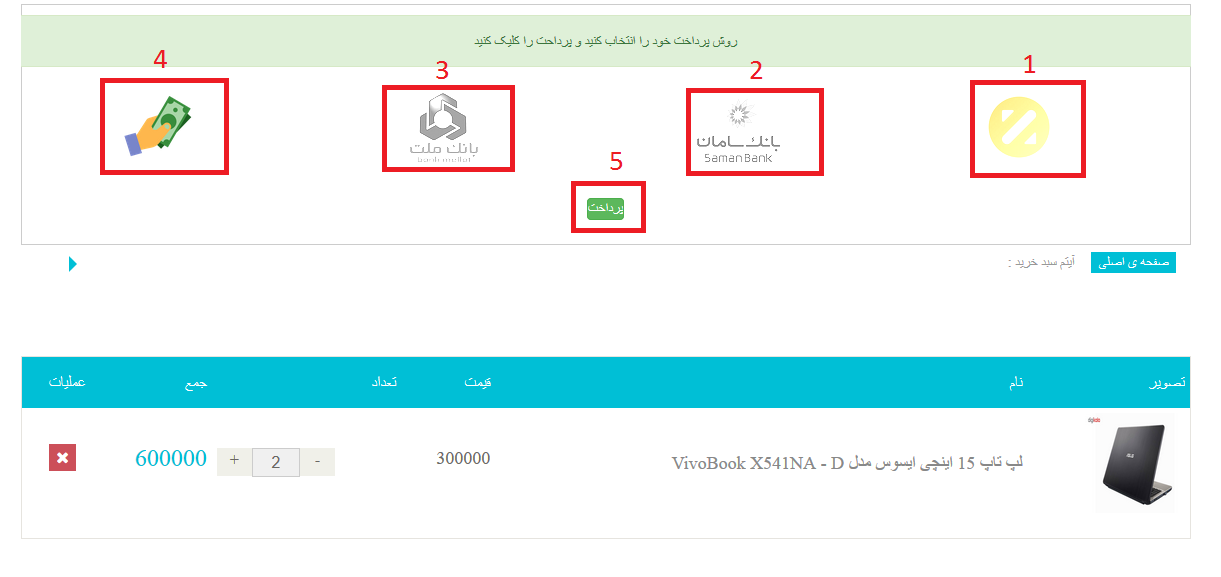
موارد 1 و 2 و 3 و 4 روش های پرداخت هزینه می باشند
1- پرداخت از طریق درگاه زرین پال
2- پرداخت از طریق درگاه بانک سامان
3- پرداخت از طریق درگاه بانک ملت
4- پرداخت نقدی
5- بعد از انتخاب روش پرداخت، روی این دکمه کلیک تا پرداخت تان را تکمیل کنید
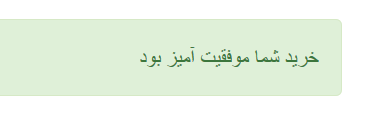
بعد از پرداخت درصورتی که موفق آمیز باشد چنین خروجی ای دریافت می شود
در پست بعدی توضیحات راهنمای کاربری بخش ادمین ارائه می گردد

