نحوه پیش نویس کردن پست در اینستاگرام به چه صورت میباشد؟ هنگامی که در مرحله ویرایش عکس یا ویدئویی هستید و در حال حاضر قصد ارسال آن را ندارید ، می توانید آن را پیش نویس کنید تا بتوانید به آن مراجعه کرده و هر زمان که می خواهید به اشتراک بگذارید. در اینجا نحوه پیش نویس کردن پست در اینستاگرام را توضیح داده ایم.
شاید برای شما هم پیش آمده باشد که وقتی عکسی را از گالری انتخاب و ویرایش می کنید ، آن را منتشر نکنید و قصد دارید بعداً آن را به اشتراک بگذارید. هنگام بازگشت به صفحه اصلی اینستاگرام ، از شما سوال می شود که آیا عکس در قسمت پیش نویس ذخیره شده است یا خیر. با ذخیره آن در قسمت "پیش نویس" ، هنگامی که می خواهید آن را پست کنید ، می توانید به اینستاگرام و قسمتی که عکس خود را از گالری انتخاب می کنید بروید ، و در بالای همه تصاویر یک پیش نویس عکس با انتخاب آن وجود دارد ، عکس با تمام ویژگی های قبلی که انتخاب کرده اید نمایش داده می شود.
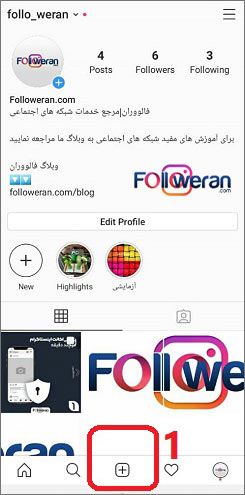
ابتدا طبق تصاویری که در زیر آمده است گزینه اضافه کردن پست را بزنید. سپس یکی از تصاویر یا ویدئوهای موردنظرتان برای انتشار را انتخاب کنید.
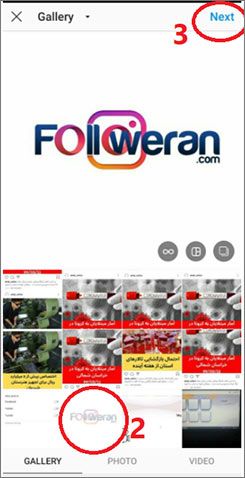
در مرحله بعد طبق تصویر بعدی گزینه next (بعدی) را انتخاب کنید.
در صفحهای که باز میشود، که صفحه ویرایش است، در صورت تمایل میتوانید تصویر یا ویدئو انتخاب شده را ادیت کنید یا بر روی آن فیلتر بگذارید.
پس از انجام کار گزینه next (بعدی) را از بالای صفحه انتخاب کنید.
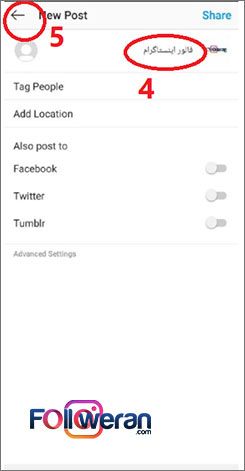
در این مرحله ادیتهایی که لازم دارید را انجام دهید. (دقت کنید که حتما یکی از ادیتها انجام شود).
تنها انجام یکی از کارهای نوشتن کپشن، تگ کردن افراد، اضافه کردن لوکیشن، یا نوشتن متن جایگزین تصویر از قسمت Advanced settings قابلیت draft کردن را به پست میافزاید.
بعد از آن بر روی علامت بازگشت در سمت چپ بالای صفحه یا آیکون بازگشت گوشی کلیک کنید. در این مرحله طبق تصویر شما به صفحه ادیت تصویر، باز خواهید گشت.
حال باید یکبار دیگر بر روی علامت بازگشت کلیک کنید. تا یک پاپ آپ برای شما باز شود.
در این پاپ آپ از شما سوال شده است که آیا میخواهید پست را پیش نویس کنید و یا آن را بطور کلی حذف میکنید؟
با کلیک بر روی Save Drafts پست بعنوان پیش نویس ذخیره میشود.
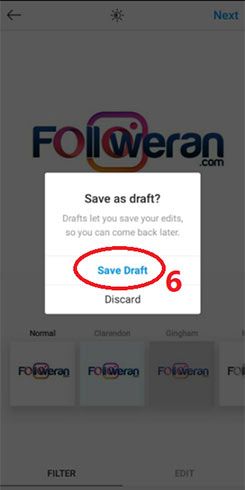

حال میخواهیم درباره حذف پیش نویس اینستاگرام صحبت نماییم. شاید برای شما هم اتفاق افتاده باشد که در عوض کلیک بر روی گزینه حذف کلی پست (Discard)، بر روی گزینه ذخیره پیش نویس (Save drafts) کلیک کنید و اکنون بخواهید آن را از قسمت پیشنویسها حذف کنید.
یا ممکن است پستی را پیش نویس کرده باشید تا در فرصتی دیگر ادیت کنید. اما اکنون از انتشار آن پشیمان شده باشید و قصد کنید که آن را حذف کنید.
به همین دلیل ما در ادامه به شما طریقه حذف پست درفت شده را خواهیم آموخت.
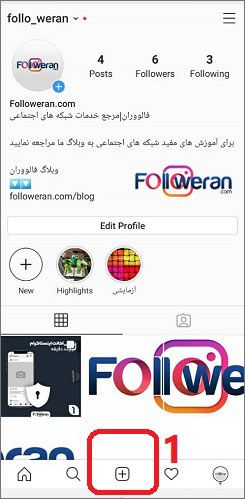
حال که نحوه پیش نویس کردن را آموختید میخواهیم بگوییم draft در شبکه اجتماعی اینستاگرام کجاست و چگونه باید آن را حذف نماییم. برای اینکار طبق تصاویر زیر ابتدا بر روی علامت اضافه کردن پست در قسمت پایین اینستاگرام کلیک کنید.
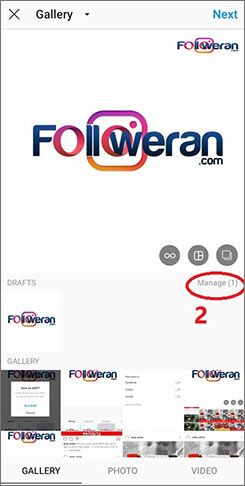
سپس در قسمتی که برای انتخاب عکس بالا میآید، از قسمت بالا بر روی گزینه manage (مدیریت) کلیک کنید.
با انتخاب این گزینه شما با پستهای پیش نویس شده روبرو خواهید شد.
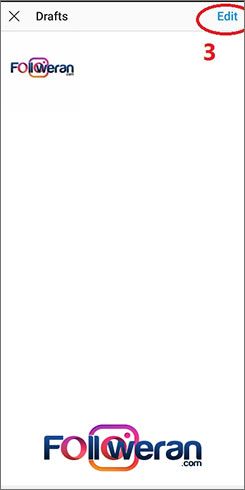
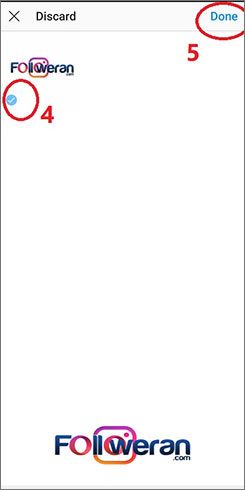
برای حذف تعداد دلخواه از پستهای درفت شده، از قسمت بالا سمت راست بر روی edit (ویرایش) کلیک کنید.
سپس طبق تصاویر زیر خواهید دید که آیکونهای دایرهای شکل بر روی تصاویر برای انتخاب کردن نمایان خواهد شد.
پستهایی که قصد حذف آنها را دارید انتخاب کنید. سپس از بالا سمت راست گزینه Done (انجام شدن) را انتخاب نمایید.
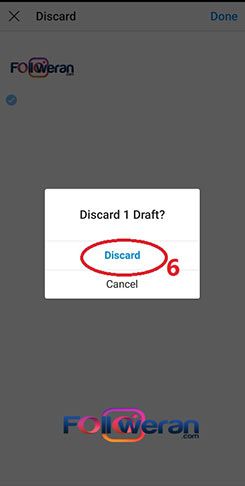
در این مرحله خواهید دید که یک پاپ آپ باز خواهد شد تا اطمینان یابد، شما قصد دارید این پست را بطور کلی حذف کنید.
با کلیک بر روی Discard (حذف)، پست بطور کلی حذف خواهد شد.