
نصب و اجرای آموزش نصب اپ اینونتور شبیه ساز در AI2
اگر تلفن یا تبلت اندرویدی ندارید، همچنان میتوانید با App Inventor برنامه بسازید. App Inventor یک شبیهساز اندروید ارائه میکند که دقیقاً مانند اندروید کار میکند اما روی صفحه رایانه شما ظاهر میشود. بنابراین میتوانید برنامههای خود را روی یک شبیهساز آزمایش کنید و همچنان برنامه را حتی از طریق فروشگاه Play در بین دیگران توزیع کنید. برخی از مدارس و برنامه های بعد از مدرسه عمدتاً بر روی شبیه سازها توسعه می یابند و چند اندروید را برای آزمایش نهایی ارائه می دهند.
برای استفاده از شبیه ساز، ابتدا باید نرم افزاری را روی رایانه خود نصب کنید (این مورد برای راه حل wifi لازم نیست). دستورالعمل های زیر را برای آموزش نصب اپ اینونتور سیستم عامل خود دنبال کنید، سپس به این صفحه بازگردید تا به راه اندازی شبیه ساز بروید
مهم: اگر نصب قبلی نرم افزار App Inventor را به روز می کنید، به نحوه به روز رسانی نرم افزار App Inventor مراجعه کنید. با مراجعه به صفحه App Inventor 2 Connection Test می توانید بررسی کنید که آیا رایانه شما آخرین نسخه نرم افزار را اجرا می کند یا خیر.
مرحله 1. نرم افزار App Inventor Setup را نصب کنیددستورالعمل برای Mac OS Xدستورالعمل برای ویندوزدستورالعمل برای گنو/لینوکسمرحله 2. aiStarter را راه اندازی کنید (فقط ویندوز و گنو/لینوکس)
استفاده از شبیه ساز یا کابل USB نیاز به استفاده از برنامه ای به نام aiStarter دارد. این برنامه کمکی است که به مرورگر اجازه می دهد با شبیه ساز یا کابل USB ارتباط برقرار کند. برنامه aiStarter زمانی نصب شد که بسته App Inventor Setup را نصب کردید. آموزش نصب اپ اینونتور اگر فقط از همراه بی سیم استفاده می کنید، به aiStarter نیاز ندارید.
در مک، aiStarter به طور خودکار با ورود به حساب ایرانیان سایبر خود شروع می شود و به طور نامرئی در پس زمینه اجرا می شود.
در ویندوز، میانبرهایی برای aiStarter از دسکتاپ، از منوی Start، از All Programs و از Startup Folder وجود خواهد داشت. اگر میخواهید از شبیهساز با App Inventor استفاده کنید، باید هنگام ورود به سیستم، aiStarter را بهصورت دستی بر روی رایانه خود راهاندازی کنید. میتوانید aiStarter را با کلیک کردن روی نماد روی دسکتاپ یا استفاده از ورودی در منوی شروع، راهاندازی کنید.
نماد aiStarter در ویندوز
برای راه اندازی aiStarter در ویندوز، روی آموزش نصب اپ اینونتور نماد (نشان داده شده در بالا) دوبار کلیک کنید. با مشاهده پنجره ای مانند زیر، متوجه خواهید شد که aiStarter را با موفقیت راه اندازی کرده اید:
در گنو/لینوکس، aiStarter در پوشه خواهد بود و باید آن را به صورت دستی راه اندازی کنید. شما می توانید آن را از خط فرمان بابرای راهنمایی با aiStarter، به راهنمای اتصال مراجعه کنید.مرحله 3. یک پروژه App Inventor را باز کنید و آن را به شبیه ساز متصل کنید
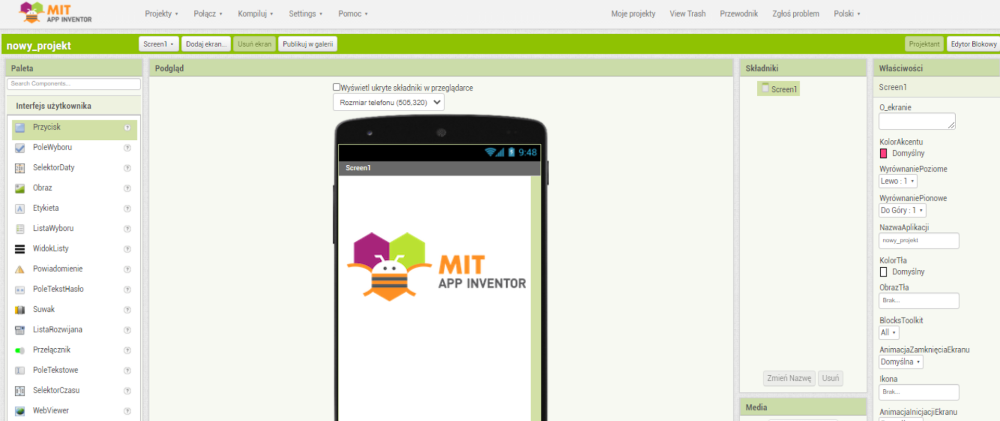
ابتدا به App Inventor بروید و یک پروژه را باز کنید (یا یک پروژه جدید ایجاد کنید -- از Project > Start New Project استفاده کنید و نام پروژه خود را انتخاب کنید).
سپس از منوی App Inventor(در نرم افزار مبتنی بر ابر App Inventor به آدرس ai2.appinventor.mit.edu) به منوی Connect بروید و روی گزینه Emulator کلیک کنید.
اخطاری دریافت خواهید کرد که می گوید شبیه ساز در حال اتصال است. شروع شبیه ساز ممکن است چند دقیقه طول بکشد. هنگام راه اندازی شبیه ساز، ممکن است صفحه های به روز رسانی مانند زیر را مشاهده کنید:
شبیه ساز در ابتدا با یک صفحه سیاه خالی ظاهر می شود (#1). صبر کنید تا شبیه ساز با پس زمینه صفحه رنگی (#2) آماده شود. حتی پس از ظاهر شدن پسزمینه، باید منتظر بمانید تا تلفن شبیهسازیشده آمادهسازی کارت SD خود را تمام کند: در حالی که کارت آماده نصب اپ اینونتور میشود، یک اخطار در بالای صفحه نمایش تلفن وجود خواهد داشت. پس از اتصال، شبیه ساز راه اندازی می شود و برنامه ای را که در App Inventor باز کرده اید نشان می دهد.

