
روشن نشدن مانیتور یکی از مشکلات رایج کاربران خانگی، شرکتها و ادارات است. گاهی مشکل با یک بررسی ساده برطرف میشود، اما در بعضی موارد خرابی مربوط به پاور، آداپتور، برد داخلی یا پنل مانیتور است و نیاز به بررسی تخصصی دارد.
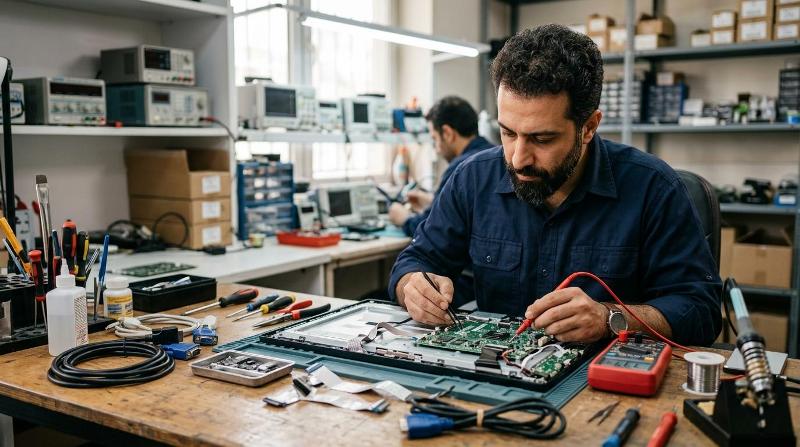
در این مقاله چند علت رایج روشن نشدن مانیتور و راهکارهای اولیه بررسی آن را مرور میکنیم.
## ۱. ابتدا برق و کابل را بررسی کنید
قبل از هر کاری، مطمئن شوید کابل برق بهدرستی به مانیتور و پریز متصل شده است. اگر از محافظ برق یا سهراهی استفاده میکنید، دستگاه دیگری را به آن وصل کنید تا از سالم بودن برق مطمئن شوید.
در مانیتورهایی که آداپتور جداگانه دارند، اتصال دو طرف آداپتور را بررسی کنید. گاهی شل بودن فیش یا خراب شدن کابل باعث میشود مانیتور کاملاً خاموش به نظر برسد.
## ۲. چراغ پاور را بررسی کنید
چراغ کوچک کنار کلید روشن و خاموش میتواند اطلاعات مهمی درباره مشکل دستگاه بدهد:
- اگر چراغ کاملاً خاموش است، احتمال وجود مشکل در برق ورودی، کابل، آداپتور یا برد پاور وجود دارد.
- اگر چراغ روشن است اما تصویر ندارید، ممکن است مشکل از کابل تصویر، ورودی انتخابشده یا کامپیوتر باشد.
- اگر چراغ چشمک میزند، احتمال دارد مانیتور سیگنال تصویری دریافت نکند یا در بخش داخلی ایرادی وجود داشته باشد.
البته رنگ و نحوه عملکرد چراغ در مدلهای مختلف متفاوت است و نمیتوان فقط بر اساس آن عیبیابی قطعی انجام داد.
## ۳. کابل تصویر را کنترل کنید
کابلهای HDMI، VGA و DisplayPort را از هر دو طرف جدا و دوباره متصل کنید. اگر امکان دارید، با یک کابل سالم دستگاه را آزمایش کنید.
همچنین بررسی کنید ورودی صحیح از منوی مانیتور انتخاب شده باشد. برای مثال اگر کابل به پورت HDMI متصل است، ورودی مانیتور نیز باید روی HDMI تنظیم شده باشد.
## ۴. مانیتور را با دستگاه دیگری امتحان کنید
برای تشخیص اینکه مشکل از مانیتور است یا کامپیوتر، مانیتور را به یک لپتاپ یا کامپیوتر دیگر وصل کنید. همچنین اگر امکان دارید، یک مانیتور سالم را به سیستم فعلی متصل کنید.
این آزمایش ساده کمک میکند منبع ایراد مشخص شود:
- اگر مانیتور با دستگاه دیگر هم روشن نشد، احتمالاً ایراد از خود مانیتور است.
- اگر مانیتور با دستگاه دیگر تصویر داشت، مشکل ممکن است از کارت گرافیک، کابل یا تنظیمات سیستم باشد.
## ۵. تفاوت «روشن نشدن» و «نداشتن تصویر»
گاهی مانیتور روشن است اما تصویر نمایش نمیدهد. این دو مشکل یکسان نیستند.
اگر چراغ پاور روشن است و نور پسزمینه یا منوی مانیتور دیده میشود، ممکن است ایراد از کابل تصویر یا منبع ورودی باشد. اما اگر چراغ روشن است و صفحه کاملاً سیاه باقی میماند، احتمال خرابی بکلایت، برد تصویر یا پنل نیز وجود دارد.
در برخی موارد با تاباندن نور چراغقوه به صفحه میتوان تصویر بسیار کمرنگی مشاهده کرد. این وضعیت میتواند نشانه مشکل در نور پسزمینه باشد؛ با این حال باز کردن مانیتور و بررسی مدارها باید توسط فرد متخصص انجام شود.
## ۶. چه زمانی تعمیر تخصصی لازم است؟
اگر موارد ساده مانند کابل، پریز و ورودی تصویر بررسی شد اما مشکل باقی ماند، باز کردن مانیتور در خانه توصیه نمیشود. داخل برخی مانیتورها، حتی پس از جدا کردن برق، قطعاتی وجود دارند که ممکن است برای مدتی ولتاژ ذخیره کنند.
مشکلاتی مانند موارد زیر معمولاً به بررسی فنی نیاز دارند:
- خاموش شدن ناگهانی مانیتور
- روشن نشدن کامل دستگاه
- خاموش و روشن شدن مداوم
- وجود خطوط عمودی یا افقی روی تصویر
- قطع شدن تصویر پس از چند دقیقه کار
- خرابی پورت HDMI یا VGA
- روشن شدن چراغ پاور بدون نمایش تصویر
- ایجاد لکه، پرش یا تغییر رنگ در صفحه
برای بررسی چنین مواردی میتوانید از خدمات [تعمیر تخصصی مانیتور در تهران](https://monitorservice.ir) استفاده کنید. پیش از تعمیر، علت مشکل و هزینه با مشتری هماهنگ میشود و در صورت امکان، تعمیر در محل نیز انجام خواهد شد.
## ۷. آیا تعمیر مانیتور بهتر است یا تعویض آن؟
پاسخ به این سؤال به نوع خرابی، مدل مانیتور، قیمت قطعات و هزینه تعمیر بستگی دارد. خرابی کابل، آداپتور، برد پاور یا بعضی پورتها معمولاً قابل تعمیر است. اما در صورت آسیب جدی به پنل، ممکن است هزینه تعویض قطعه به قیمت یک مانیتور جدید نزدیک شود.
بهتر است پیش از تصمیمگیری، دستگاه توسط تعمیرکار بررسی و هزینه تقریبی تعمیر مانیتور اعلام شود.
## جمعبندی
برای پیدا کردن علت روشن نشدن مانیتور، ابتدا برق، کابلها، آداپتور و منبع تصویر را بررسی کنید. اگر چراغ پاور روشن نمیشود یا مشکل با آزمایشهای ساده برطرف نشد، احتمال خرابی داخلی وجود دارد.
از باز کردن مانیتور بدون دانش فنی خودداری کنید؛ چون هم احتمال آسیب بیشتر به دستگاه وجود دارد و هم بعضی قطعات داخلی میتوانند خطرناک باشند. عیبیابی دقیق به شما کمک میکند قبل از پرداخت هزینه، درباره تعمیر مانیتور یا تعویض مانیتور تصمیم بهتری بگیرید.

