
فعالسازی حسگر اثرانگشت لپ تاپ
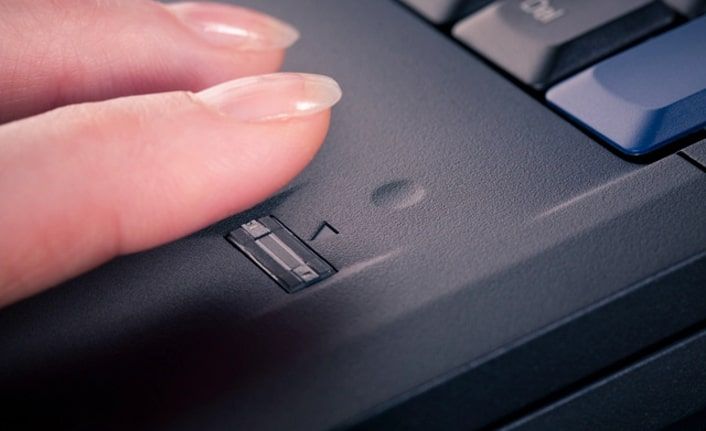
بر خلاف رمز عبور ساده، اثر انگشت شما در برابر حملات غیرمتعارف اسیب پذیر نیست و نمی توان آن را حدس زد. برای برخی افراد ، حسگر اثرانگشت بهترین راه برای محافظت از رایانه و داده های آنها است. اسکنر اثر انگشت به لپ تاپ شما اجازه می دهد تا شما را به سرعت و به آسانی شناسایی کند، اما با این اطلاعات چه کاری می توانید انجام دهید؟ در این مقاله چهار راه مختلف وجود دارد که زندگی شما را با استفاده از اسکنر اثر انگشت آسان می کند.
ورود به رایانه
قطعا شما امنیتی که با پسورد روی رایانه شما ارائه شده را دوست دارید، اما از وارد کردن این رمز عبور طولانی هر بار که آن را روشن می کنید یا لپ تاپ خود را از روشن می کنید، خسته شده اید. خوشبختانه، اسکنر اثر انگشت شما می تواند در عین ایمن نگه داشتن اطلاعات شما، این پردازش را تسهیل نماید.
برای استفاده از اسکنر اثر انگشت برای ورود به حساب کاربری خود، باید صفحه کنترل اثر انگش
( Set up fingerprint sign-in ) را باز کنید. اگر دفترچه شما دارای سخت افزار اثر انگشت داخلی باشد، این صفحه کنترل از قبل نصب خواهد شد. اگر از یک اسکنر خارجی استفاده می کنید، درایور مربوطه آن با دستگاه ارائه میشود یا می توانید از وب سایت سازنده دریافت کنید.
اگر تاکنون از اسکنر اثر انگشت استفاده نکردهاید، بعد از باز کردن، این صفحه کنترل شما را در فرایند اسکن کردن انگشتانتان راهنمایی میکند. می توانید یک انگشت یا تمام ۱۰ تا را ذخیره کنید. سپس به تنظیمات بروید و ورود به سیستم با اثر انگشت را فعال کنید. اکنون می توانید از اثر انگشت خود برای ورود به رایانه استفاده کنید.
ابتدا بر روی گزینه Start کلیک کنید.
سپس ابتدا Settings را و بعد گزینه Accounts را انتخاب کنید.
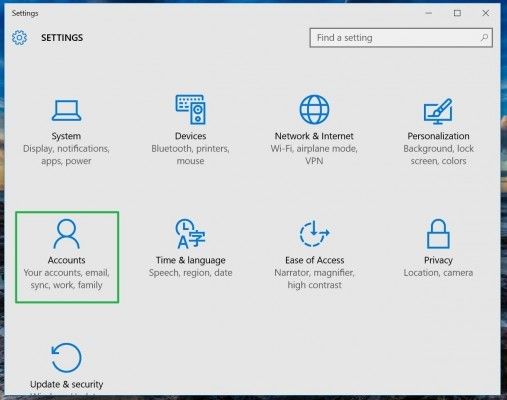
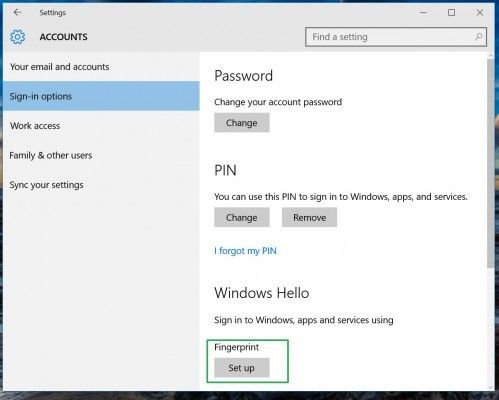
در پنجره اکانت بر روی گزینه Sign-in options کلیک کنید و تا ظاهر شدن گزینه Fingerprint اسکرول کنید
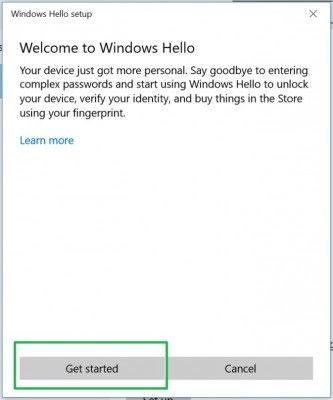
بر روی Get started کلیک کنید.
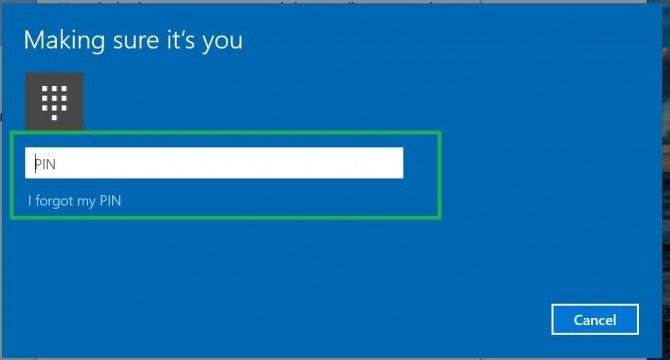
یک پسورد جدید تعریف کنید.
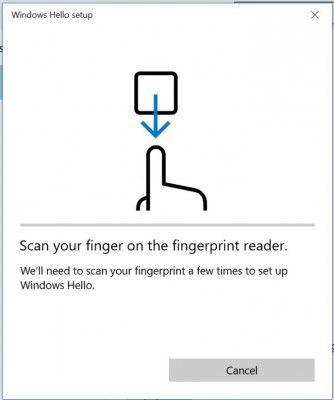
با کشیدن انگشت بر روی اسکنر اثرانگشت خود را تعریف کنید.
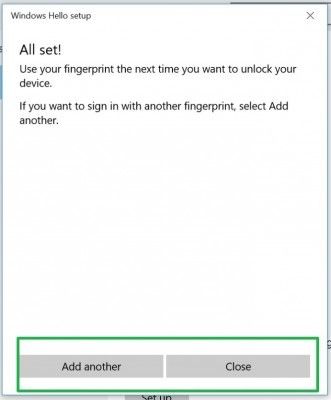
برای اضافه کردن اثرانگشت های بیشتر بر روی گزینه Add Another کلیک کنید و انگشت دیگری را بشناسانید.
استفاده از اثر انگشت برای ورود به سیستم فقط زمان را برای شما ذخیره نمی کند؛ از انجایی که جعل اثر انگشت تقریبا غیرممکن است، این اثر انگشت از امنترین رمزها است. با دانستن این که تنها شخصی که به لپ تاپ شما دسترسی دارد خود شما هستید، به آسانی می توانید استراحت کنید.
خرید لپ تاپ فقط با 3 میلیون تومان

