
مباحثی که یادخواهید گرفت:
گیتهاب چیست؟
گیتها یک محیط میزبانی کد برای کنترل نسخه و همکاری کردن در کدنویسی و خیلیچیزهادیگر است. گیتهاب این اجازه را بهتون میهد که هرکسی در هرجای از دنیا برروی یک پروژه کار کنید.
این اموزش ملزومات کلی گیتهاب را بهتون یادمیدهد مثل مخازنها، شاخهها، کامیتهاو درخواستها مخزن سلامدنیا خود را ایجاد کنید تا باهم سفری داشته باشیم به گیتهاب و روشها محبوب برای ایجاد و برسی کد.
برای کامل کردن این اموزش، به یک حسابکاربری گیتهاب و اینترنت نیازمندیم. نیازی به دانستن کدزدن، خط فرمان و یا نصب کردن گیت(Git) ندارید. (گیت نرمافزار کنترل نسخه گیت ها محسوب میشود که گیتهاب ساخته است)
توسعه: برای درک بهتر یک تب دیگر در مرورگر خود باز کنید تا گام به گام با اموزش و مراحل اموزش را مشاهده کنید.
یک مخزن معمولا برای سازماندهی یک پروژه واحد استفاده می شود. مخازن میتوانند حاوی پوشهها، پروندهها، تصاویر، فیلم، صفحههای گسترده و مجوعههای داده که برای پروژه نیاز است، باشند. توسعه میشود که یک فایل README که حاوی اطلاعاتی درباره پروژه است را ایجاد کنید.
گیتهاب این کار اسان کرده است وقتی مخزن میسازید ازتون سوال میشود همچنین تحت چه پروانه یا لیسانس ان را منتشر میکنید. مخزن سلام دنیا می تواند مکانی باشد که دران ایدهها را ذخیره می کنید و یا حتی مسائل را با دنیا به اشترک می گذارید.
برای ایجاد یک مخزن جدید
در گوشه سمتراست بالا، کنار عکس کاربری + کلیک کنید و سپس New repository را انتخاب کنید.
نام مخزن سلامدنیا قرار دهید.
یک توضیحی کوتاهی بنویسید.
بر روی Initialize this repository with a README کلیک کنید.
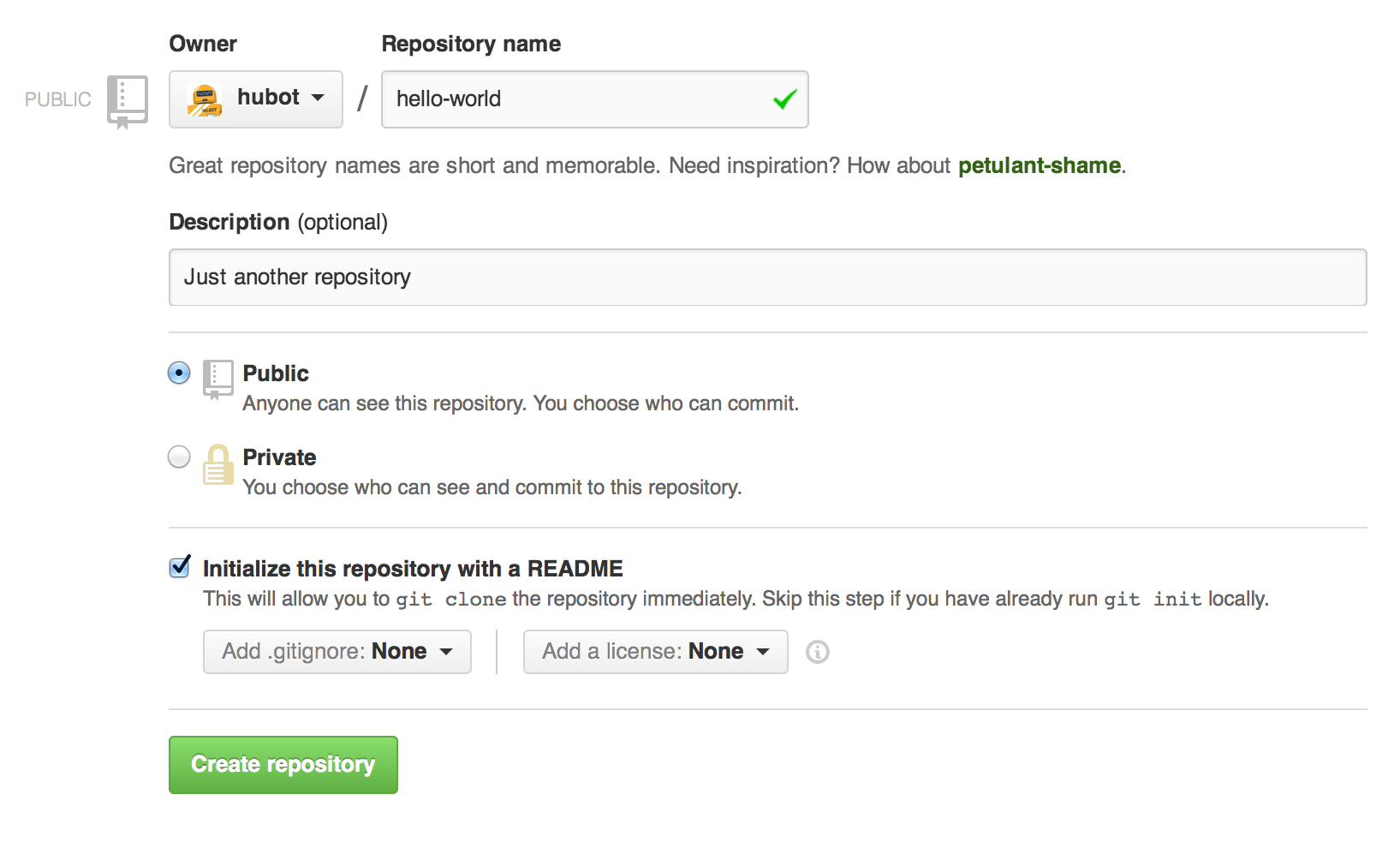
بر روی Create repository کلیک کنید.
مخزن (Branching) راهحلی ساده برای کار کردن روی نسخههای مختلف یک مخزن است.
در حالت پیشفرض یک مخزن اصلی دارید که نام مستر (master) شناخته میشود. که همان طور گفتیم شاخه اصلی مخزنتان است. قبل از این که کامیت کنیم ازمایشی انجام میدهیم، از شاخهها استفاده می کنیم.
وقتی که یک شاخه ایجاد می کنید انگاری که شاخه مستر یک کپی یا عکسی فوری از پروژه خود گرفتید. حالا اگر کسی در شاخه مستر تغییر ایجاد کند درحالی که برروی شاخه دیگری دارید کار می کنید میتوانید انها را بهروز رسانی کنید.
این نمودار نشان میدهد:
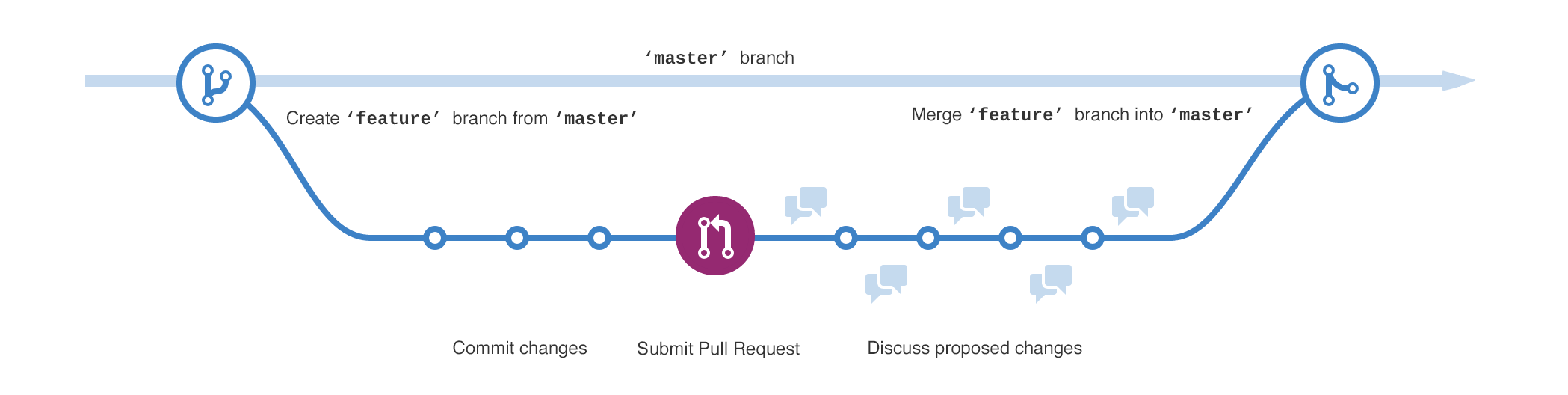
ایا تابه حال نسخههای مختلف یک فایل را دخیره کردهاید؟
شاخهها هم همین هدف را در گیتهاب دارند تا سردرگم در نسخهها نشوید.
در اینجا توسعه دهندگان و نویسندگان و طرحان از شاخهها برای اشکالزادیی و کارهای جداگانه استفاده می کنند. وقتی تغییرات نهای است ان را با شاخه اصلی ادغام می کنیم.
به مخزن سلام دنیا بروید
روی کشوی بالا، لیست پروندههای که میگوید روی شاخه مستر هستید بروید(says branch: master)
نام شاخه جدید را به نام readme-edits در کار متنی new branch text boxتایپ کنید
جعبهی ابی جدید ایجاد شده راانتخاب کنید و برروی “Enter” کلید کنید
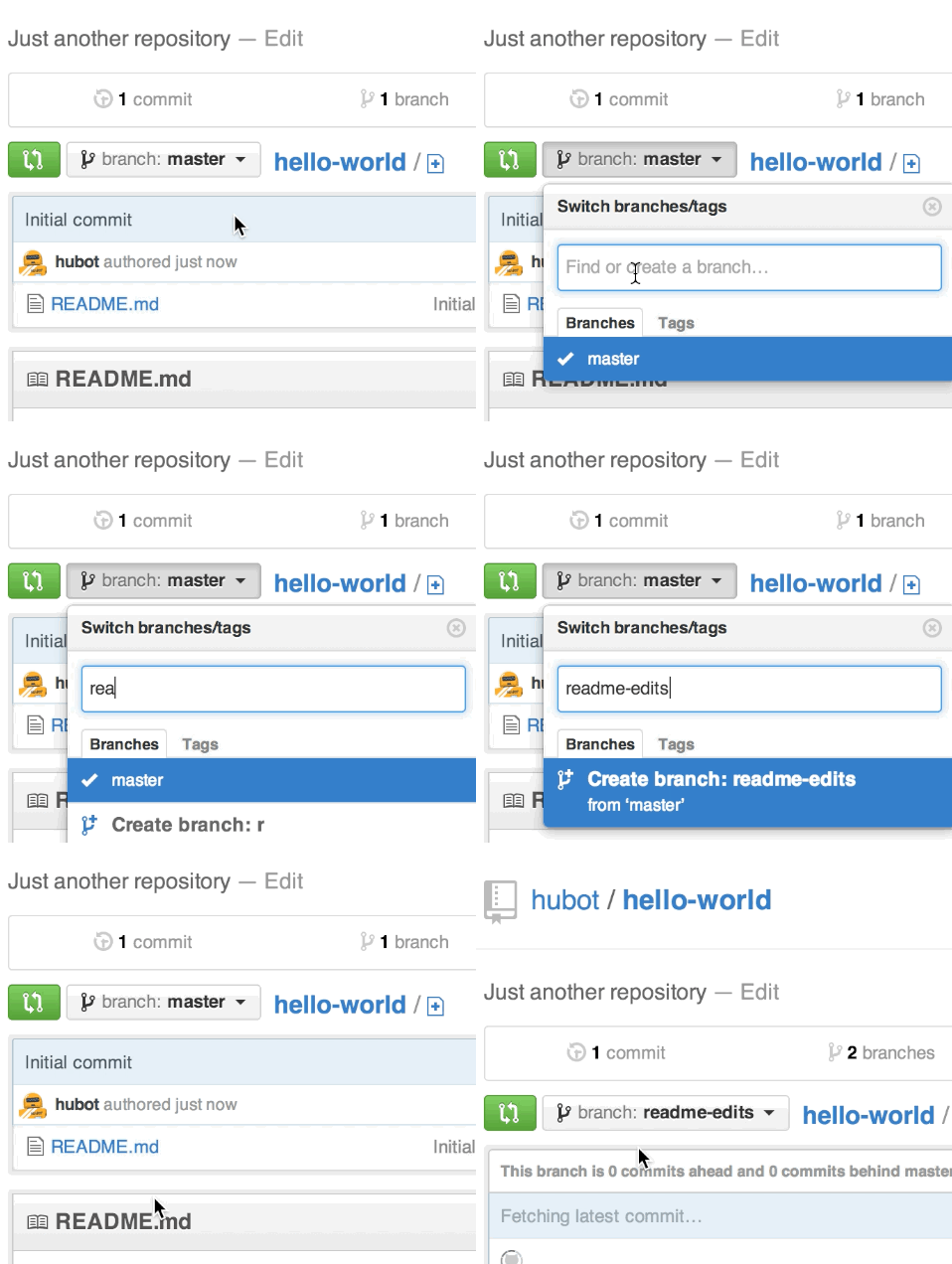
حالا دو تا شاخه (master) و (readme-edits) دارید. هر دو شبیه هم هستند اما برای مدتی خیلی کمی. قرار است تغییراتی برروی شاخه جدید ایجاد کنیم.
براووو!!، حالا در شاخه ویرایشمن هستید که از مستر است، بیایید در شاخه جدید اصلاحتی انجام دهیم.
در گیتهاب تغییرات ذخیره شده یا نهایی به نام کایمت(commits) شناخته میشود.هر کامیتی به همراه پیامی ذخیره میشود. که توضیحی باشد که چرا چنین تغییر ایجاد شده است. پیامهای کامیتتان ذخیره میشود، بنابراین کسانی که برروی پروژه مشارکت میکنند میتوانند درک کنند چرا شما تغییراتی را انجام دادهاید.
روی پروندهی README.md کلیک کنید
در گوشه سمت را بالا برروی ایکن مداد کلیک کنید
در ویراشگر کمی درباره خودتان بنویسید
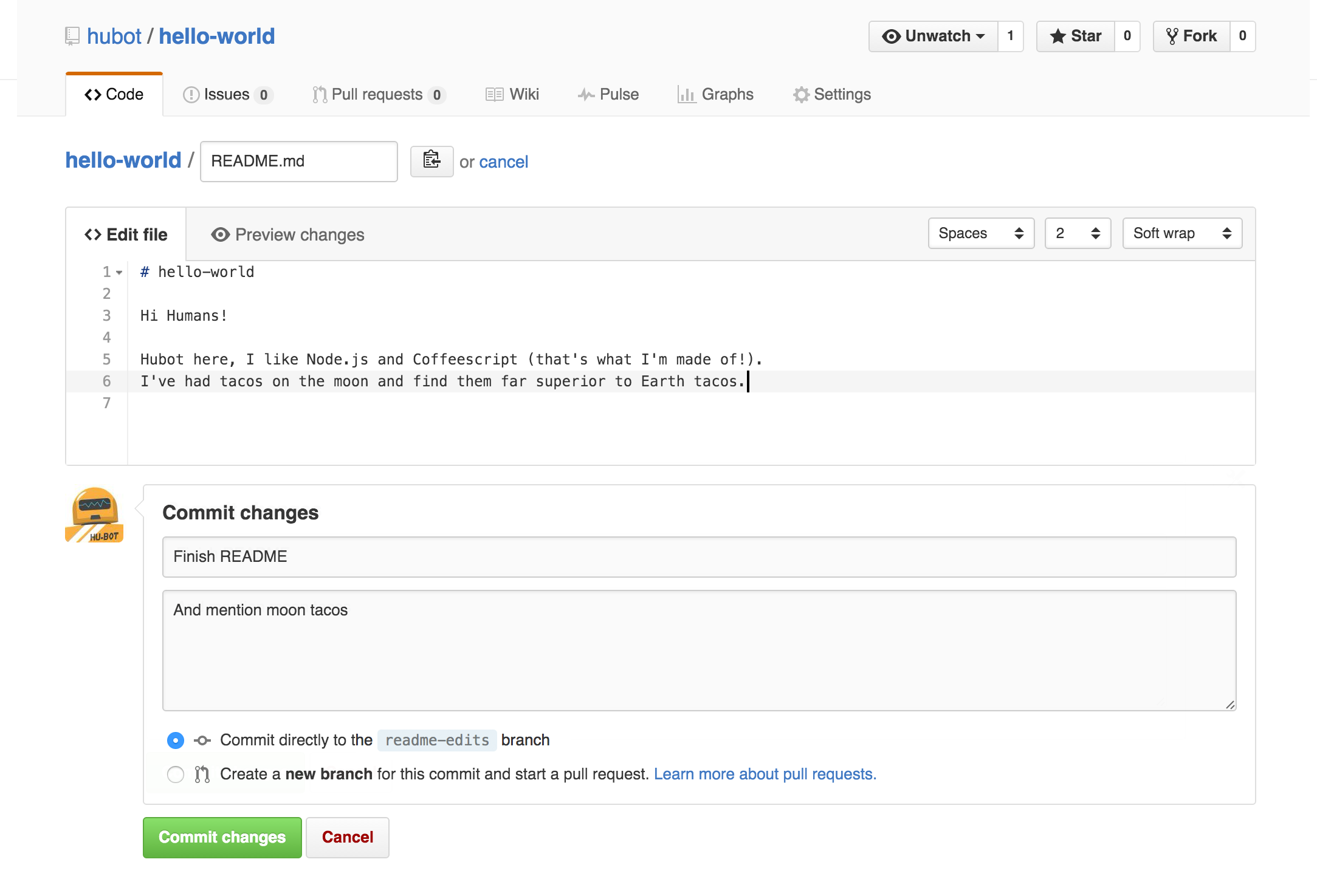
یک پیامی برای کامیت که شما را توصیف میکند بنویسید
برروی دکمه Commit changes کلیک کنید
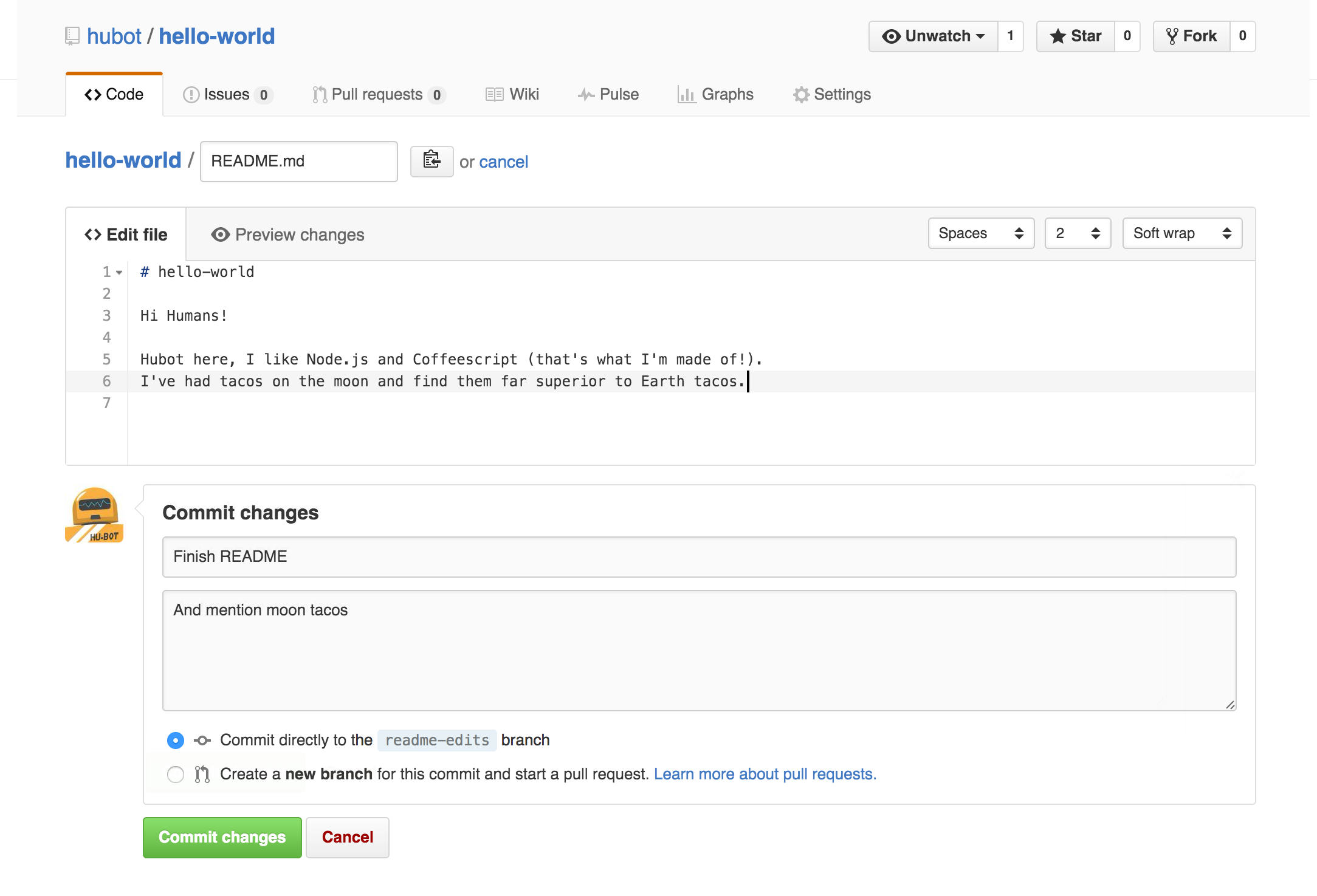
این تغییرات فقط برروی فایلREADME.mdبرروی شاخهreadme-editsایجاد میشود. حالا این شاخه با شاخه مستر محتویاتاش فرق میکند.
درخواست (Pull Request)
ویرایش خوبی بود! اکنون تغییراتی در شاخه مستر کردهاید حال وقتش رسیده که درخواست (pull request)کنید.
درخواستها قلب همکاری در گیتهاب است هنگامی که درخواستی مید هید یا درخواستی را باز می کنید، دارید تغییرات خود را پیشنهاد میدهید. از کسانی که این درخواست را کردید، انان برسی میکنند و درخواست شما را ادغام می کنند. تغییرات ایجاد شده به رنگ سبز وقرمز نشان داده میشود.
به مخض باز کردن یک درخواست میتوانید بحث را شروع کنید. حتی قبل از اتمام کد.
با استفاده از سیستم GitHub’s @mention میتوانید بازخوردهای مردم و اختلاف زمانی ۱۰ ساعته را ببنید.
حتی میتوانید درخواست(Pull Request ) را برای مخزن خود بازکنید و انان را ادغام کنید. این روش عالی است برای یاگیری گیتهاب و کار وری پروژههای گیتهاب است.
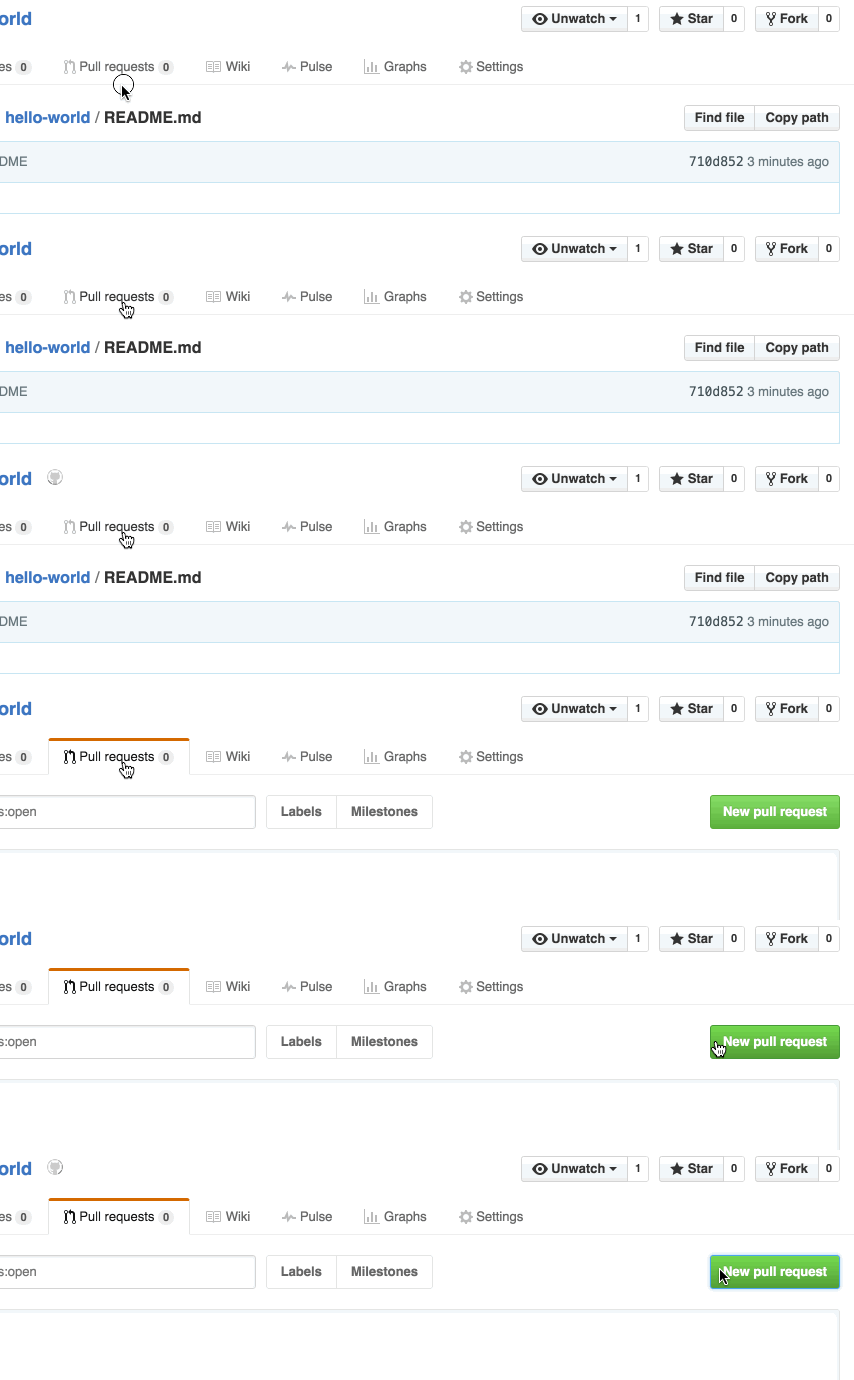
برروی تبPull Requestدر صفحهی Pull Request کلیک کنید، برروی دکمه سبزNew pull requestکلیک کنید
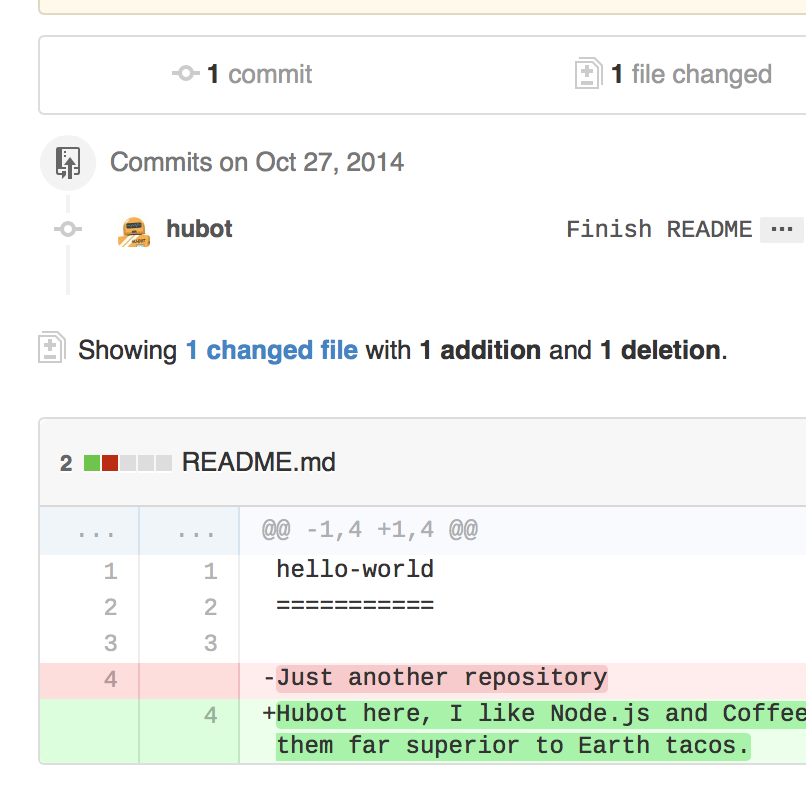
به تغییرات داده شده نگاه کنید و مطئن شوید که میخواهید چنین تغییراتی را میخواهید ایجاد کنید و برروی دکمهsubmitکلید کنید
برروی کلید بزرگ سبزCreate Pull Requestکلیک کنید
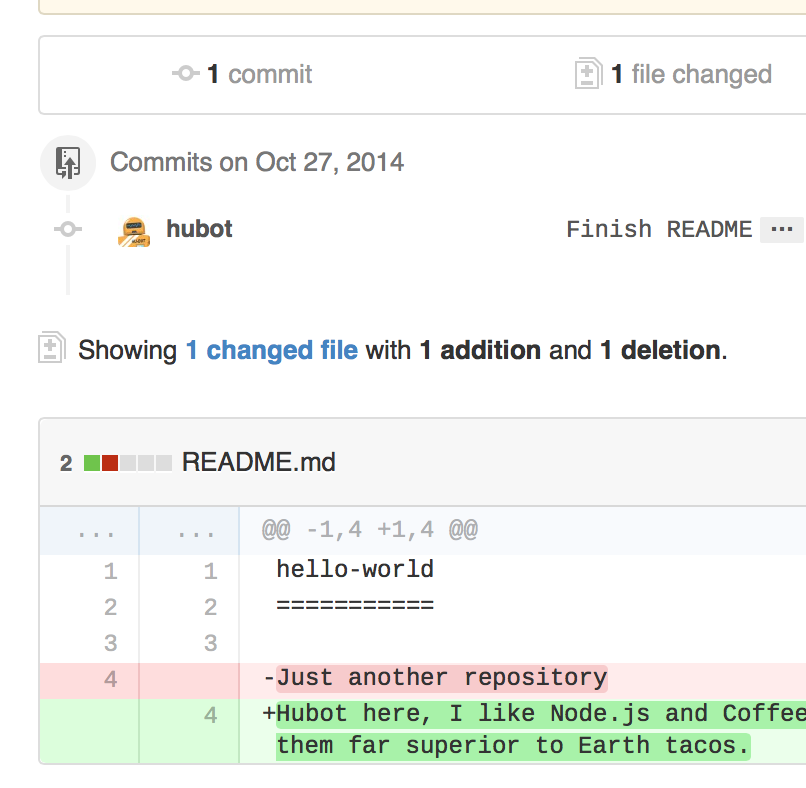
عنوان درخواست خود را شرح دهید و تغییرات را بنویسید.
وقتی پیام خود را تمام کردید، روی Create pull request کلید کنید!
نکته همچنین از **emoji ** و gifs میتوانید در کامنتها و درخواستها استفاده کنید.
در این مرحله زمان به اخر رسیده است تاتغییرات را باهم ادغام کنید. دو شاخه readme-editsو master ادغام میکنیم.
برروی کلید سبز Merge pull request کلید کنید
برروی ادغام را تایید می کنمConfirm merge کلید کنید
به سوی خذف شاخه بروید زیرا تعییرات اضاف شده است و با دکمه بنفش Delete branch کلیک کنید تا شاخه خذف شود.

با یادگیری این اموزش، اموختید که گیتهاب را چگونه استفاده کنید.
چیزهایی که در این اموزش یاد گرفتید:
به حساب کاربری گیتهاب خود سری بزنید میتوانید مربعهای سهم جدید خود را در گیتهاب ببینید.
برای یادگیری بیشتر درباره Pull Requests درخواستها توصیه می کنیم اموزشهای گیتهاب را بخوانید. همچنین به GitHub Explore که یک پروژه منبعباز شرکت کنید.
نکته: به اموزشهای کانال یوتوب، گاید و on-demandبرای بهتره استفاده کردن از گیتهاب سر بزنید. توصیه من برای فارسی زبانها به اموزش گیت (Git)<br/>

