
فتوشاپ دقیقا مانند کیهانی پر از کهکشان ها و ستارگان است که شما اگر هم بخواهید تمام ستارگان و کهکشان هارا بشمارید آنقد بی پایان میباشد که هیچوقت تمام نمیشود دقیقا در فتوشاپ هم همینطور است ، شما هرچقدر هم حرفه ای باشید باز هم ترفند هایی وجود دارد که باز هم شما ممکن است کشفش نکرده باشید.
در این مقاله میخواهیم چند ترفند جالب را با شما بررسی کنید ، تا پایان مقاله همراه ما باشید:)
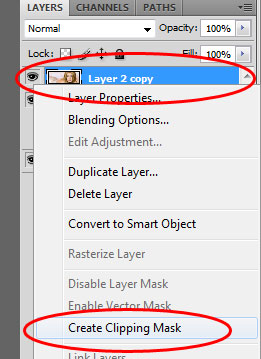
اولین ترفند انداختن یک عکس روی نوشته است که به راحتی شما میتوانید لایه عکس را بالاتر از متن در پنل Layers قرار دهید و روی لایه عکس کلیک راست کرده و مطابق شکل روی Create Clipping Mask کلیک کنید تا با این ترفند استثنایی روبرو شوید :)
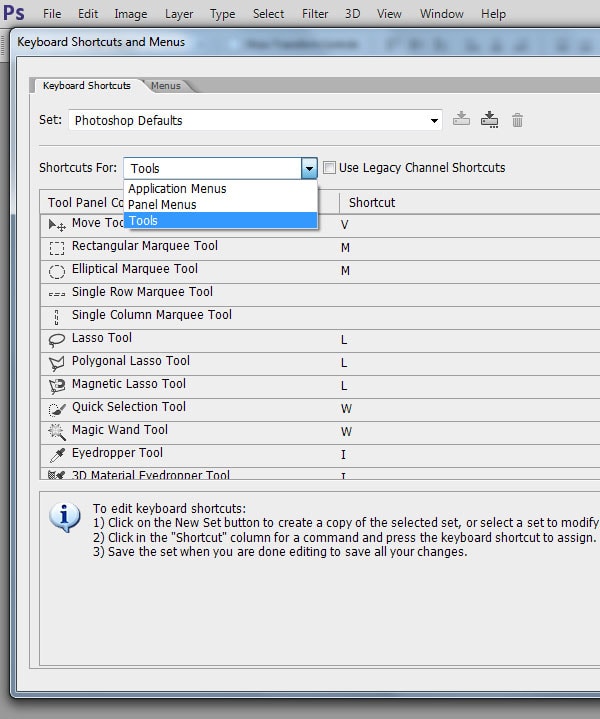
شاید به این فکر کرده باشید که در برنامه فتوشاپ شما میانبرهای خودتان را داشته باشید و آنها را خودتان تعریف کنید. ما به شما میگوییم که خوشبختانه این امر شدنی است و فتوشاپ فکر این مورد را نیز کرده است.
فقط کافی است Edit | Keyboard Shortcuts را کلیک کنید و در این پنل به ایجاد و تغییر میانبر بپردازید. البته پیشنهاد ما این است که کاری به این بخش نداشته باشید، چون نرم افزار فتوشاپ با تجربه سال های زیاد متخصصین، میانبرهای پیش فرضی را برای شما قرار داده که بهتر است شما نیز از همان میانبرها استفاده کنید و آن ها را یاد بگیرید. در صورتی که مطئن هستید میانبرهای ایجاد شده توسط خودتان باعث افزایش سرعت کار با فتوشاپ می شود، این بخش را ویرایش کنید.
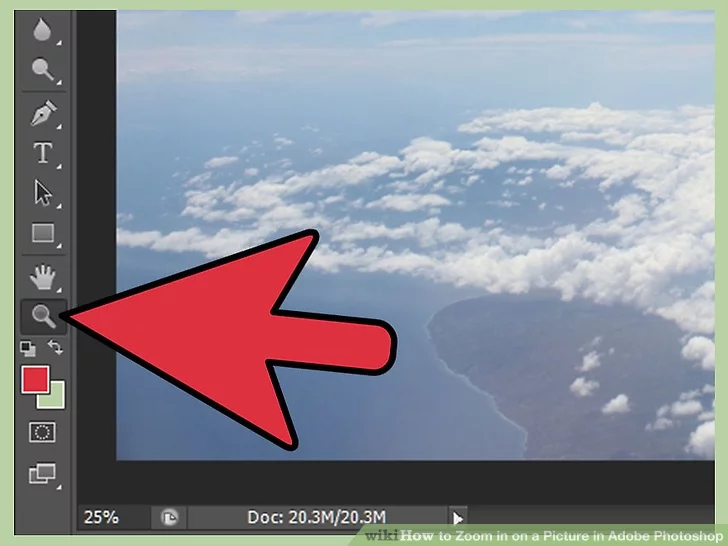
خیلی سریع با یک "دابل کلیک روی ذره بین" میتوانید به سرعت هرچه تمام تر عکس را روی زوم 100% برسانید :) اگر هم میخواهید Fit to Screen را بزنید تنها کافی است دکمه F را کلیک کنید.
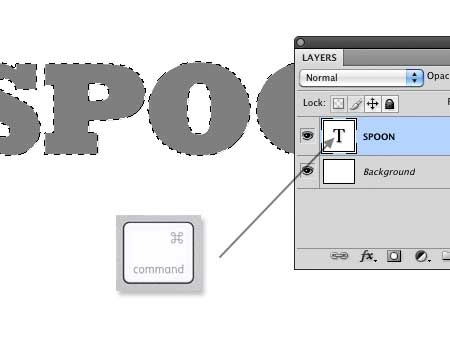
به راحتی میتوانید لایه ای را Select کنید. برای این کار کافی است تنها با نگه داشتن دکمه کنترل (Ctrl) و کلیک روی Thumbnail لایه کل لایه را سلکت کنید :)
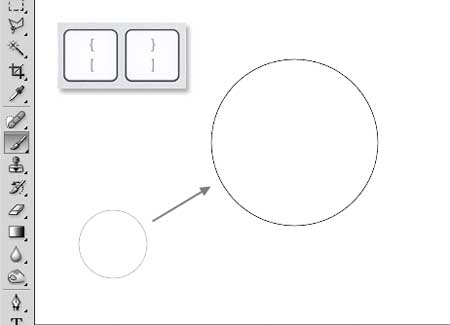
کم و زیاد کردن سایز براش تنها با دو دکمه روی کیبرد امکانات پذیر است. تنها کافی است از دکمه های [ و ] استفاده کنید که به راحتی میتوانید سایز براش را تغییر دهید :)
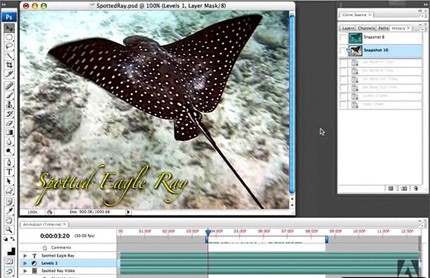
شاید خیلی از شماها نمی دانستید که در برنامه فتوشاپ ویرایش ویدیو هم وجود دارد و با خواندن این تیتر متعجب شده باشید. درست است که فتوشاپ نرم افزار مخصوص ویرایش تصاویر می باشد، اما می تواند به صورت ساده و در حد ابتدایی، فریم های ویدئویی را نیز ویرایش کند. کار با این قسمت اصلا پیچیده نیست و به راحتی می توانید از آن استفاده کنید.
برای وارد کردن ویدیو به قسمت (Layer | Video Layers | New Video Layer From File) بروید. تمام ویدئوها را می توانید مانند یک لایه مشخص و معمولی ویرایش کنید اما برای دستیابی به فریم های جداگانه باید قسمت انیمیشن را باز کنید (Window | Animation)
باتشکر از وقتی که برای خواندن این مقاله اختصاص دادید

