
نکته مهم: این مقاله به مرور زمان، ویرایش و یا تکمیل میشود!
در صورتی که با مشکل تایپی، دستوری و یا مفهومی در این مقاله برخورد کردید، از شما دوست عزیز و گرامی، تقاضا میکنم که مرا مطلع کرده، تا نسبت به تصحیح و تکمیل آن در اسرع وقت اقدام نمایم.
با کمال تشکر داریوش تصدیقی
نسخه ۱.۰
یک سیستم عامل لینوکس اوبونتو نسخه 18.04.3 بر روی یک کامپیوتر فیزیکی جداگانه و با آیپی 192.168.14.56 نصب شده و ما از طریق پروتکل SSH و با استفاده از برنامه PuTTy به آن متصل شدهایم.
ابتدا با دستور ذیل، چک میکنیم که آیا docker بر روی سیستم نصب شده است یا خیر؟ و در صورت نصب بودن، نسخه آن را مشاهده میکنیم:
docker --version
Docker version 18.09.7, build 2d0083d
برای مشاهده Image های مختلف SQL Server در سایت Docker Hub، میتوانیم به نشانی ذیل مراجعه نماییم:
https://hub.docker.com/_/microsoft-mssql-server
توجه: لطفا قبل از اجرای هر دستور، ابتدا کل مقاله را مطالعه کرده و سپس نسبت به اجرای دستورات اقدام نمایید!
با استفاده از دستور ذیل، Image مربوط به SQL Server 2017 صرفا دانلود میشود:
docker pull mcr.microsoft.com/mssql/server
ولی بهتر است که همیشه، در هنگام دانلود Image، نام Tag مورد نظر را نیز به صراحت اعلام نماییم:
docker pull mcr.microsoft.com/mssql/server:2017-latest-ubuntu
در دستور فوق، عبارت بعد از server، مربوط به Tag مورد نظر برای دانلود میباشد.
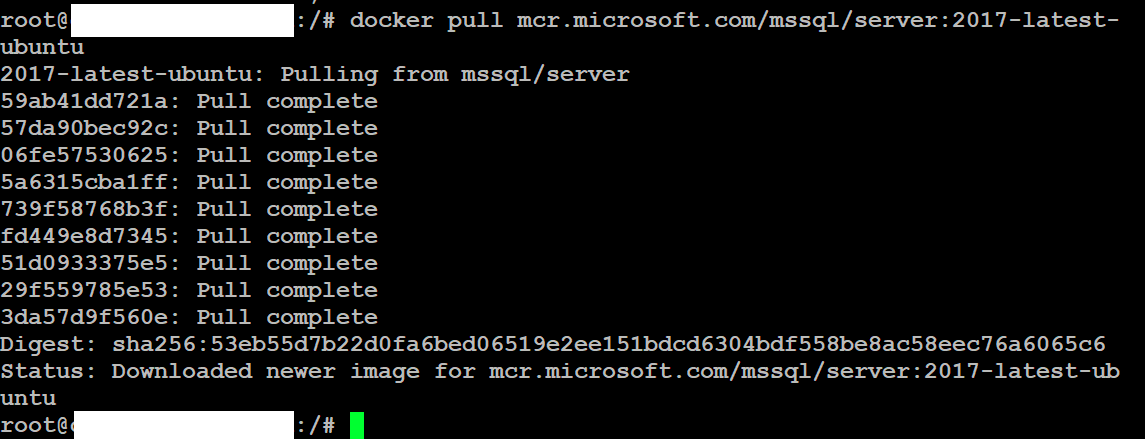
پس از دانلود Image مورد نظر، با استفاده از دستور ذیل، اقدام به ایجاد یک Container میکنیم:
docker run --name mssql -e 'ACCEPT_EULA=Y' -e 'SA_PASSWORD=yourStrong(!)Password' -p 814:1433 -d mcr.microsoft.com/mssql/server:2017-latest-ubuntu
در خصوص دستورات فوق، به نکات ذیل توجه میکنیم:
در صورتی که دستور فوق با موفقیت اجرا شود و سیستم ما نیز دارای IP ای به شماره 192.168.14.86 باشد، میتوانیم از طریق دستگاه خودمان و از طریق برنامه SSMS = SQL Server Management System و از طریق آدرس 192.168.14.86:814 و با استفاده از کاربر sa و گذرواژهای که در داخل دستور فوق تعریف کردهایم، وارد SQL Server شویم.
معمولا ما عادت داریم که Codepage یا Collation مربوط به SQL Server خودمان را Persian_100_CI_AI تعریف نماییم. ولی در صورتی که در داخل این SQL Server اقدام به ایجاد یک Database (مثلا MyDatabase) نماییم، Collation آن چیز دیگری است. برای حل این مساله، از طریق برنامه SSMS و انتخاب گزینه New Query (در قسمت Toolbox) دستور ذیل را نوشته و آن را اجرا میکنیم:
ALTER DATABASE MyDatabase COLLATE Persian_100_CI_AI;
GO
با استفاده از دستور ذیل، میتوانیم وارد Container شده و فایلهای بانکهای اطلاعاتی را بررسی نماییم:
docker exec mssql bash
cd /var/opt/mssql/data
ls -lha
exit
میتوانیم با استفاده از دستور ذیل، فایلهای مربوط به بانکهای اطلاعاتی را از Container به سیستم اصلی (و یا برعکس) کپی نماییم:
cd ~
mkdir backup_databases
docker cp mssql:/var/opt/mssql/data/. ~/backup_databases
پایان

