

آفیس ورد ابزاری است که همه ما کم یا زیاد با آن سر و کار داریم. قطعا بسته به نوع استفاده و میزان استفاده میتوان فهرست بلندبالایی از ترفندها را -از مبتدی تا حرفهای- برای افزایش سرعت عمل در استفاده از آن ردیف کرد. منتها در اینجا فقط به چند موردی میپردازم که فکر میکنم بیش از مابقی به کارتان میآید (حداقل در مورد خودم که اینطوری بوده!)
احتمالا برایتان پیش آمده باشد که دوست و همکار برایتان فایل وردی را ارسال میکنند. اما هر کار میکنید، باز نمیشوند که نمیشوند و در عوض پیام خطای زیر را نمایش میدهند:
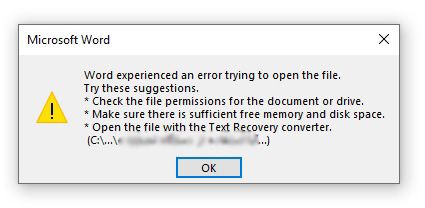
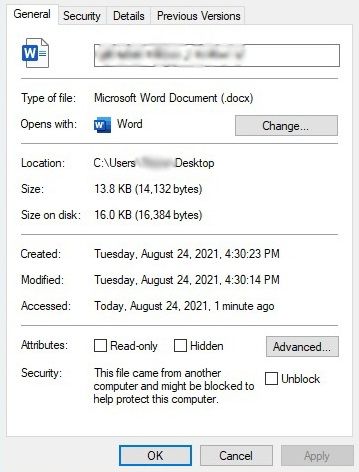
عموما ذهنتان به این سمت میرود که لابد فایل خراب یا بهاصطلاح corrupt است. منتها هرچه از شما اصرار، از فرستنده انکار! در این مواقع روی فایل کلیک راست و گزینه properties را انتخاب کنید. در پایین پنجره گزینه Unblock را میبینید که اگر تیک بزنید و ذخیره کنید، مشکل باز نشدن فایل حل میشود.
2) بازیابی فایلهای ذخیرهنشده
شرط میبندم که شما هم مثل من بارها این بلا سرتان آمده که متنی را در ورد نوشتهاید، ولی به هر دلیل حواستان نبوده و بدون ذخیرهاش کردنش، بستهاید!
منتها با این اتفاق دنیا به پایان نمیرسد. اولا آفیس این فایلهای ذخیرهنشده را در آدرس زیر نگهداری میکند (به جای your-username، نام کاربری ویندوز خودتان را بگذارید):
C:\Users\your-username\AppData\Local\Microsoft\Office\UnsavedFiles
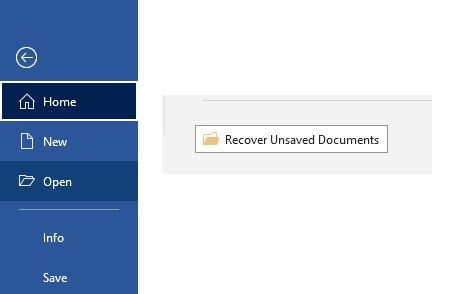
ثانیا اگر از آفیس 2019 استفاده میکنید، کافیست از منوی بالا گزینه File و بعد Open را انتخاب کنید تا فهرست تمام فایلهای بازشده را نشان دهد. در انتهای این فهرست، گزینه Recover Unsaved Documents را میبینید که نامش گویای همه چیز هست و با زدنش، به مسیر فایلهای ذخیرهنشده دسترسی پیدا میکنید.
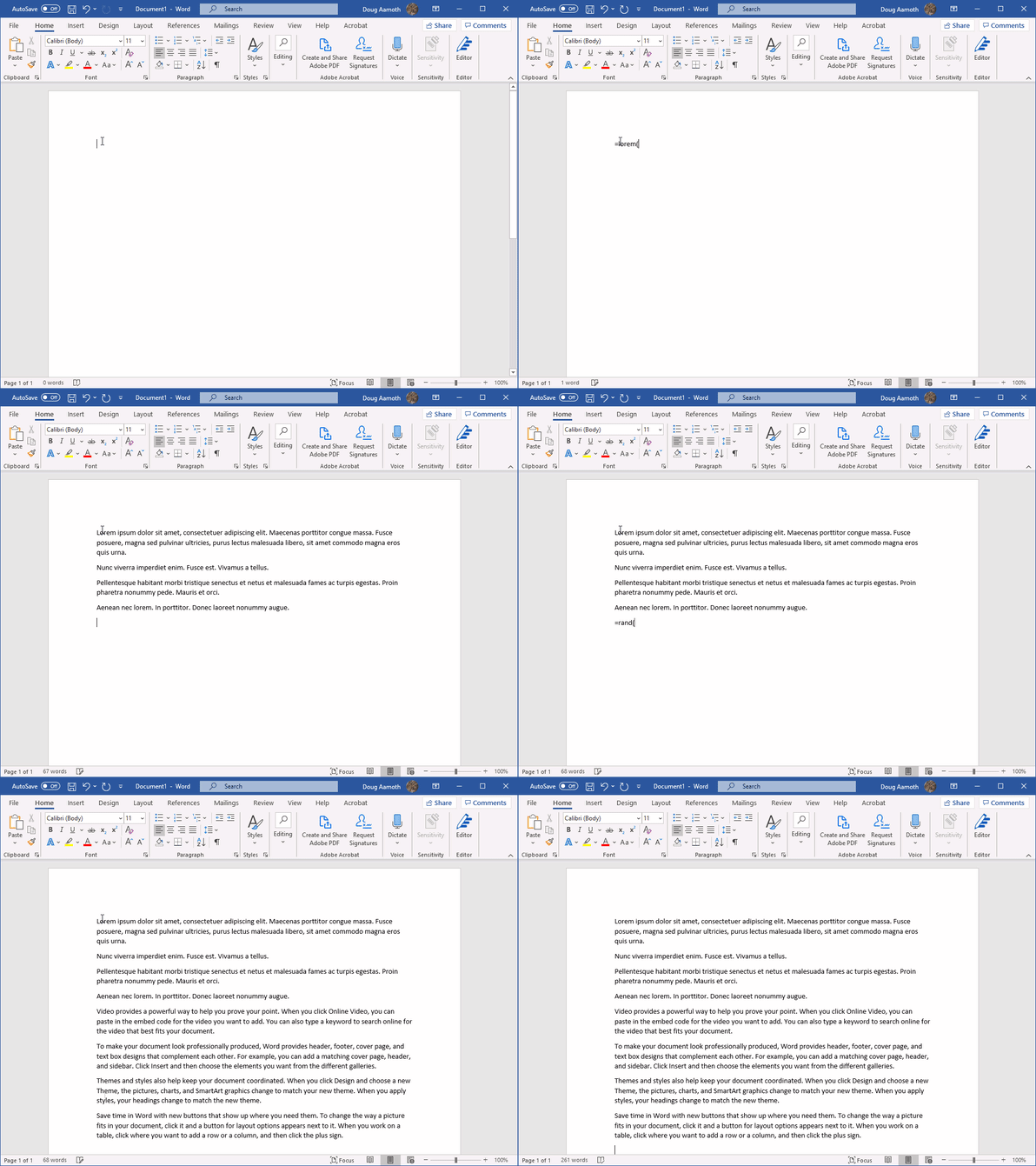
این گزینه بیشتر به درد طراحان وب یا کسانی میخورد که کارشان صفحهبندی است و نیاز به متون ساختگی دارند. به جای اینکه مدام از سایتهای لورم ایپسومساز یا سایر سایتها مطالبی را کپی و پیست کنید، باید بدانید که خود آفیس این قابلیت را دارد. کافی است عبارت زیر را تایپ و اینتر را بزنید:
=lorem()
برای ساخت سایر متون ساختگی، میتوانید از عبارت زیر استفاده کنید:
=rand()
حتی آفیس سنگ تمام گذاشته و میتوانید تعداد پاراگراف و جملات ساختگی را هم با قاعده کلی زیر تعیین کنید
=rand(تعداد پاراگراف, تعداد جمله هر پاراگراف)
4) انتخاب یک جمله
برای انتخاب یک جمله، همیشه باید ماوس را از سرخط بگیرید و تا نقطه انتهای خط بکشید، منتها همین کار پیشپاافتاده هم گاهی به این سادگی انجام نمیشود! در حالی که میتوانید ابتدا کلید Ctrl را بگیرد و بعد با دست مبارک روی یک کلمه در ساختار جمله مورد نظر کلیک کنید تا خودش اتوماتیک کل جمله را انتخاب کند.
5) اضافه کردن سریع سطر به جدول

وقتی قصد دارید به تعداد سطرهای یک جدول اضافه کنید، میتوانید خیلی راحت از کلید Tab در کیبورد استفاده کنید. در مثال بالا کافیست در ردیف C کلیک کنید و تب را بزنید، تا یک سطر جدید اضافه شود.

وندا نوژن

