
اپهای زیادی به طور پیشفرض در گوشی اندرویدی تعبیه شدهاند که در اکثر موارد بیخاصیت و بلااستفاده هستند (مثل رادیو، خبرنامه، آب و هوا و خیلی چیزهای دیگر) و اصولا کاری انجام نمیدهند جز اشغال فضا و مصرف باتری و باقی منابع سختافزاری. به این اپها اصطلاحا Bloatware گفته میشود که برخلاف سایر اپهای معمول گزینهای برای حذفشان نیست. خبر خوب اما اینکه حذف این اپها بدون روت کردن گوشی هم امکانپذیر است. کل مراحل مقدماتی که باید طی بشوند اینها هستند:
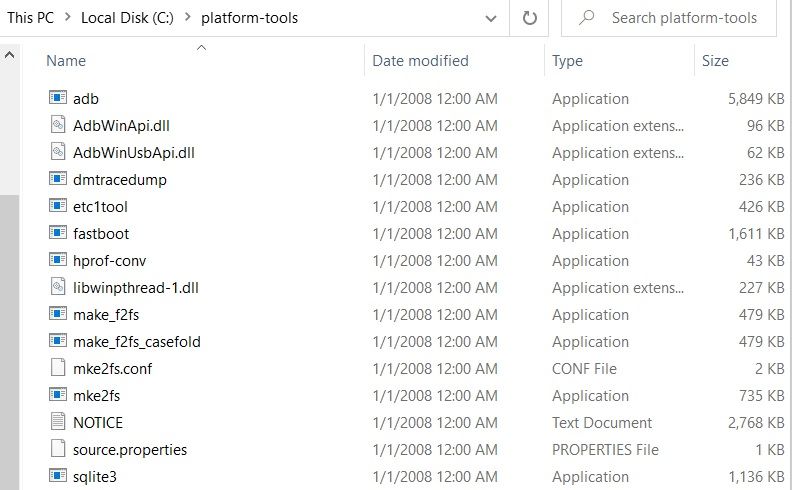
پیش از هر چیز به یک ابزار خط فرمان نیاز داریم تا بتوانیم بعد از اتصال گوشی به کامپیوتر با کابل USB، از طریق چند دستور کار را پیش ببریم. برای اینکار هم Minimal ADB and Fastboot Tool موجود هست و هم SDK Platform Tools. کافی است یکی از اینها را دریافت و از حالت فشرده خارج کنیم تا در ادامه به سراغش برویم (در این مطلب از Platform Tools برای سیستم عامل ویندوز استفاده شده).
برای فعالسازی این حالت باید از مسیر Settings > About phone در گوشی خود، گزینه Build Number را پیدا کنیم و هفت بار روی آن بزنیم تا Developer Mode فعال بشود و بعد از آن هم یادمان نرود که گزینه USB Debugging را حتما روشن کنیم (Settings > System > Advanced > Developer Options)
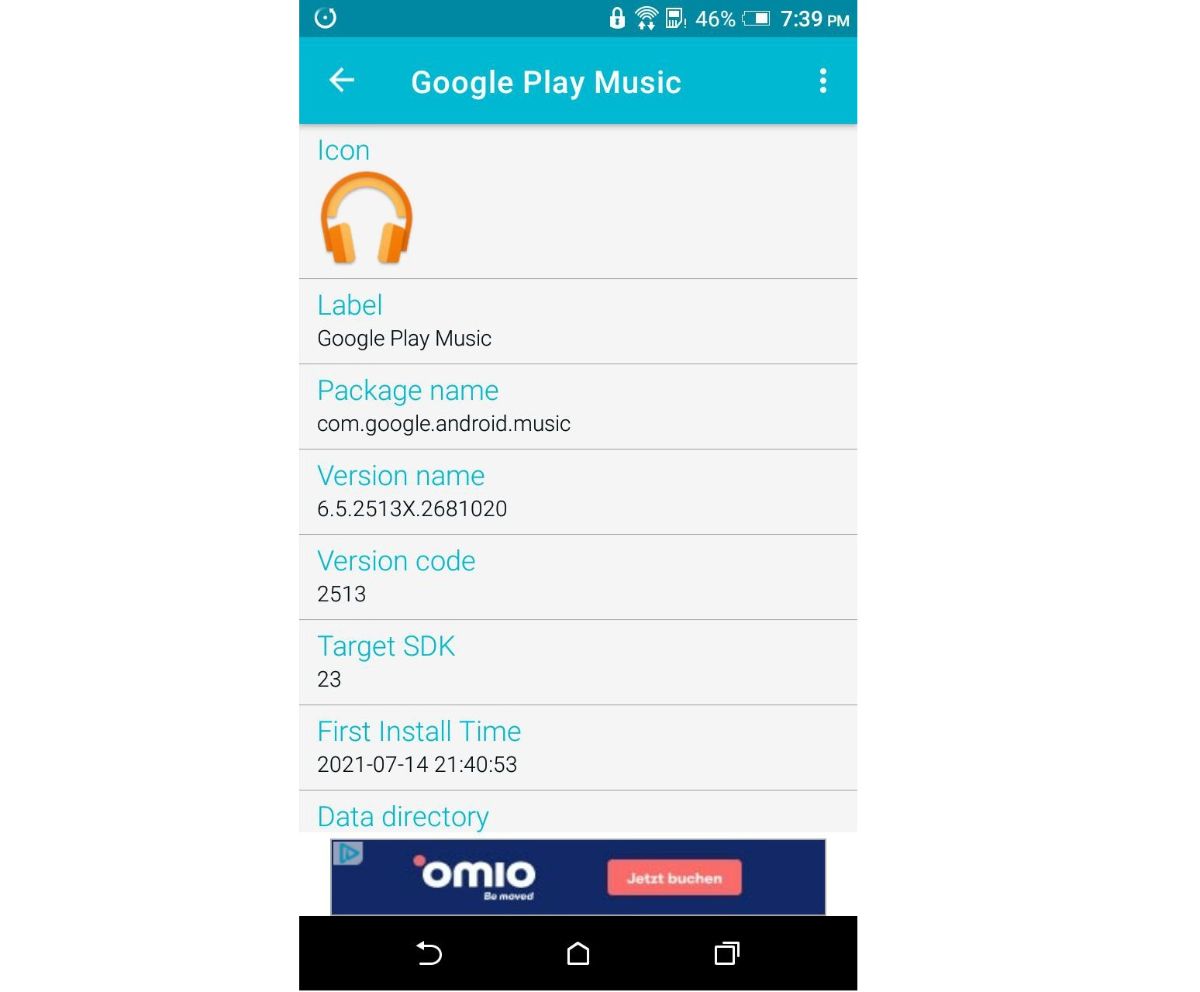
برای اینکه فهرستی از نام و مشخصات تمام اپها و پکیجهای نصبشده در گوشی داشته باشیم، بهترین و سادهترین گزینه نصب اپلیکیشن App inspector هست. با نصب این اپ بعدا به سادگی میتوانیم نام پکیجهایی را که میخواهیم حذف کنیم پیدا کنیم.
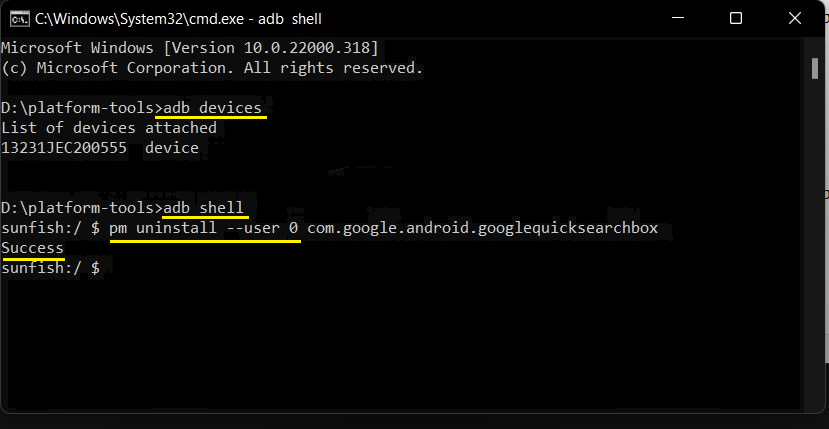
بعد از اتصال گوشی به کامپیوتر با کابل USB، حالا به سراغ فولدر فایلهایی میرویم که در مرحله اول دانلود کرده بودیم. اگر در همان نوار آدرس فولدر، حروف CMD را تایپ کنیم و اینتر بزنیم، Command Prompt از مسیر همان فولدر باز میشود. اولین دستور برای اطمینان از اینکه گوشی اندرویدی شناخته شده یا نه، این هست:
adb devices
چنانچه مشکلی نبود، الآن باید adb shell را بازکنیم:
adb shell
و حالا نوبت به دستور آخر برای پاک کردن اپ موردنظر میرسد. در این دستور باید به جای packagename نام پکیجی را که میخواهیم حذف کنیم قرار بدهید (با استفاده از app inspector در مرحله سوم).
pm uninstall -k --user 0 packagename
به عنوان مثال میخواهیم google play music را پاک کنیم. با استفاده از app inspector نام پکیج مربوطه را پیدا میکنیم (com.google.android.music) و در دستور بالا به جای packagename قرار میدهیم. چنانچه بعد اجرای دستور پیام success داده شود، اپلیکیشن به درستی پاک شده و تمام.
pm uninstall -k --user 0 com.google.android.music
تنها نکته اینکه در این روش، اپلیکیشن در واقع به طور کامل پاک نمیشود. همانطور که در دستور میبینیم این اپلیکیشن فقط برای user 0 (یعنی کاربر پیشفرض یا اصلی گوشی) پاک میشود و نه همه کاربران (که در این حالت نیازمند دسترسی به روت گوشی هستیم). از طرفی با این روش معمولا فضای گوشی نسبت به قبل بازتر نمیشود، چون این اپها در خود پارتیشن سیستم نصب هستند.
وندا نوژن

