
وب مانی (WebMoney) یک سیستم پرداخت بین المللی برای فعالیت های تجاری آنلاین است. این سیستم در سال 1998 در روسیه تاسیس شد و اکنون در سراسر جهان گسترش یافته است.
در این نوشته میخوانید:
با استفاده از وب مانی، کاربران می توانند به راحتی در هر نقطه ای از جهان پول ارسال کرده یا دریافت کنند. همچنین خرید کالا یا دریافت خدمات از وب سایت های پذیرنده وب مانی امکان پذیر می باشد. به دلیل ماهیت روسی بودن وب مانی این سیستم پرداخت برخلاف پی پال با کاربران ایرانی مشکلی نداشته و می توانید از خدمات آن بهره مند شوید.
پیش از این در پستی جداگانه به معرفی سیستم پرداخت وب مانی و کاربردهای آن پرداختیم. اکنون قصد داریم نحوه ثبت نام و احراز هویت در وب سایت وب مانی را آموزش دهیم.
همچنین بخوانید: وب مانی (WebMoney) چیست و چه کاربردی دارد؟
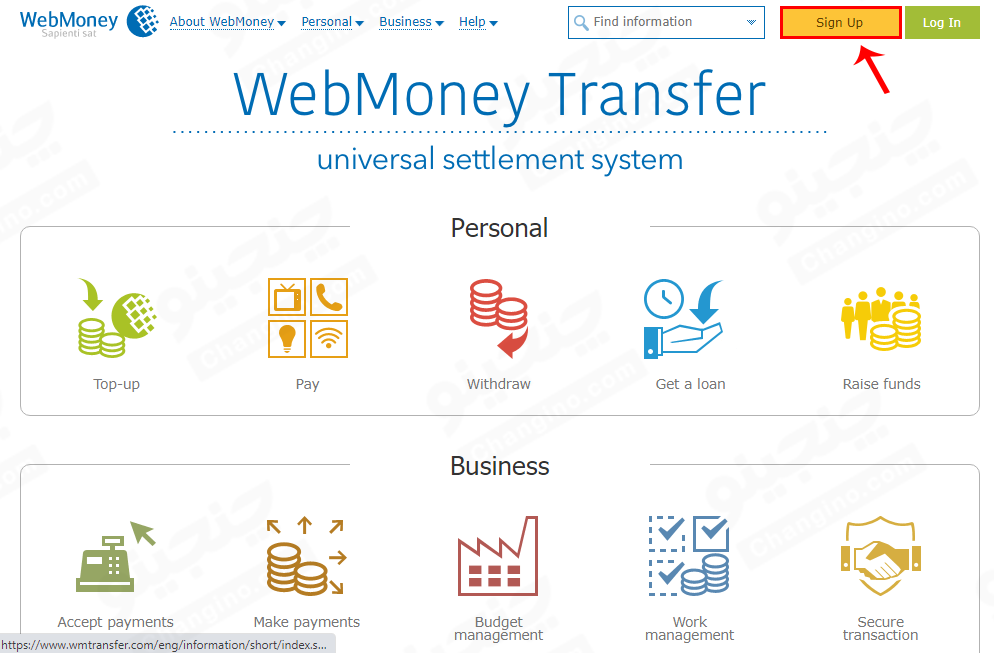
1. ابتدا وارد وب سایت رسمی وب مانی به آدرس https://www.wmtransfer.com شوید. سپس بر روی گزینه "Sign Up" در بالای صفحه کلیک کنید تا وارد صفحه ثبت نام شوید.
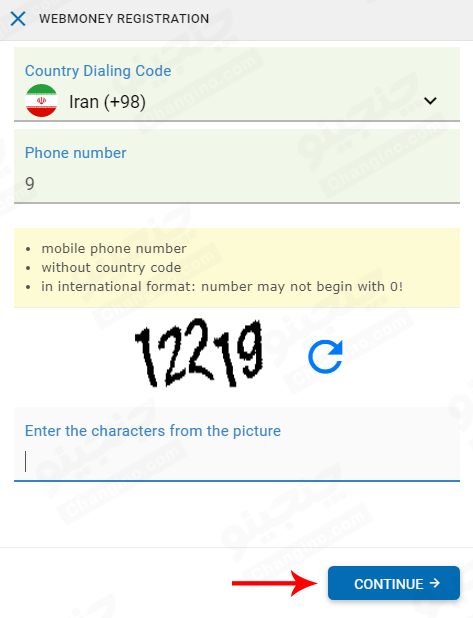
2. در این صفحه از شما خواسته می شود که شماره تلفن همراه خود را وارد نمایید. توجه داشته باشید که سیستم وب مانی هیچ مشکلی با ایران ندارد بنابراین پس از انتخاب کشور ایران شماره موبایلی را که همیشه به آن دسترسی دارید، وارد کنید. وب مانی برای تأیید اقدامات شما از این شماره تلفن استفاده خواهد کرد. شماره تلفن خود را به فرمت جهانی و بدون صفر وارد کنید. پس از وارد کردن کد امنیتی بر روی "continue" کلیک کنید تا وارد صفحه بعد شوید.
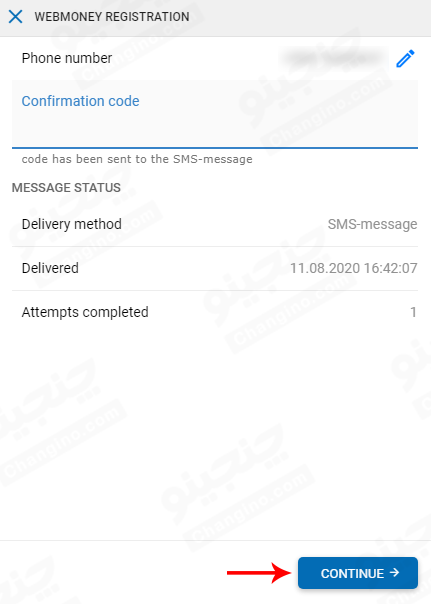
3. در این مرحله باید کد تأیید پیامکی ارسال شده به شماره همراه خود را وارد نمایید.
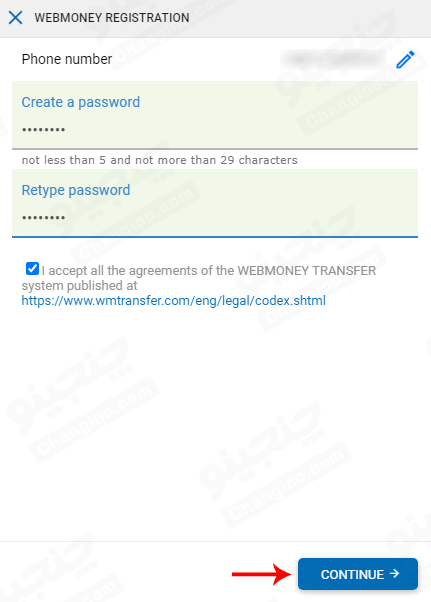
4. اکنون رمزعبوری مناسب برای حساب خود انتخاب کنید. پس از وارد کردن رمزعبور، تیک پذیرش قوانین را بگذارید.
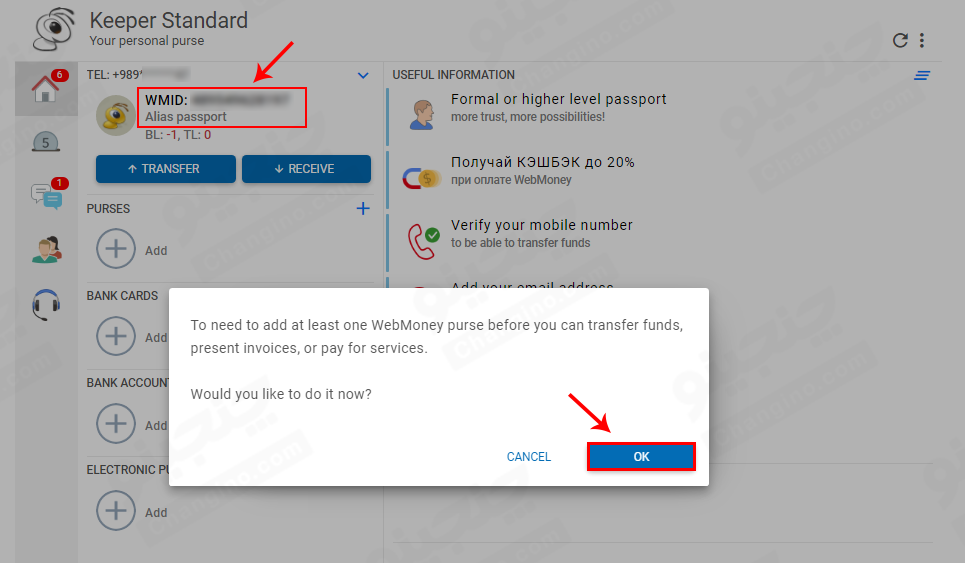
5. اکنون حساب وب مانی شما ساخته شده است و به صفحه اصلی حساب کاربری خود هدایت می شوید. همانطور که در تصویر مشاهده می کنید شناسه وب مانی (WMID) که شامل 12 رقم است به شما اختصاص داده می شود. از این شناسه می توانید برای ورود به سیستم استفاده کنید. همچنین در صفحه اصلی نوع حساب شما نمایش داده می شود. حساب اولیه همه کاربران الیاس می باشد اما می توان با احراز هویت، سطح کاربری را افزایش داد که در ادامه به آموزش آن خواهیم پرداخت.
6. هنگامی که برای نخستین بار وارد حساب وب مانی خود می شوید، پیامی خودکار بر روی صفحه ظاهر می شود با این مضمون که برای افزایش موجودی حداقل به ساخت یک کیف پول نیاز است. برای انجام این کار بر روی گزینه "OK" کلیک کنید.
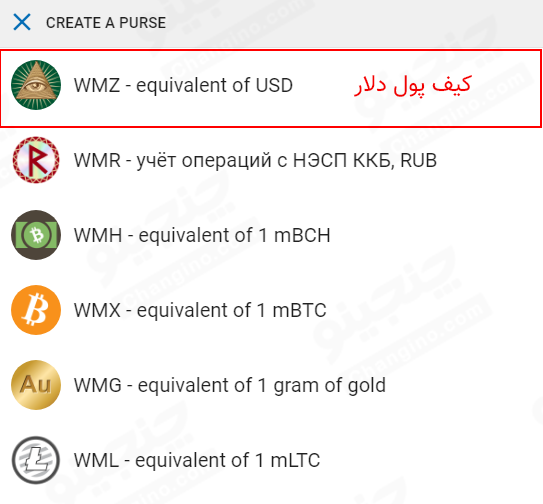
7. کیف پول های مختلفی در سیستم پرداخت وب مانی وجود دارند که در زیر با نماد اختصاری آنها معرفی شده است.
برای ساخت کیف پول دلاری گزینه "WMZ" را انتخاب نمایید.
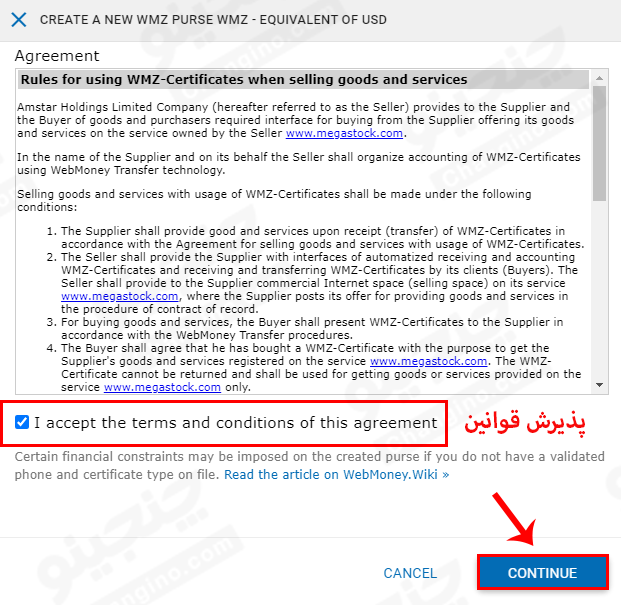
8. پس از پذیرش قوانین بر روی "Continue" کلیک کنید تا در نهایت کیف پول شما ساخته شود.
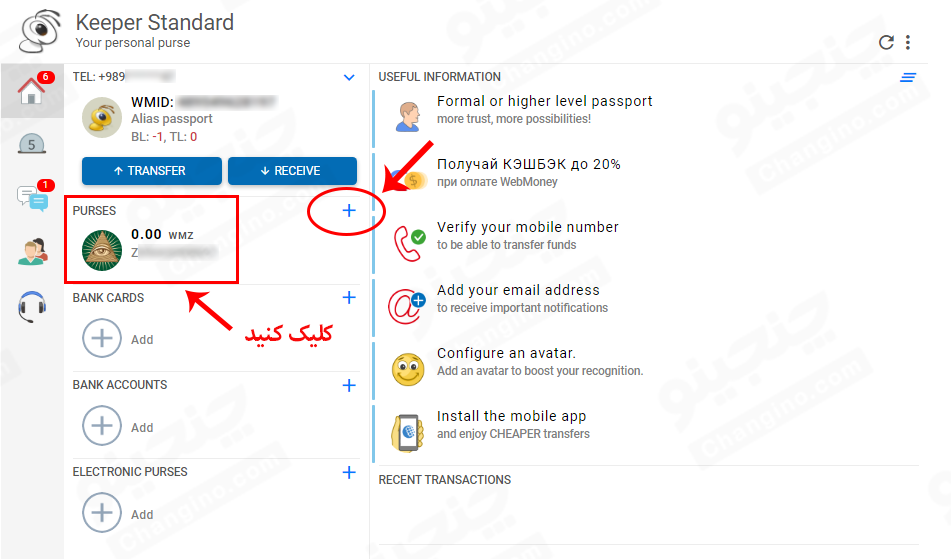
9. پس از ساخت کیف پول، شماره حساب خود را در صفحه اصلی مشاهده می کنید. در صورتی که قصد اضافه کردن کیف پول های دیگر را دارید می توانید مانند تصویر زیر بر روی "+" کلیک کنید.
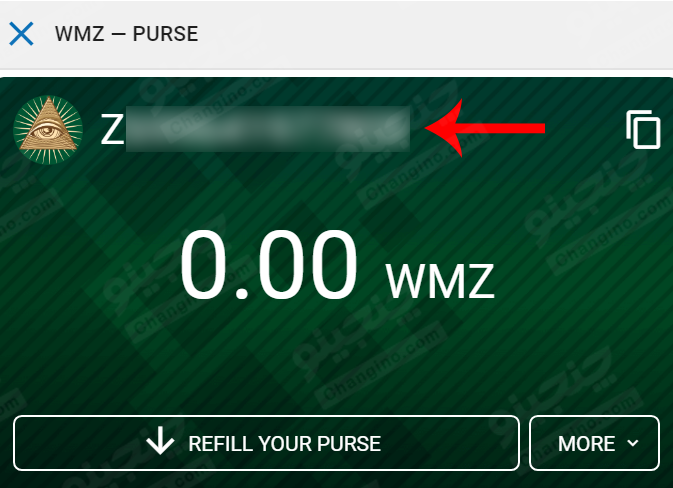
10. با کلیک بر روی کیف پول ساخته شده خود می توانید شماره حساب خود را کپی کنید. هنگامی که قصد خرید یا دریافت وب مانی دارید باید این شماره حساب را برای شخص یا صرافی مورد نظر بفرستید.
هر عضو دارای سطح کاربری منحصر به خود است که به اصطلاح پاسپورت نامیده می شود. در واقع پاسپورت، یک سند هویتی دیجیتالی است که بر اساس اطلاعات شخصی ارائه شده توسط کاربر، صادر می شود. پاسپورت ها شامل اطلاعات شخصی کاربر می باشند: نام و نام خانوادگی، گذرنامه و اطلاعات تماس. پاسپورت تأیید می کند که دارنده حساب یک شخص واقعی است. بسته به نوع و روش تأیید اطلاعات ارائه شده توسط کاربر، انواع مختلفی از پاسپورت وجود دارد. سطح بالاتر پاسپورت موجب جلب اعتماد بیشتر سایر کاربران سیستم می شود؛ بنابراین سطح بالاتر، ویژگی های بیشتری را از جانب سیستم پرداخت وب مانی فراهم می کند.
پس از انجام ثبت نام، حساب شما با محدودیت هایی همراه است. به عبارتی به دلیل عدم احراز هویت، فقط می توانید تا سقف 300 دلار در کیف پول خود داشته باشید و همچنین با محدودیت هایی در تراکنش های روزانه برخوردار هستید. برای آن که بتوانید کارمزدهای تراکنش و محدودیت های حساب وب مانی خود را کاهش دهید باید احراز هویت یا وریفای کنید. سطح پاسپورت شما با توجه به مدارکی که در اختیار وب مانی قرار می دهید تعیین می شود.
سطحهای کاربری زیادی در سیستم وب مانی وجود دارند اما به طور کلی سه نوع سطح اصلی یا به اصطلاح پاسپورت برای انجام فعالیتهای انتقال وجه موجود است.
پاسپورت الیاس (Alias Passport): برای تراکنش های ناچیز، پرداخت صورتحساب و خرید اینترنتی بسیار مناسب است. با این حال، باید در نظر داشته باشید که سطح اعتماد به کاربر در پاسپورت الیاس پایین است. این سطح کاربری هنگام ثبت نام در سیستم بصورت خودکار (رایگان) صادر می شود. بنابراین در این نوع از حساب هیچ مدرکی ارسال نمی کنید. در پاسپورت الیاس تنها می توانید تا 300 دلار در کیف پول خود ذخیره کنید و روزانه تا 100 دلار تراکنش انجام دهید.
پاسپورت فرمال (Formal Passport): این نوع از حساب برای کاربران فعال و فریلنسرها مناسب است. صدور پاسپورت فرمال بصورت رایگان و توسط سرویس WM-Passport انجام می شود. برای ارتقای حساب خود به فرمال باید اطلاعات هویتی را تکمیل و پاسپورت خود را اسکن کنید یا عکسی باکیفیت از آن بگیرید. در صورتی که پاسپورت ندارید، می توانید کارت ملی را امتحان کنید. (این روش ممکن است در برخی مواقع جواب ندهد). با این حساب میتوانید تا روزانه ۳,۰۰۰ دلار تراکنش انجام دهید و حداکثر ۱۰,۰۰۰ دلار در کیف پول خود داشته باشید.
پاسپورت پرسنال (Personal Passport): برای کسب و کارها و شرکت های اینترنتی توصیه می شود زیرا هدف آنها فقط خرج كردن یا انتقال وجوه نیست، بلكه با استفاده از كل مجموعه خدمات انتقال وب مانی به صورت آنلاین درآمد کسب می كنند. پاسپورت شخصی از سطح اعتماد بالایی برخوردار است، زیرا علاوه بر ارسال مدارک، با مراجعه حضوری به دفتر اسناد رسمی یا سفارت روسیه در ایران مدارک خود را تأیید می کنید. صدور پاسپورت پرسنال وب مانی حدود ۵۰ دلار هزینه دارد اما با اخذ این پاسپورت، هیچ محدودیت تراکنش یا سقف دریافتی نخواهید داشت.
برای ارتقای حساب خود به سطح فرمال مراحل زیر را طی کنید:
توجه: در این آموزش روش احراز هویت با گذرنامه و یا کارت ملی توضیح داده میشود. با این حال، ممکن است احراز هویت شما با کارت ملی تأیید نشود. بنابراین اگر گذرنامه دارید، حتماً از آن برای احراز هویت استفاده کنید. لازم به ذکر است که در وریفای حساب با کارت ملی به دلیل انجام فرآیند ترجمه به انگلیسی ممکن است که ارتقای حساب بیشتر طول بکشد.
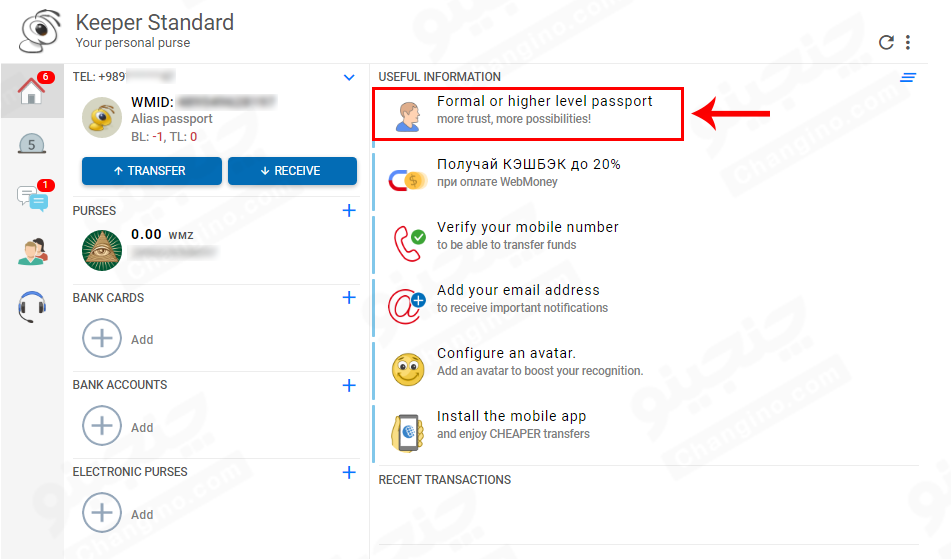
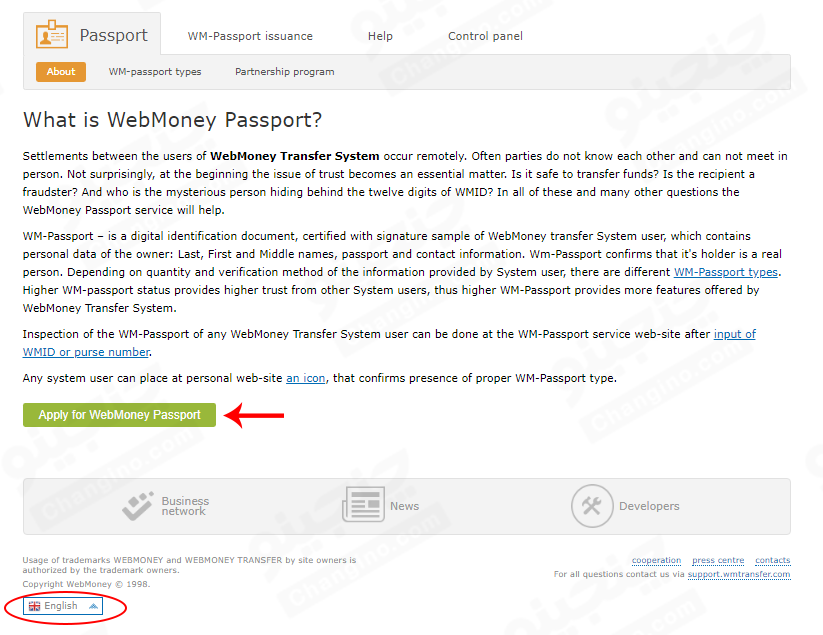
ابتدا وارد حساب وب مانی خود شوید. سپس بر روی گزینه "Formal or higher level passport" کلیک کنید تا به بخش پاسپورت وب مانی هدایت شوید. در صورتی که با زبان روسی مواجه شدید می توانید از طریق بخش پایین صفحه زبان خود را به انگلیسی تغییر دهید. همچنین می توانید از طریق این لینک وارد صفحه احراز هویت شوید.
بر روی گزینه "Apply for Webmoney Passport" کلیک کنید.
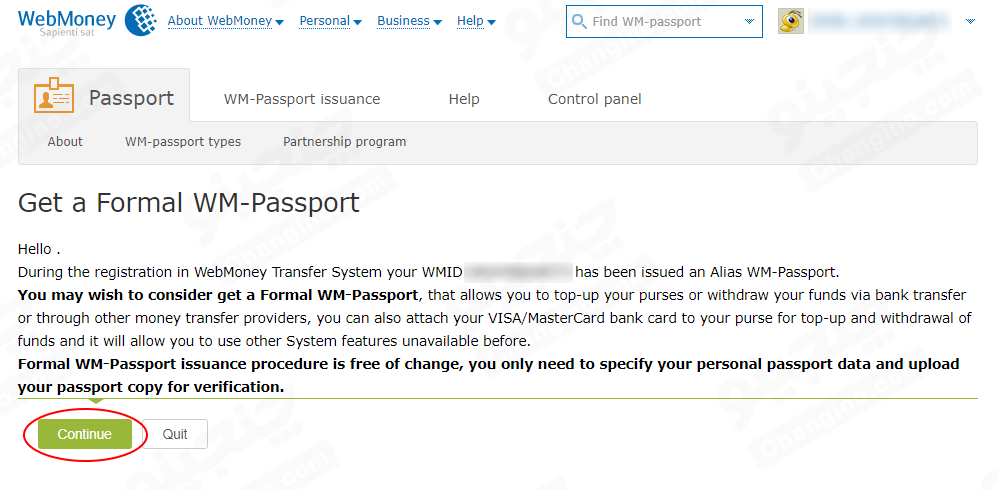
پنجره جدیدی باز می شود. اکنون "Continue" را انتخاب کنید.
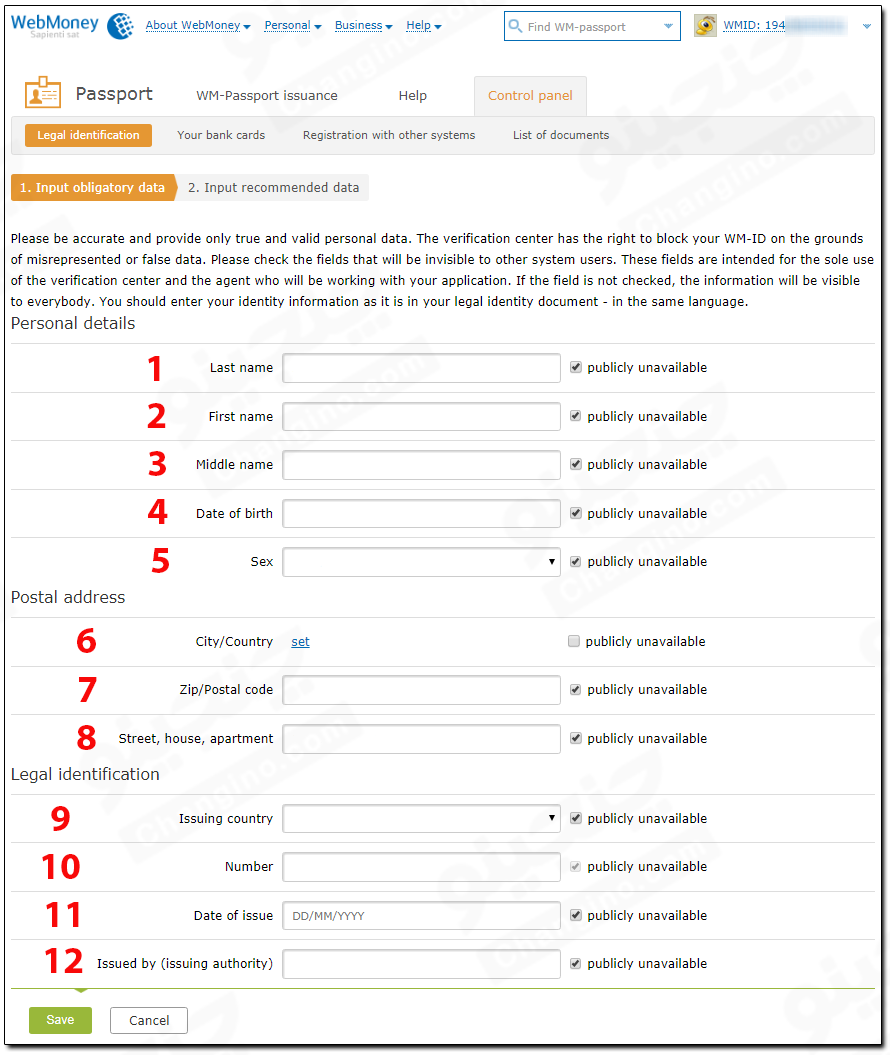
در این مرحله باید اطلاعات حقیقی خود را به صورت دقیق وارد نمایید. اطلاعات مربوط به هر فیلد را مطابق با شماره توضیح می دهیم:
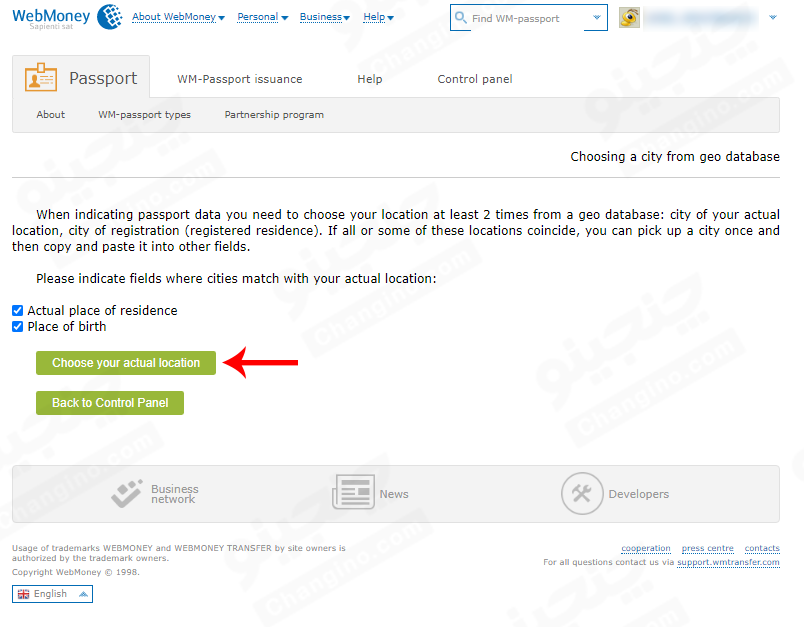
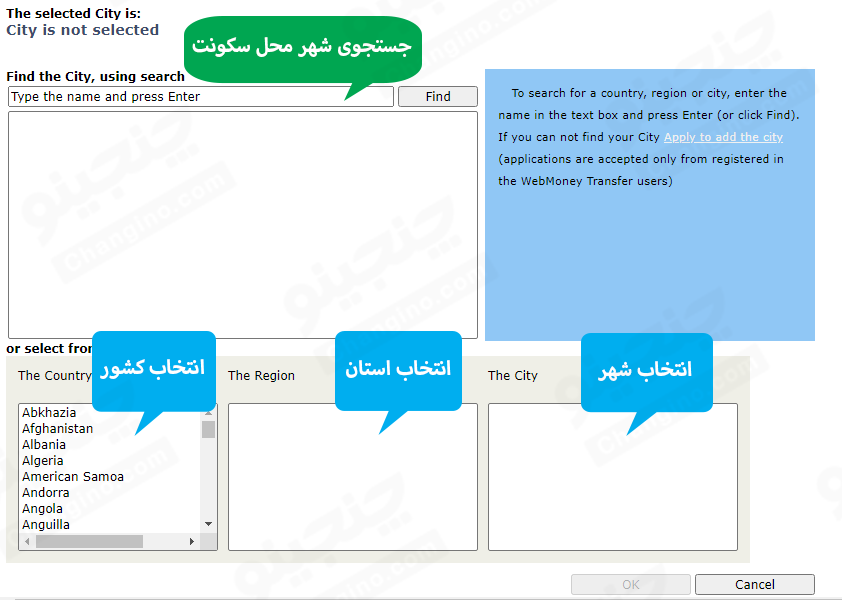
در اینجا از بخش کشورها، استانها و سپس شهرها، محل سکونت خود را مشخص کنید و روی "Ok" کلیک کنید. همچنین می توانید شهر محل سکونت خود را در بالای صفحه جستجو کنید.
پس از پر کردن اطلاعات خواسته شده بر گزینه "Save" کلیک کنید تا وارد مرحله بعد شوید.
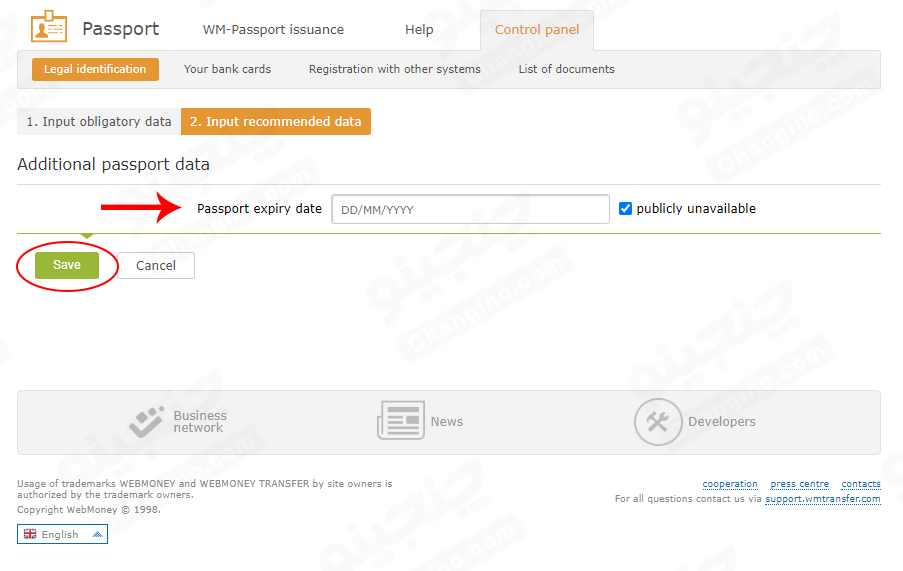
در این مرحله تاریخ انقضای گذرنامه یا کارت ملی خود را به میلادی وارد کنید. سپس بر روی "Save" کلیک کنید.
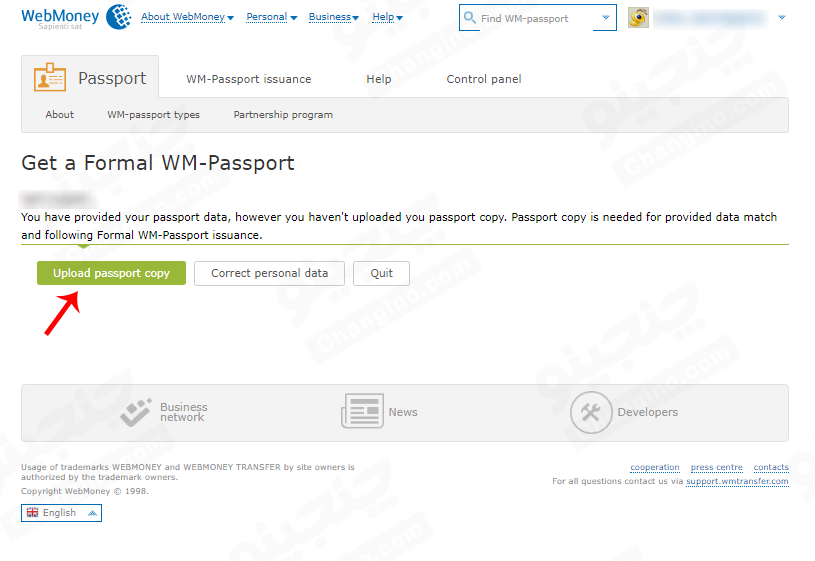
اکنون از شما درخواست می شود که برای ادامه مراحل احراز هویت، فایل اسکن شده از مدارک خود ارسال کنید. اگر امکان اسکن گرفتن از صفحه اصلی پاسپورت یا کارت ملی خود ندارید، می توانید عکسی قابل وضوح در زمینه ای سفید از مدرک ارسالی خود بگیرید. توجه داشته باشید که عکس ارسالی نباید بیش از 2 مگابایت و ترجیحا با فرمت JPG باشد. برای این کار بر روی گزینه "Upload passport copy" کلیک نمایید و سپس در صفحه جدید مدرک شناسایی خود را ارسال کنید.
پس از آپلود فایل مدرک خود باید نوع مدرک ارسالی را تعیین کنید. اگر تصویر پاسپورت خود را فرستاده اید، گزینه "Passport main pages" را انتخاب کنید و چنانچه تصویر کارت ملی خود را ارسال کرده اید، "ID card, front side" را انتخاب کنید.
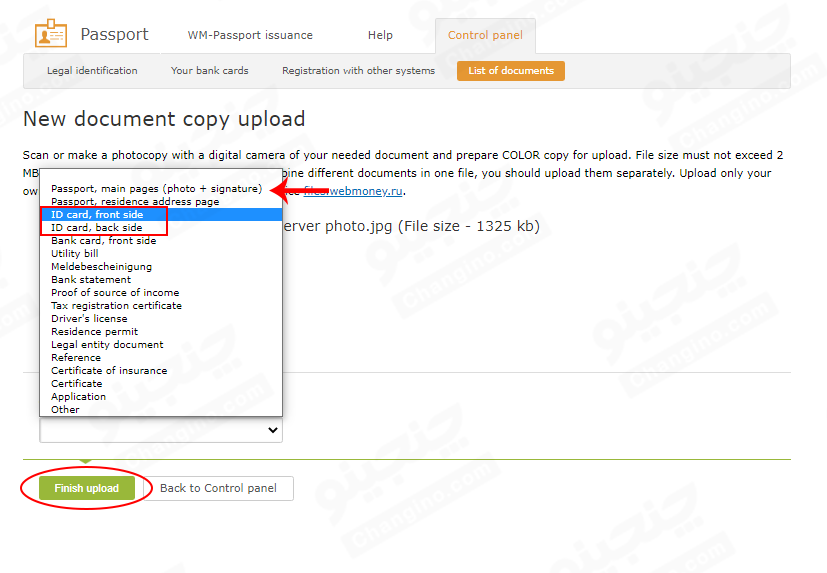
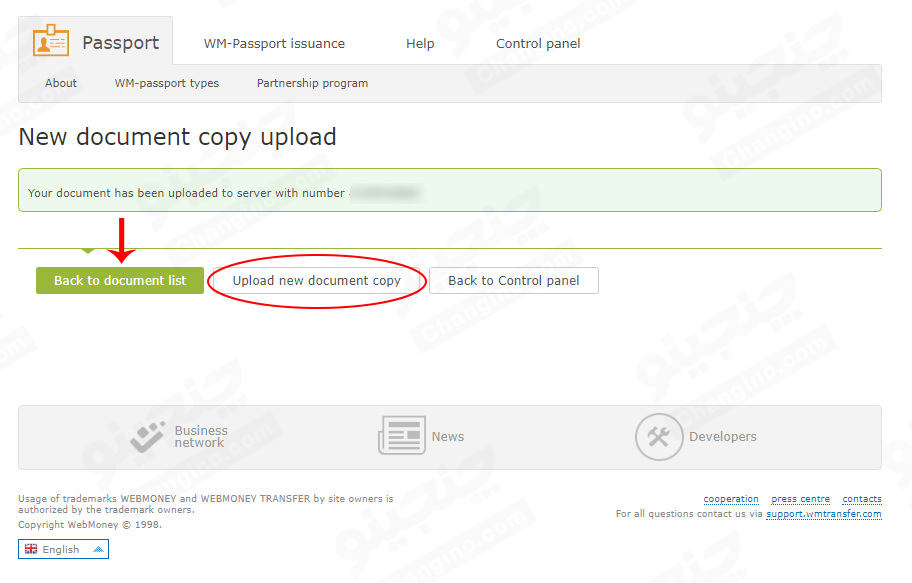
پس از ارسال مدرک مورد نظر، روی "Finish upload" کلیک کنید. در صورتی که آپلود شما موفقیت آمیز باشد، یک پیام با نوار سبز رنگ نمایش داده میشود. میتوانید برای اطمینان بیشتر، از طریق دکمه "Upload new document copy" عکس پشت کارت ملی خود را هم ارسال کنید، اما این بار باید از بخش مشخص کردن نوع مدرک، "ID card back side" را انتخاب کنید. البته همان صفحه اول کارت ملی معمولا کفایت میکند. بعد از تمام شدن آپلود تمام مدارک، روی "Back to document list" کلیک و تغییرات را ذخیره کنید.
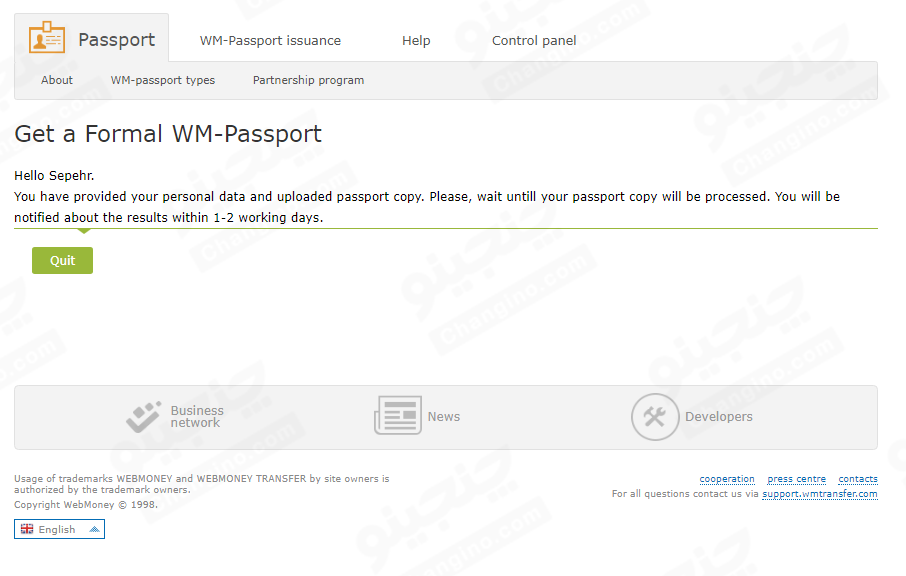
پس از انجام تمام مراحل بالا، پیغامی مبنی بر موفقیتآمیز بودن عملیات ثبت اطلاعات، به شما نمایش داده میشود. پس از ۱ الی ۲ روز کاری، اطلاعات شما بررسی شده و حسابتان ارتقا می یابد. این فرایند بسته به شرایط در بعضی مواقع ممکن است تا ۱۰ روز هم به طول انجامد.
توجه: گاهی اوقات ممکن است وب مانی پس از بررسی اطلاعات از کاربر درخواست ارسال عکس سلفی کند. در این موارد شما باید درحالی که گذرنامه یا کارت ملی را در کنار صورت خود نگه داشته اید، از خود عکس بگیرید و برای وب مانی ارسال نمایید. نحوه ارسال عکس مانند آپلود مدارک است و فقط باید در بخش انتخاب نوع فایل ارسالی، "Photo ID" را انتخاب نمایید.
همچنین کاربران می توانند در صورت تمایل پس از آپلود مدرک شناسایی خود، گزینه "Upload new document copy" را انتخاب کرده و برای ارسال Photo ID خود مانند مراحل فوق عمل کنند.
پس از ارسال مدارک، تا حداکثر 48 ساعت کاری باید صبر کنید تا مدارک شما تایید شوند. در صورتی که مدارک شما مورد تایید قرار نگرفت به منظور تسریع در روند تأیید مدارک می توانید یک تیکت ایجاد کنید. برای این کار عنوان خود را Additional check وارد کرده و در متن ضمن نوشتن WMID خود از پشتیبانی بخواهید که مدارک شما را بررسی کنند. چنانچه در هنگام احراز هویت عکس سلفی به همراه مدرک شناسایی نفرستاده اید، بهتر است که در این تیکت ارسال کنید.

