
یکی از پر کاربردترین و مهمترین ابزارهای نرم افزار اتوکد گیره های شی یا Object Snap است. این ابزار به کاربران در هنگام ترسیم موضوعات بسیار کمک می کند و با فعال بودن آن سرعت انجام کار بسیار بالا می رود. این دستور ابزاری برای پرش بر روی یا به بیان دیگر گرفتن یک سری از نقاط کلیدی از یک ترسیم یا موضوع را به کاربران ارائه می دهد.
همان طور که در مقاله کلیدهای پرکاربرد در اتوکد بیان شد برای فعال سازی این ابزار می توانید از کلید F3 استفاده کنید. همچنین برای فعال سازی و یا غیر فعال کردن برخی از ویژگی های این دستور می توانید بر روی آیکن این ابزار راست کلیک کنید و ویژگی مورد نظر خودتان را فعال و یا غیر فعال کنید.
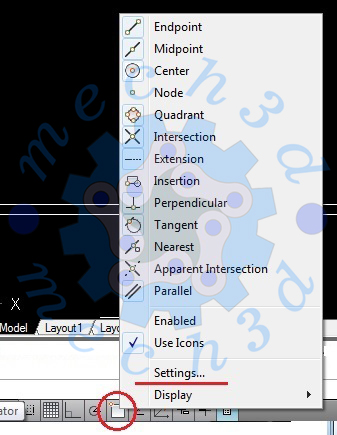
برای دسترسی به پنجره تنظیمات این ابزار هم می توانید بر روی آیکن این ابزار در نوار زیری خط فرمان راست کلیک کنید و گزینه Setting را انتخاب کنید. همچنین با تایپ عبارت OS و سپس زدن کلید Enter پنجره تنظیمات این ابزار باز می شود.
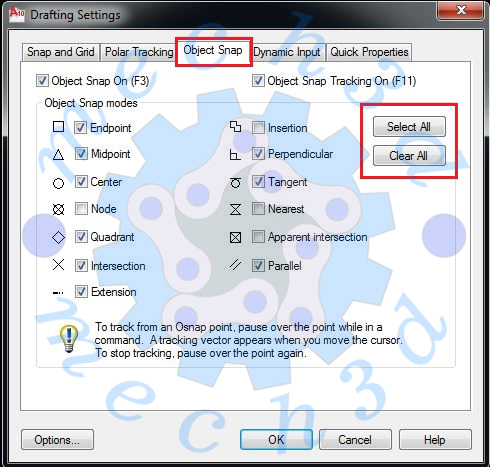
بعد از باز شدن این پنجره شما می توانید با انتخاب گزینه Sellect All و یا Clear All تمامی این دستورات را فعال و یا غیر فعال کنید. آخرین روش برای فراخواندن این دستور در هنگام ترسیمات استفاده همزمان از کلید Shift+Right Click است. با این کار یک منو باز می شود و می توانید در دل دستور به گزینه های مورد نظر خودتان دسترسی پیدا کنید اما باید به این نکته توجه کنید که در این شرایط هر کدام از Snap ها را که انتخاب کنید فقط آن گزینه فعال خواهد بود.
اگر کار کردن با تمامی این موارد برای شما سخت بود می توانید به راحتی از تولبار این دستور استفاده کنید. برای باز کردن تولبار این دستور می توانید بر روی یکی از تولبارها راست کلیک کنید و از منوی باز شده گزینه Object Snap را انتخاب کنید.
جهت اجرا و استفاده بهینه از گزینه های دستور Object Snap یا OSnap ابتدا باید با کاربرد هر کدام از آنها آشنا شوید و با توجه به نوع ترسیمات و نیازهای خودتان آنها را فعال و از آنها استفاده کنید.
1- EndPoint: با فعال کردن این گزینه نشانگر موس نسبت به نقاط انتهایی خطوط ترسیمی شما حساس میشود.
2- Midpoint: این گزینه برای شما نقاط وسط هر خط را مشخص و انتخاب می کند.
3- Center: با این گزینه میتوانید نقاط مرکزی دایره و کمان را مشخص و انتخاب کنید.
4- Node: برای انتخاب نقاط ترسیم شده توسط دستور Point از این گزینه استفاده می شود.
5- Quadrant: با فعال کردن این گزینه موس شما روی نقاط یک چهارم (نقاط ربعی) حساس میشود. این گزینه برای دایره و کمان استفاده می شود.
6- Intersection: برای ترسیم یک خط در نقطه تقاطع دو خط دیگر از این گزینه میتوانید استفاده کنید.
7- Extension: این گزینه بسیار پر کاربرد است و برای نشان دادن امتداد خطوط ترسیمی استفاده میشود.
8- Perpendicular: از این گزینه میتوان برای ترسیم یک خط، عمود بر خط دیگر استفاده کرد.
9- Tangent: برای مشخص کردن خطوط مماس در دو شکل یا خط میتوانید از گزینه tangent استفاده کنید.
10- Nearest: برای مشخص کردن نزدیکترین ترسیم به موس از گزینه nearest استفاده کنید.
11- Parallel: از این گزینه برای مشخص کردن خطوط موازی استفاده میشود.
12- Insertion: گیرهای که برای گرفتن بلاک ها استفاده میشود. بلاک را از نقطه پایین سمت چپ میگیرد.
13- Mid Between 2 points: نقطه میانی 2 نقطه را مشخص میکند.
نقطههای کمکی موضوعات (Object Snap) – بخش اول
نقطههای کمکی موضوعات (Object Snap) – بخش دوم

