نرم افزار اتوکد (Autocad) یکی از دهها نرمافزاری است که توسط شرکت اتودسک (Autodesk) تولید و به بازار عرضه شده است. عبارت CAD موجود در نام این نرم افزار خلاصه شده سه کلمه طراحی یا ترسیم توسط کامپیوتر (Computer Aided Design or Drafting) است. عبارت Auto هم از کلمه Automatic به معنای خودکار گرفته شده است. با توجه به مطالب گفته شده معنی و مفهوم کلمه AutoCad یعنی طراحی یا ترسیم توسط کامپیوتر به صورت خودکار است.
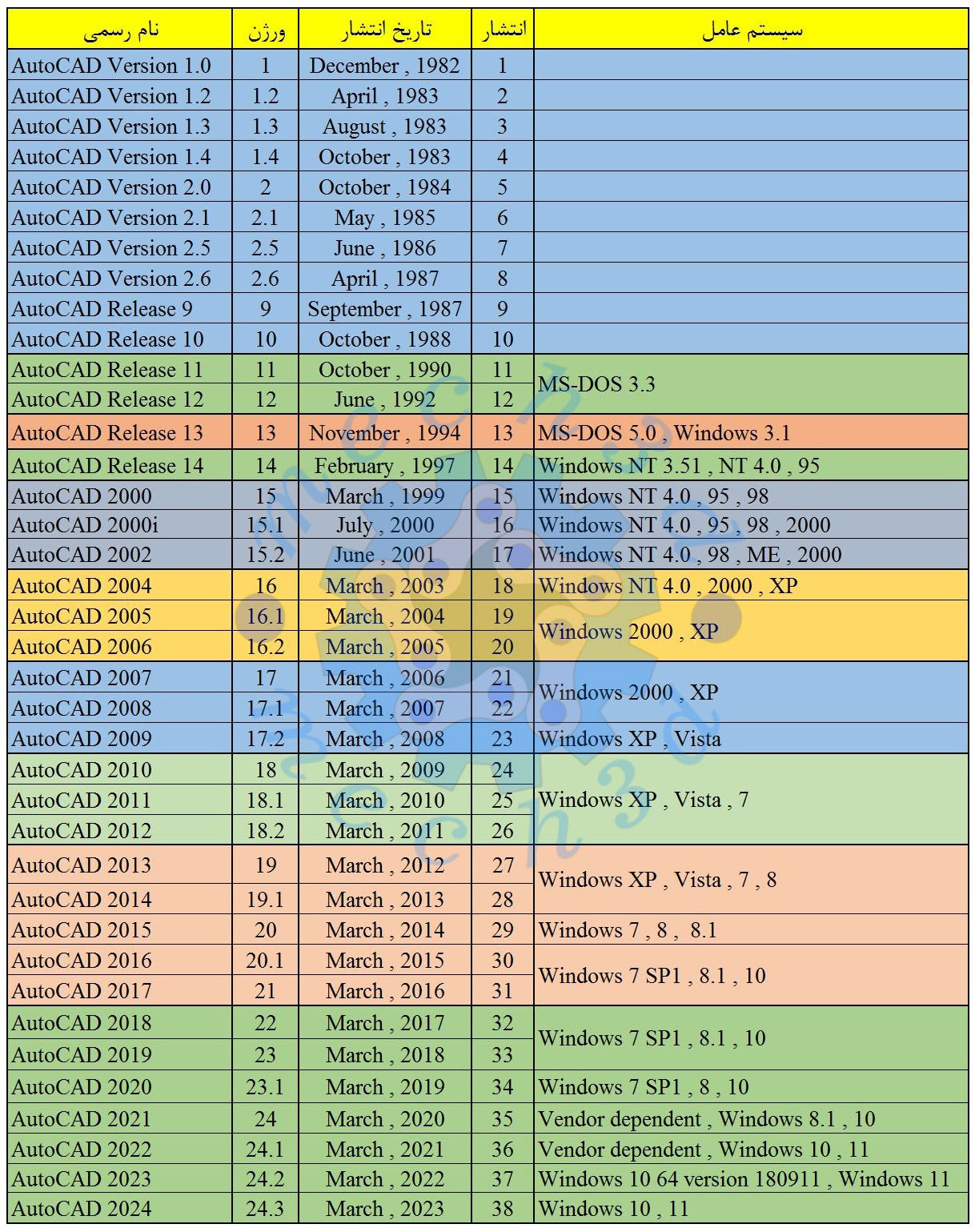
اولین نسخه این نرم افزار در سال 1982 میلادی (1361 هجری شمسی) به بازار عرضه شد و از آن زمان تا حالا هر ساله ورژن جدیدی از این نرم افزار به بازار عرضه میشود. در شکل پایین تمامی ورژنهای اتوکد و سال عرضه آنها تا به سال 2023 میلادی نشان داده شده است.
نرم افزار اتوکد از دسته نرمافزارهای وکتور (Vector) یا مختصاتی میباشد و برای همین از دقت بالایی برخوردار است. دقت ترسیم در این نرم افزار میتواند تا 8 رقم اعشار هم باشد بدون اینکه هیچ گونه مشکلی برای طرح پیش بیاید.
نرم افزار اتوکد یکی از محبوبترین نرمافزارها در بین مهندسان است و رشته های مختلفی از این نرمافزار استفاده می کنند که عبارتند از:
1- رشته مکانیک (AutoCAD Mechanical)
2- رشته عمران و راهسازی (AutoCAD Civil 3D)
3- رشته معماری (AutoCAD Architecture)
4- رشته برق (AutoCAD Electrical)
5- رشته جغرافیا و شهر سازی (AutoCAD Map 3D)
6- رشته طراحی صنعتی و کارخانجات (AutoCAD Plant 3D)
7- رشته تاسیسات و لوله کشی (AutoCAD MEP)
8- ابزار آلات و نقشه های تاسیساتی (AutoCAD P&ID)
نکات مهم و قسمتهای مختلف نرم افزار اتوکد
قبل از شروع به کار با این نرم افزار باید با نکات مهم و قسمتهای کاربردی آن آشنا شوید.
کار با کیبورد
یکی از وسایلی که به عنوان ورودی برای نرم افزارها مورد استفاده قرار میگیرد، کیبورد است. نرم افرار اتوکد هم از این قانون مستثنی نیست و به همین جهت باید کارکرد کلیدهای مختلف آن در اتوکد را بدانید.
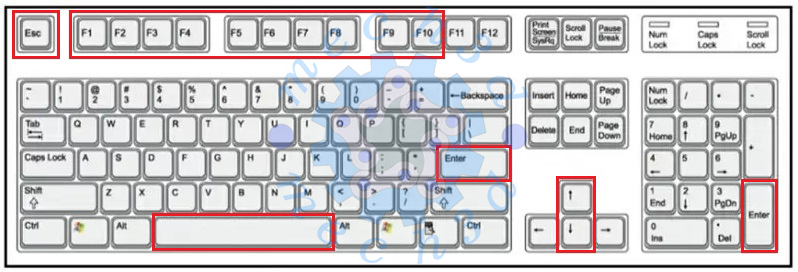
الف) کلید اینتر (Enter): بر روی اکثر کیبوردها دو کلید اینتر (Enter) وجود دارد که میتوان از آنها در اتوکد برای اجرای فرمانها و همچنین تایید انتخابها استفاده کرد. البته به جزء این دو کلید میتوانید از کلید SpaceBar هم برای همین منظور استفاده کنید.
ب) کلیدهای F1 تا F10: از این کلیدها میتوانید برای اجرای برخی از فرامین استفاده کنید که در زیر به بعضی از آنها اشاره شده است.
1- کلید F1: راهنمای اتوکد را باز میکند.
2- کلید F2: صفحه متنی را باز میکند و شما میتوانید فرمانهای استفاده شده را مشاهده کنید و در این صفحه به بالا و پایین هم حرکت کنید.
3- کلید F3: روشن و خاموش کردن OSnap
4- کلید F6: روشن و خاموش کردن Dynamic UCS
5- کلید F7: فعال و غیرفعال کردن Grid Display
6- کلید F8: فعال و غیر فعال کردن Ortho
7- کلید F9: روشن و خاموش کردن Snap
8- کلید F10: فعال و غیر فعال کردن Polar
9- کلید F11: فعال و غیر فعال کردن Otrack
10- کلید F12: فعال و غیر فعال کردن Dynamic Input
پ) کلیدهای جهت دار: از کلیدهای به سمت بالا و پایین میتوانید برای مشاهده دستورات اجرا شده استفاده کنید.
ت) کلید ESC: با زدن این کلید میتوانید یک فرمان را لغو کنید.
بخشهای مختلف نرم افزار اتوکد
این نرمافزار هم مانند سایر نرمافزارها دارای بخشهای متفاوتی است که آشنایی با آن بخشها باعث میشود که هنگام کار کردن بتوانید به نحوه احسنت از امکانات آن استفاده کنید. در شکل زیر این بخشها نشان داده شده است و در ادامه توضیحات مختصری هم در مورد آنها بیان شده است.
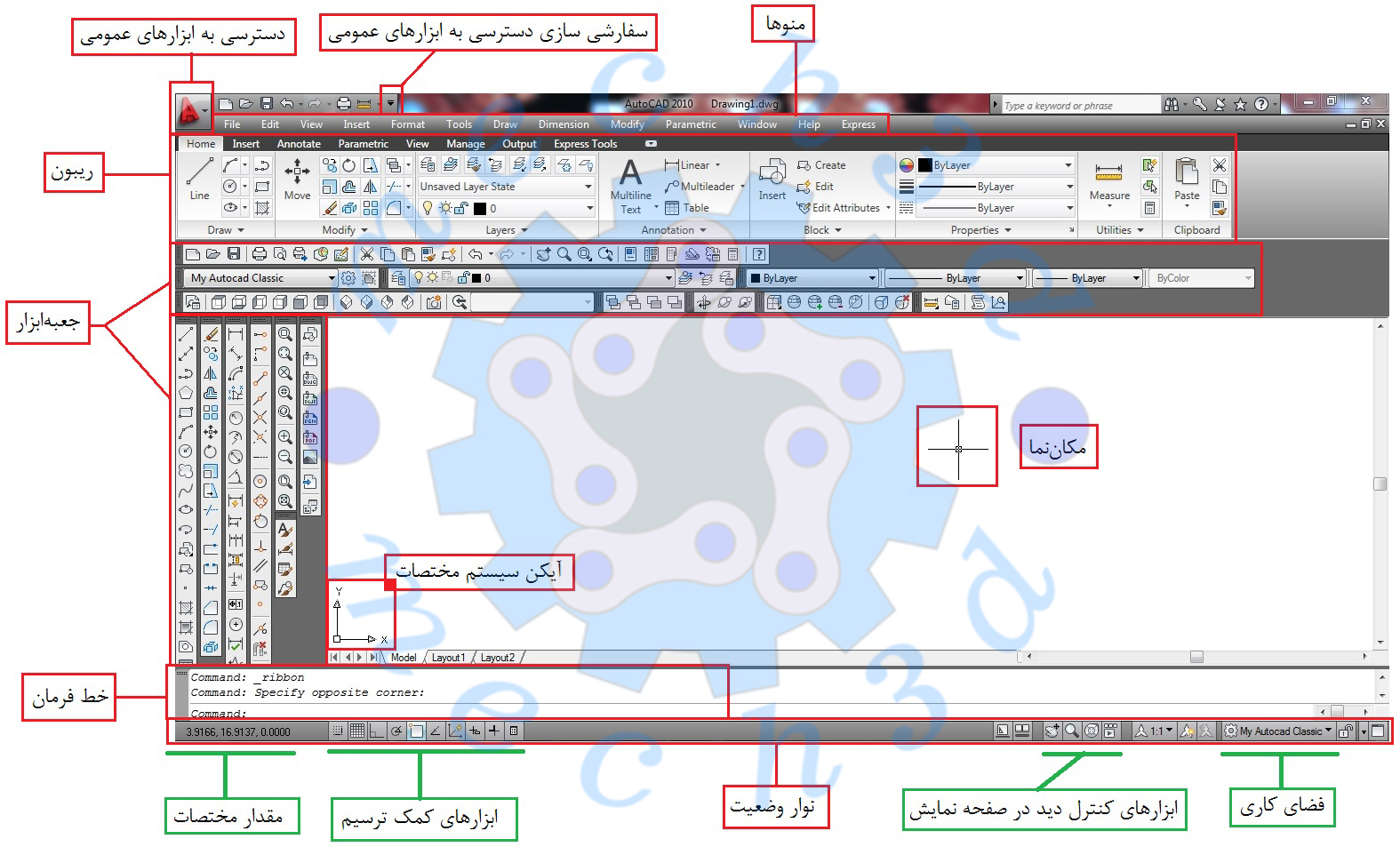
1- دسترسی به ابزارهای عمومی مانند New، Open و غیره (Access common tools)
2- سفارشی سازی دسترسی به ابزارهای عمومی (Customize Quick Access Toolbar)
3- ریبونها (Ribbon)
4- مکاننما (Crosshire)
5- آیکن سیستم مختصات (UCS Icon)
6- نوار وضعیت (Status Bar)
7- خط فرمان (Command Line)
8- جعبهابزار (Toolbar)
9- مقدار مختصات (Coordinate Values): مختصات هر نقطه را بر حسب X,Y,Z به کاربران نشان میدهد.
10- ابزارهای کمک ترسیم (Drawing Tools): در این بخش ابزارهای کمک ترسیمی مانند Osnap، Polar، Grid و غیره وجود دارد.
11- فضای کاری (Work Spaces): انتخاب فضاهای کاری مختلف
12- منو (Menu): از طریق این منوها میتوان به دستورات دسترسی پیدا کرد.
13- ابزارهای کنترل دید در صفحه نمایش مانند Zoom، Pan و غیره. (Navigation tools)
نکته مهم 1: از آنجاییکه از سال 2010 تا به الان منوهای اتوکد به طور پیش فرض مخفی هستند برای نمایش آنها می توانید از دو روش زیر استفاده کنید.
1- بر روی فلش رو به پایین بخش Customize Quick Access Toolbar کلیک کنید و سپس گزینه Show Menu Bar را انتخاب کنید. اگر زمانی هم خواستید که این منوها را مخفی کنید میتوانید به همین جا برگردید و گزینه Hide Menu Bar را انتخاب کنید.
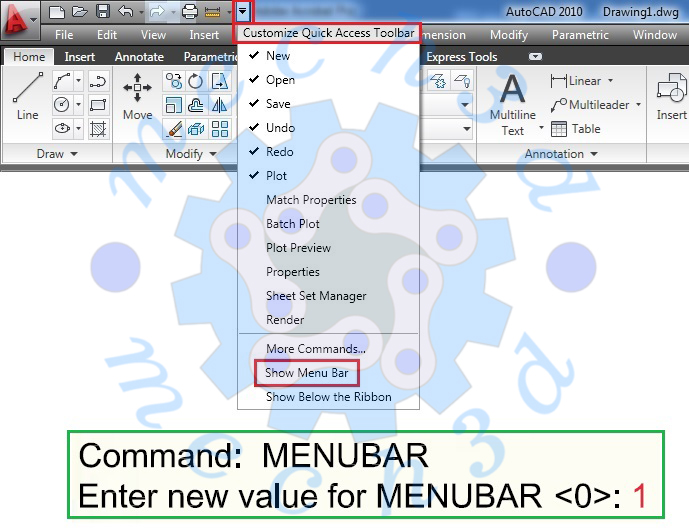
1- استفاده از خط فرمان و اجر کردن دستور Menubar . بعد از اجرای دستور فقط کافی است تا مقدار یک (1) را وارد کنید و اینتر را بزنید. اگر زمانی خواستید دوباره این منوها مخفی شوند باید بعد از اجرای دستور مقدار صفر (0) را وارد کنید.
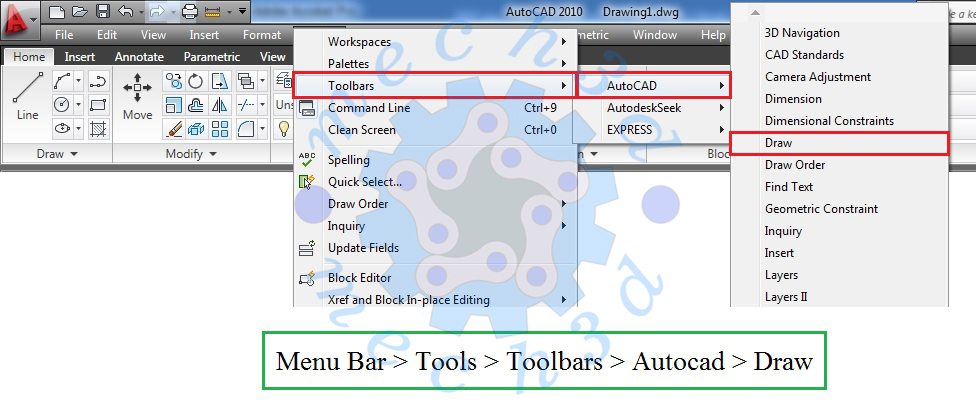
نکته مهم 2: از آنجاییکه به طور پیش فرض جعبه ابزارها (Toolbar) مخفی هستند برای به نمایش در آوردن آنها باید از مسیر زیر جعبه ابزار دلخواه خودتان مثلا Draw را فعال کنید. بعد از اینکه یکی از آنها را فعال کردید، بقیه آنها را میتوانید مانند ورژنهای قبلی با راست کلیک کردن بر روی یکی از دستورات یک جعبه ابزار و انتخاب جعبه ابزار مورد نظر از لیست باز شده، آن را به نمایش در بیاورید.
Menu Bar > Tools > Toolbars > Autocad > Draw
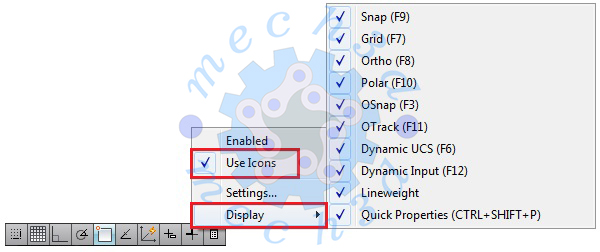
نکته مهم 3: به طور پیش فرض آیکن ابزارهای کمک ترسیم در بخش نوار وضعیت نمایش داده میشود و اگر بخواهید نام آنها را مشاهده کنید فقط کافی است تا روی یکی از این آیکنها راست کلیک کنید و تیک گزینه Use Icons را بردارید. همچنین جهت حذف و یا اضافه کردن یک ابزار کمک ترسیمی به این مکان میتوانید بر روی یکی از آنها راست کلیک کنید و از گزینه Display هر کدام از ابزارهایی که دوست دارید را فعال یا غیرفعال کنید.