در نرم افزار اتوکد میتوان با روشهای مختلفی دستورات را اجرا کرد که بعضی از آنها پرکاربرد و محبوب هستند و بعضی دیگر کاربرد کمتری دارند. علت تعدد روشهای اجرای دستورات در اتوکد این است که طراحان این نرم افزار که در سال 1982 اولین ورژن آن را به بازار عرضه کردهاند، با حفظ تمامی ویژگیهای خوب این برنامه، تا به امروز (2025) مدام در حال تغییر و بهبود کارکرد نرم افزار هستند. در نتیجه هر ساله به روشهای اجرای فرامین در اتوکد افزوده شده است. با ما همراه شوید تا چند تا از روشهای اجرای دستور در اتوکد را یاد بگیرید.
ما در این بخش 8 تا از بهترین، موثرترین، کاربردیترین و راحتترین روشهای اجرای دستورات را به شما آموزش میدهیم.
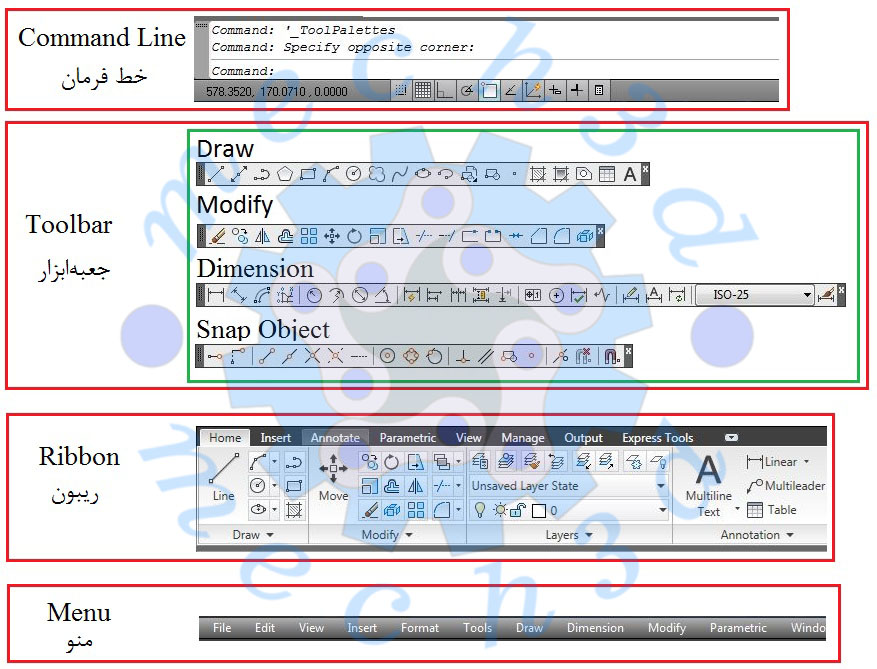
استفاده از خط فرمان برای اجرای دستورات در اتوکد از اولین ورژنهای این نرم افزار باقی مانده است. کسانی که میخواهند سرعت ترسیم کردنشان در اتوکد بالا باشد بهتر است که با خط فرمان کار کنند. از طریق خط فرمان به دو صورت میتوان دستورات را اجر کرد. روش اول این است که نام دستور را به صورت کامل تایپ کنید و سپس اینتر را بزنید مثلا Line، اما این کار زمان بر خواهد بود. روش دوم استفاده از میانبرها در اجرای دستورات است مثلا میانبر دستور Line ، L است.
استفاده از جعبه ابزارها در تمامی نرم افزارهای تحت ویندوز و سایر سیستمعاملها یک امر عادی است و اتوکد هم از این موضوع مستثنی نیست. در اتوکد هر دسته از دستورات مانند دستورات ترسیمی، ویرایشی، اندازهگذاری و غیره در یک تولبار قرار دارد.
استفاده از ریبونها از سال 2009 آغاز شد، اما از سال 2010 به طور پیش فرض در تمامی ورژنهای اتوکد قرار دارد. اگر زمانی ریبونها فعال نبودند و تصمیم داشتید که آنها را فعال کنید میتوانید از 2 روش استفاده کنید. روش اول رفتن به منوی Tools و گزینه Palettes و سپس انتخاب گزینه Ribbon است. روش دوم تایپ کلمه Ribbon در خط فرمان و زدن اینتر است.
از طریق منوها هم میتوان به دستورات اتوکد دسترسی پیدا کرد. یک نکته مهم و مثبت استفاده از منوها این است که باعث میشود صفحه کاری ما خلوتتر و بزرگتر باشد، زیرا اگر قرار باشد تمامی جعبه ابزارها را فعال کنیم، این کار باعث شلوغ شدن صفحه کاری و در عین حال کوچک شدن آن هم میشود.
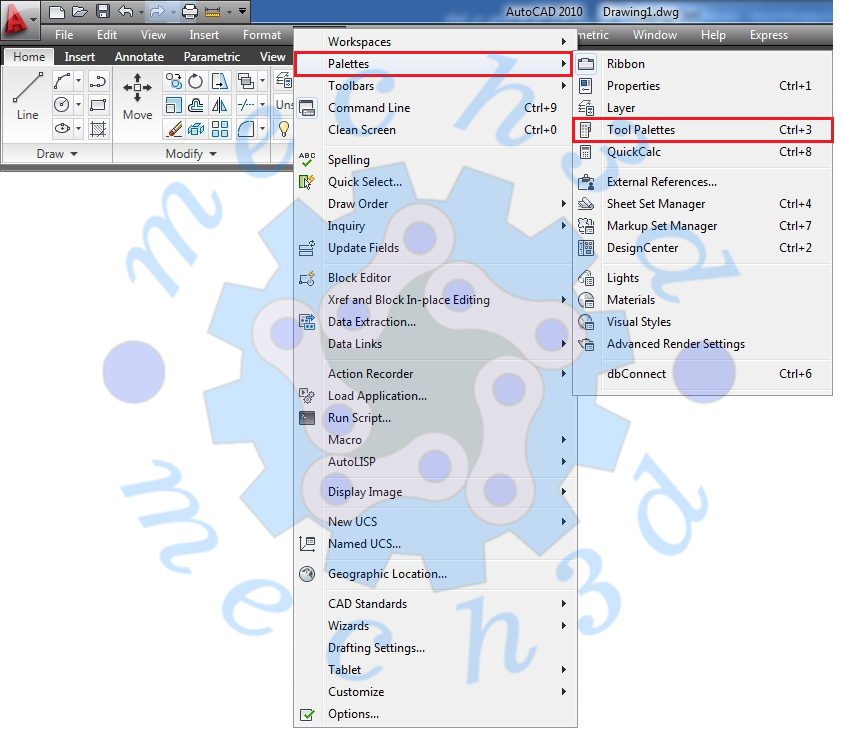
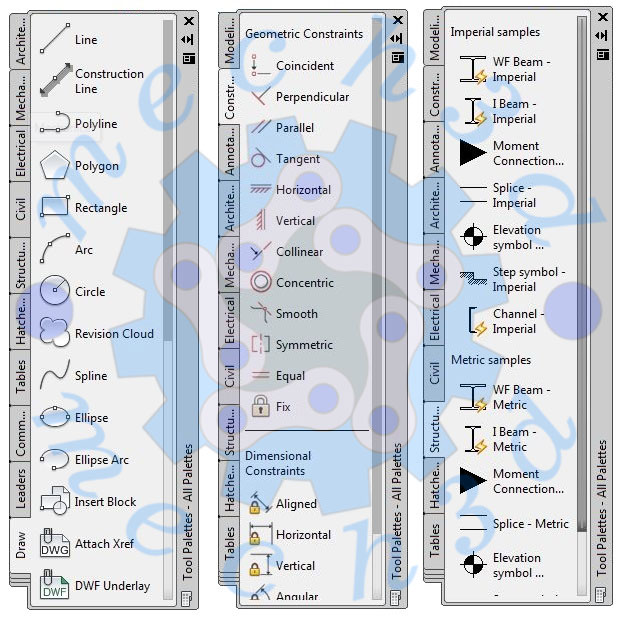
برای فعال سازی این پنجره میتوانید از منوی Tools، گزینه Palettes، گزینه Tool Palettes را انتخاب کنید. توسط این پنجره میتوانید به تعداد زیادی از دستورات ترسیمی، ویرایشی و همچنین دستوراتی که مثلا فقط برای رشته الکترونیک یا ساختمان استفاده میشود دسترسی پیدا کنید. برای فعال سازی این قابلیت میتوانید از کلیدهای ترکیبی Ctrl+3 هم استفاده کنید.
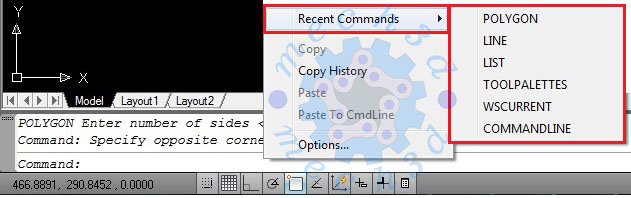
با راست کلیک بر روی خط فرمان زمانی که هیچ دستوری در حال اجرا نیست و رفتن بر روی گزینه Recent Commands میتوانید به 6 تا از آخرین دستورهای اجرا شده دسترسی پیدا کنید.
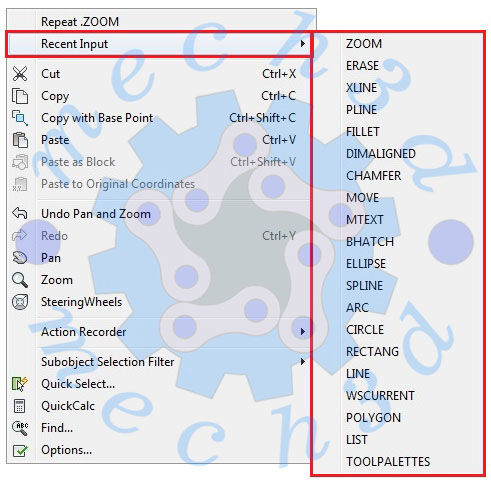
با راست کلیک کردن بر روی صفحه ترسیم زمانی که هیچ دستوری در حال اجرا نیست میتوانید دستور قبلی را دوباره انتخاب و اجرا کنید (اولین گزینه در بالای لیست باز شده). همچنین میتوانید با رفتن بر روی گزینه Recent input به 20 عدد از آخرین دستورات اجرا شده دسترسی پیدا کنید.
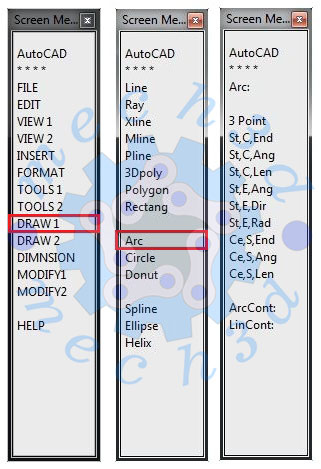
این روش اجرای دستور در اتوکد یکی از روشهای قدیمی است که هنوز در اتوکد وجود دارد. برای استفاده از این روش باید به منوی Tools بروید و بر روی گزینه Options کلیک کنید. در پنجره باز شده به برگه Display بروید و تیک گزینه Display Screen Menu را بزنید. با این کار پنجره مربوط به این قابلیت باز میشود و شما میتوانید از بین گزینههای موجود دستور دلخواه خودتان را انتخاب کنید. مثلا برای اجرای دستور Arc باید اول بر روی گزینه Draw1 کلیک کنید و بعد گزینه Arc را انتخاب کنید. در پنجره سوم تمامی حالتهای دستور کمان نشان داده شده است.